第1页共20页编号:时间:2021年x月x日书山有路勤为径,学海无涯苦作舟页码:第1页共20页图文解说视频会议系统操作要点1.登录系统,安装客户端
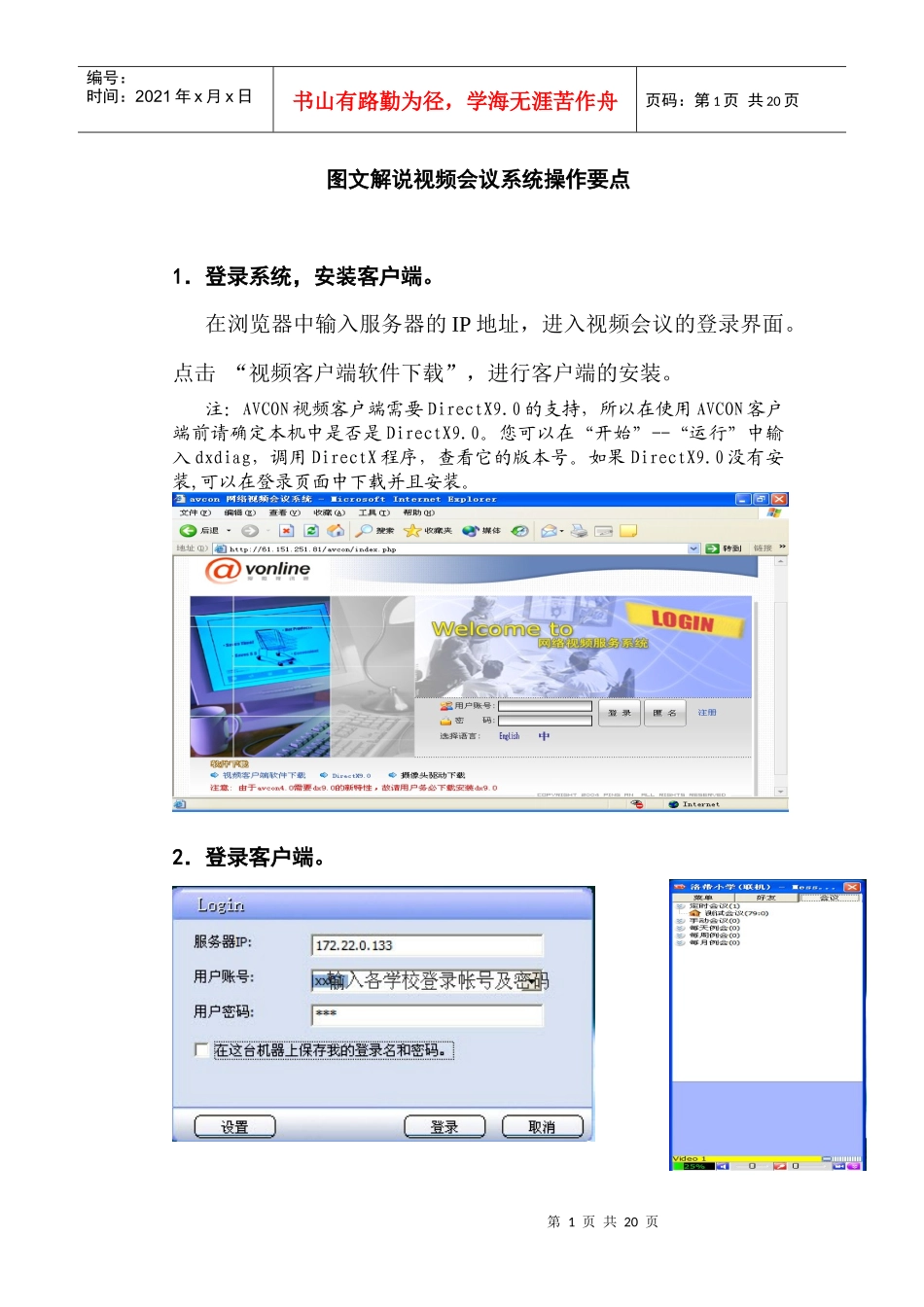
在浏览器中输入服务器的IP地址,进入视频会议的登录界面
点击“视频客户端软件下载”,进行客户端的安装
注:AVCON视频客户端需要DirectX9
0的支持,所以在使用AVCON客户端前请确定本机中是否是DirectX9
您可以在“开始”--“运行”中输入dxdiag,调用DirectX程序,查看它的版本号
如果DirectX9
0没有安装,可以在登录页面中下载并且安装
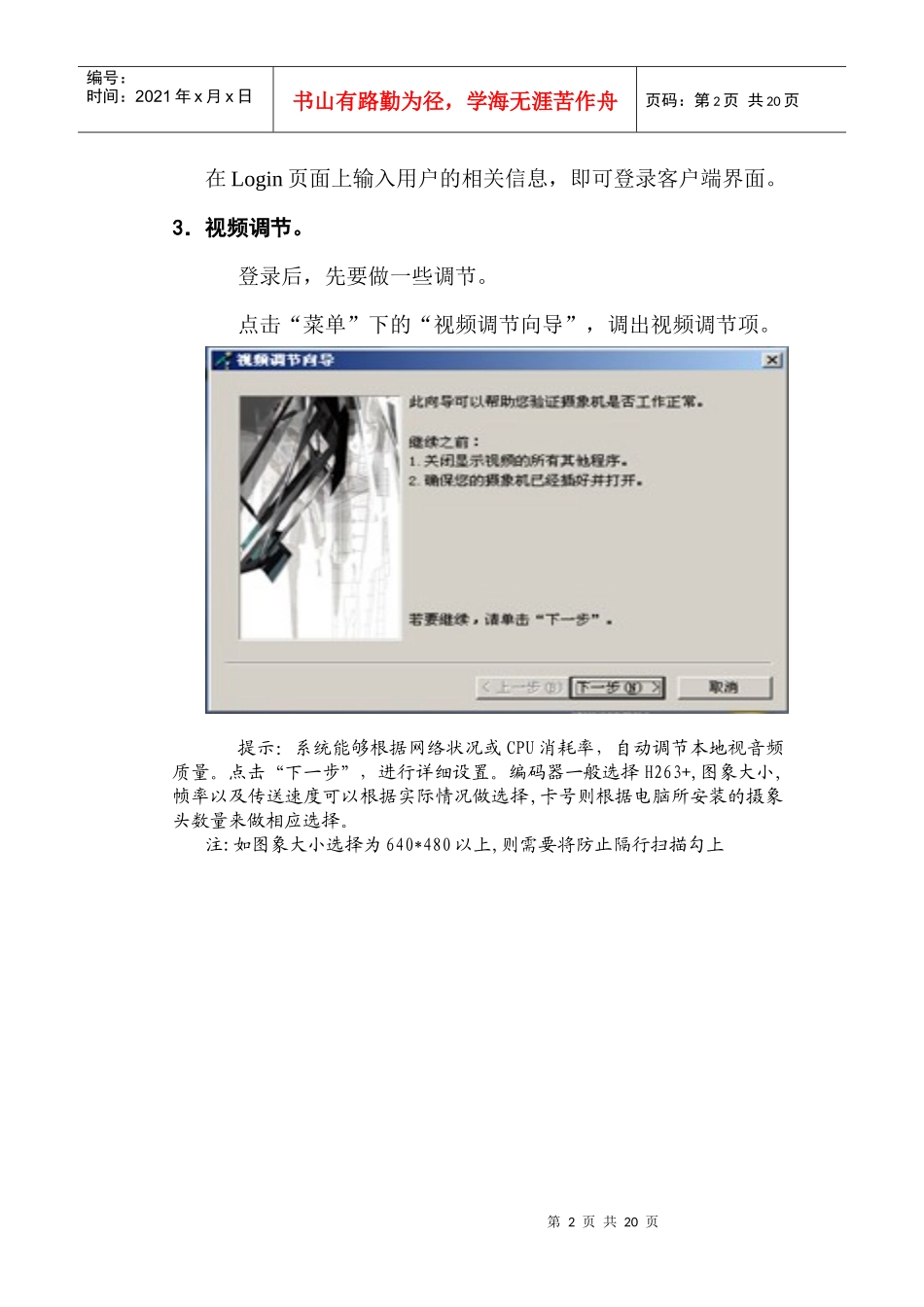
2.登录客户端
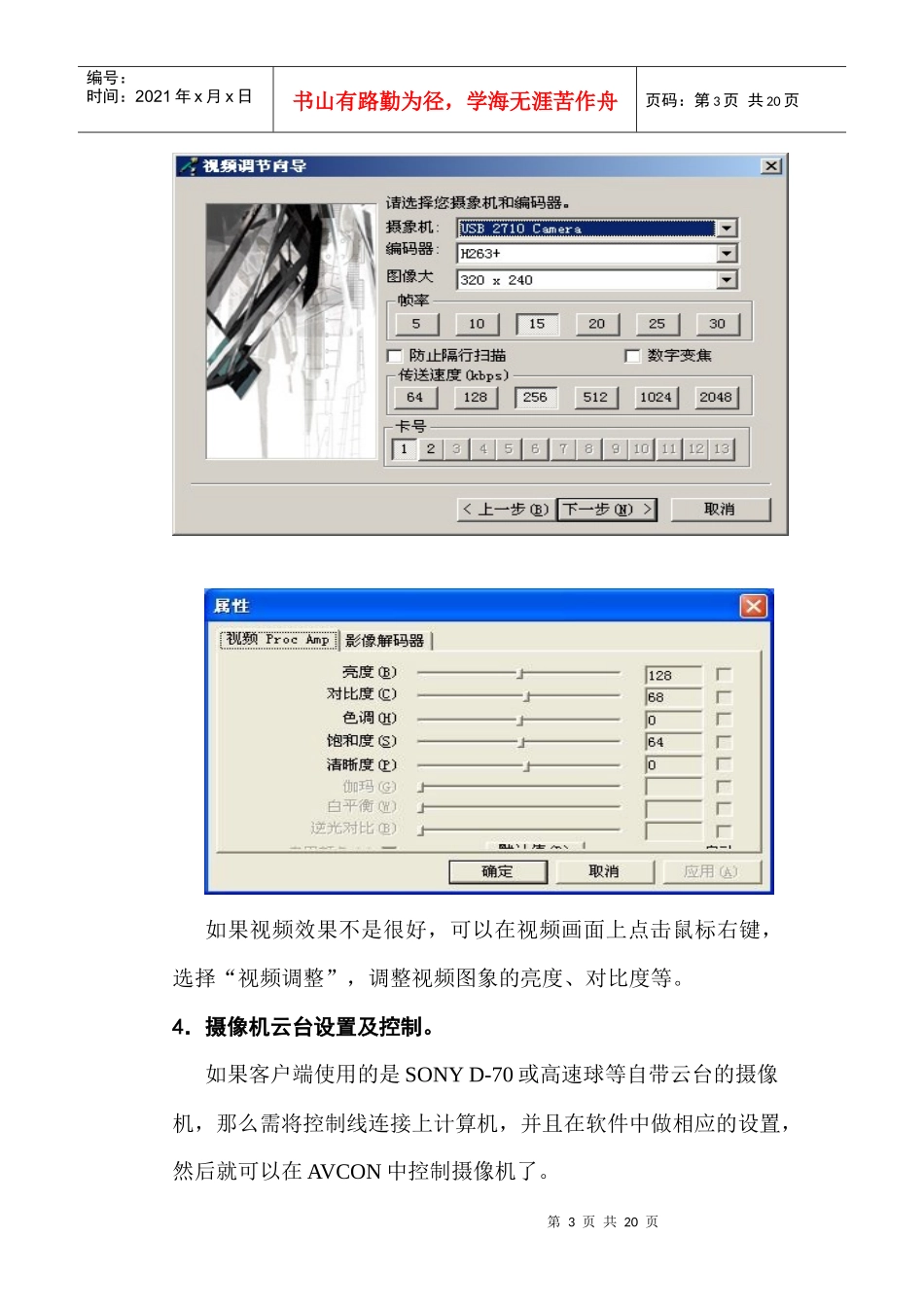
第2页共20页第1页共20页编号:时间:2021年x月x日书山有路勤为径,学海无涯苦作舟页码:第2页共20页在Login页面上输入用户的相关信息,即可登录客户端界面
3.视频调节
登录后,先要做一些调节
点击“菜单”下的“视频调节向导”,调出视频调节项
提示:系统能够根据网络状况或CPU消耗率,自动调节本地视音频质量
点击“下一步”,进行详细设置
编码器一般选择H263+,图象大小,帧率以及传送速度可以根据实际情况做选择,卡号则根据电脑所安装的摄象头数量来做相应选择
注:如图象大小选择为640*480以上,则需要将防止隔行扫描勾上第3页共20页第2页共20页编号:时间:2021年x月x日书山有路勤为径,学海无涯苦作舟页码:第3页共20页如果视频效果不是很好,可以在视频画面上点击鼠标右键,选择“视频调整”,调整视频图象的亮度、对比度等
4.摄像机云台设置及控制
如果客户端使用的是SONYD-70或高速球等自带云台的摄像机,那么需将控制线连接上计算机,并且在软件中做相应的设置,然后就可以在AVCON中控制摄像机了
第4页共20页第3页共20页编号:时间:2021年x月x日书山有路勤为径,学海无涯苦作舟页码:第4页共20页在视频画面上点击“控制设置