最新公文格式具体参数设置方法图解本方法根据《党政机关公文格式国家标准》(GB/T9704-2012)制定
具体内容如下:一、办公软件要求适用于微软OFFICE—WORD文字处理软件
二、页面设置1
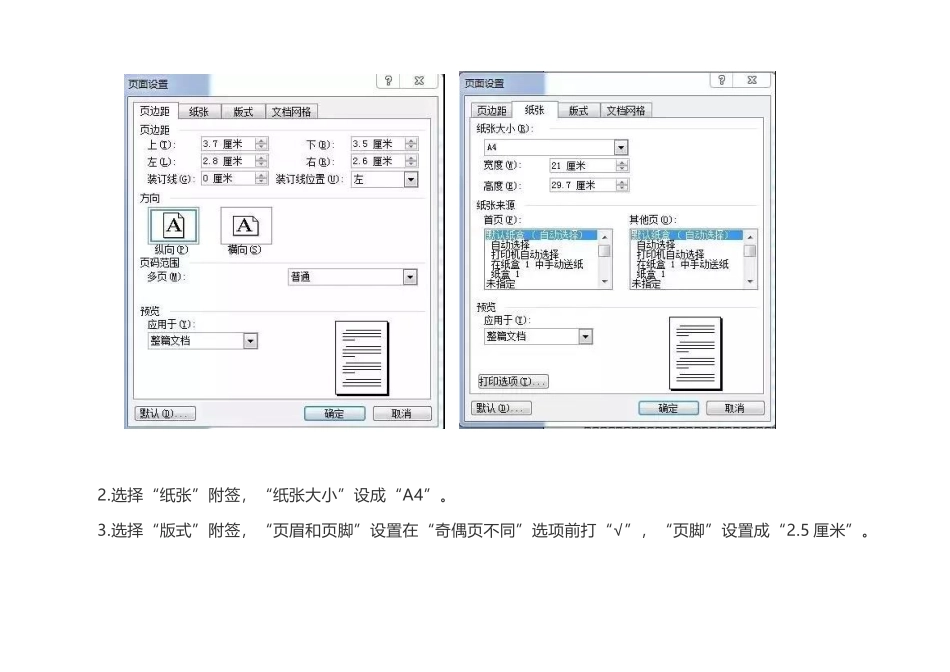
选择“文件”——“页面设置”选择“页边距”附签,上下左右分别:3
选择“纸张”附签,“纸张大小”设成“A4”
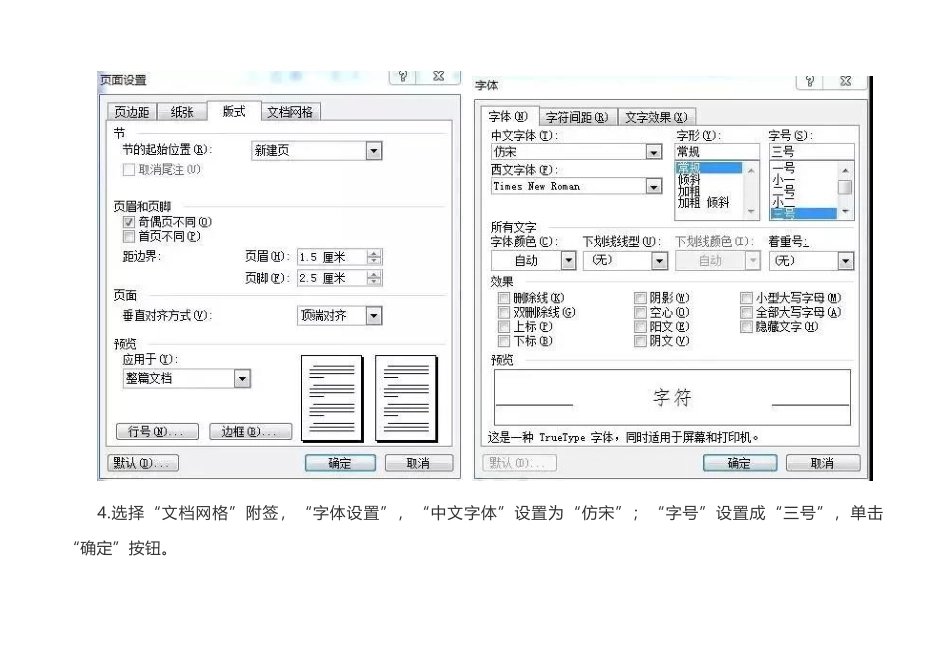
选择“版式”附签,“页眉和页脚”设置在“奇偶页不同”选项前打“√”,“页脚”设置成“2
选择“文档网格”附签,“字体设置”,“中文字体”设置为“仿宋”;“字号”设置成“三号”,单击“确定”按钮
进入“文档网格”附签,选中“指定行网格和字符网格”,将“每行”设置成“28”个字符;“每页”设置成“22”行
然后单击“确定”按钮,这样就将版心设置成了以三号仿宋体为标准、每页22行、每行28个汉字的国家标准
三、插入页号1
选择“插入”——“页码”,“位置”设置为“页面底端(页脚)”,“对齐方式”设置为“外侧”
然后单击“格式”按钮,“数字格式”设置为-1-,-2-,-3-显示格式,单击“确定”按钮,再次单击“确定”按钮完成页码设置
双击页码,选中页码(包括左右两条短线),将页码字号设置成“四号”;字体为宋体的阿拉伯数字;奇数页的页码设置成右空一个汉字,偶数页的页码设置成左空一个汉字
四、文号制作1
平行文或下行文号:文号——三号仿宋、居中显示,编排在发文机关标识下空二行位置
上行文文号:文号——三号仿宋字体、左空一个字的距离;签发人——三号仿宋字体;签发人姓名——三号楷体、右空一个字的距离,编排在发文机关标识下空二行位置
注:文号一定要使用六角符号
六角符号插入方法:选择“插入”——“符号”——“符号”附签,找到六角符号后,将光标置于准备插入的地方,单击“插入”按钮即可
五、公文正文排版制作公文正文内容:正文