第1章CimatronE8
0基本操作实例●CimatronE8
0的启动和退出●CimatronE8
0的文件操作●CimatronE8
0零件界面●鼠标和键盘的使用●屏幕显示操作●特征树操作●工作环境设定掌握CimatronE8
0的启动和退出,文件操作、鼠标与键盘的操作,了解平面显示、特征树和工作环境的设定
1软件的启动与退出1
1目的掌握CimatronE8
0的启动和退出方法
2操作步骤(1)启动软件双击桌面上CimatronE8
0图标即可启动软件
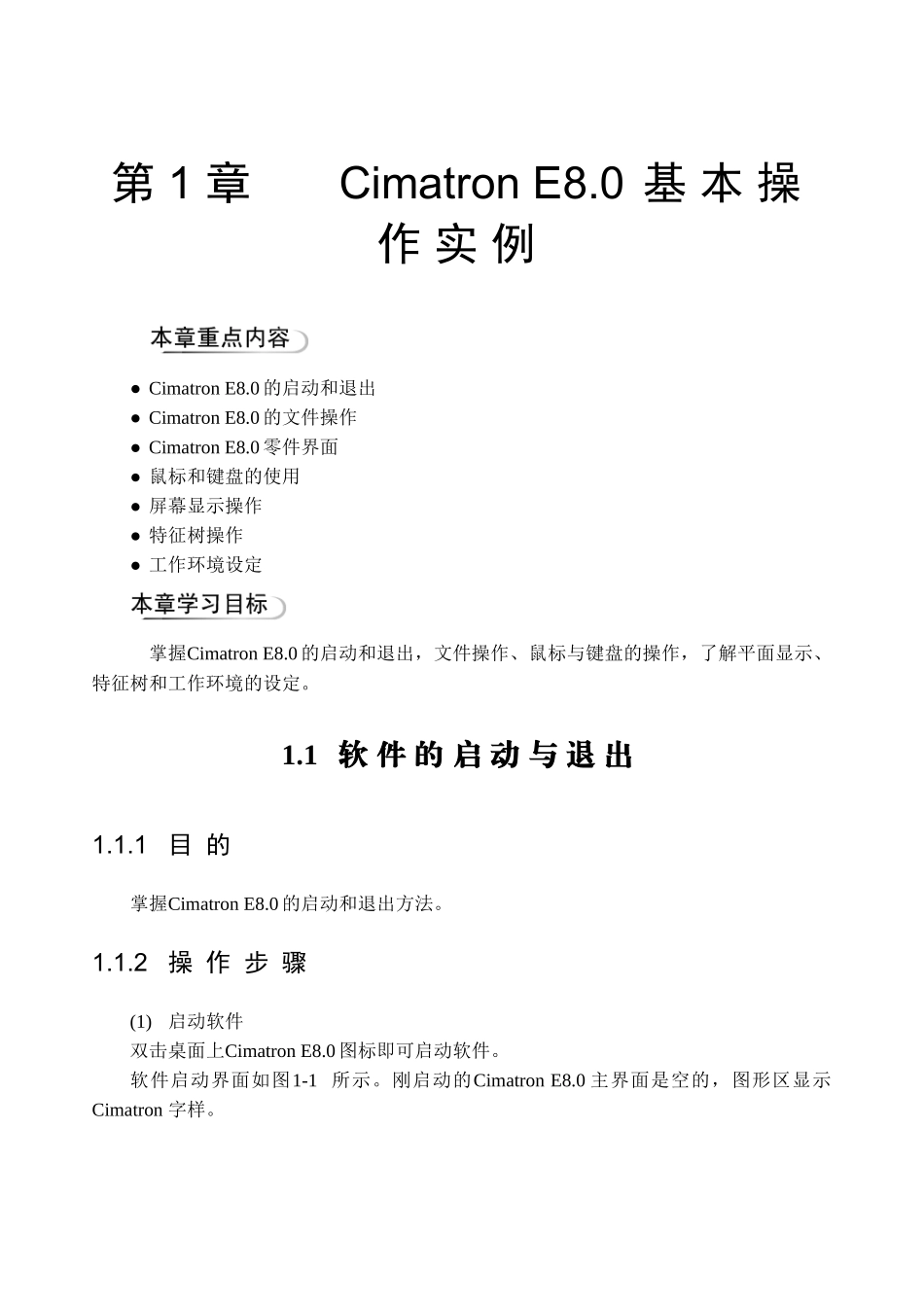
软件启动界面如图1-1所示
刚启动的CimatronE8
0主界面是空的,图形区显示Cimatron字样
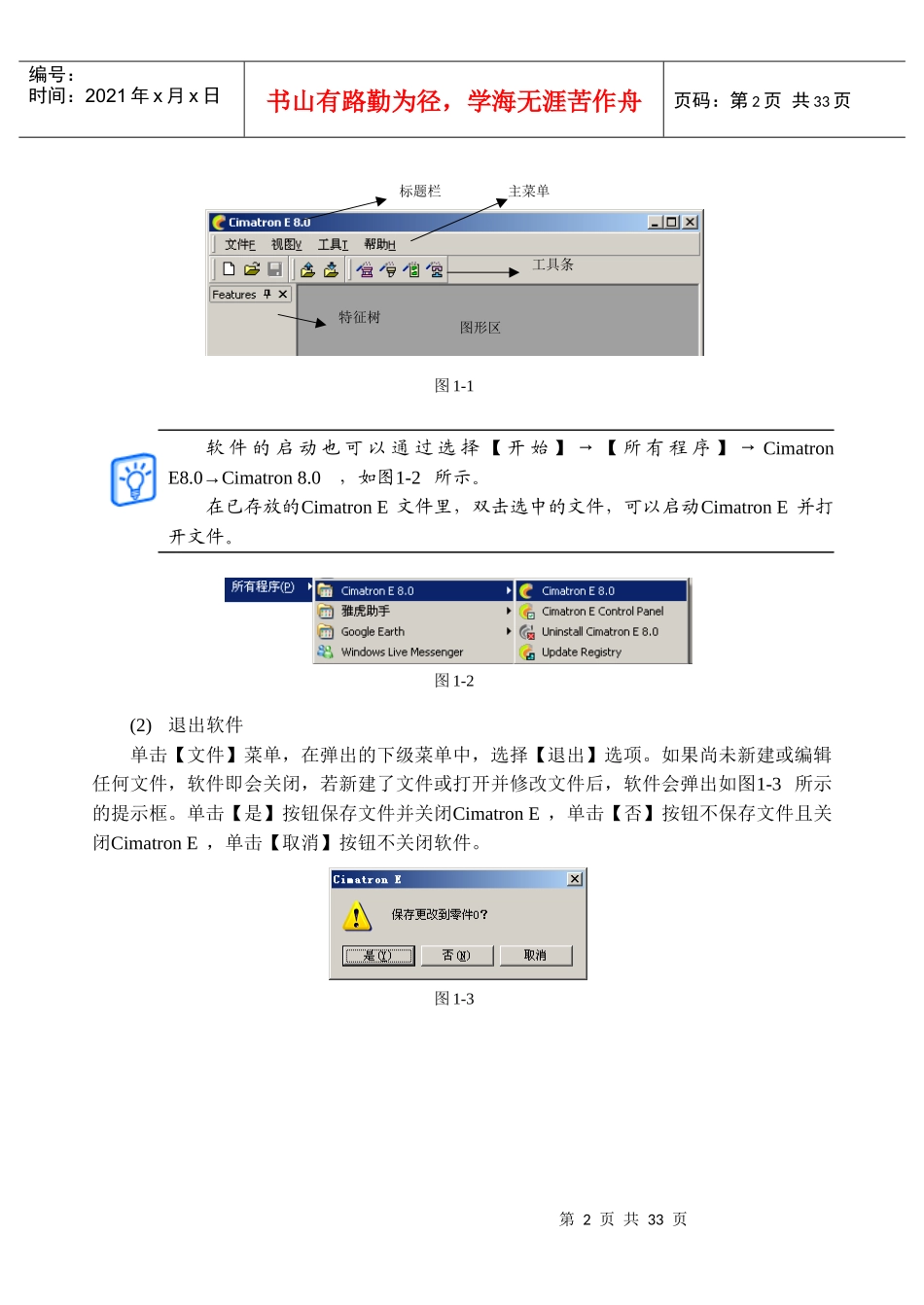
第2页共33页编号:时间:2021年x月x日书山有路勤为径,学海无涯苦作舟页码:第2页共33页图1-1软件的启动也可以通过选择【开始】→【所有程序】→CimatronE8
0→Cimatron8
0,如图1-2所示
在已存放的CimatronE文件里,双击选中的文件,可以启动CimatronE并打开文件
图1-2(2)退出软件单击【文件】菜单,在弹出的下级菜单中,选择【退出】选项
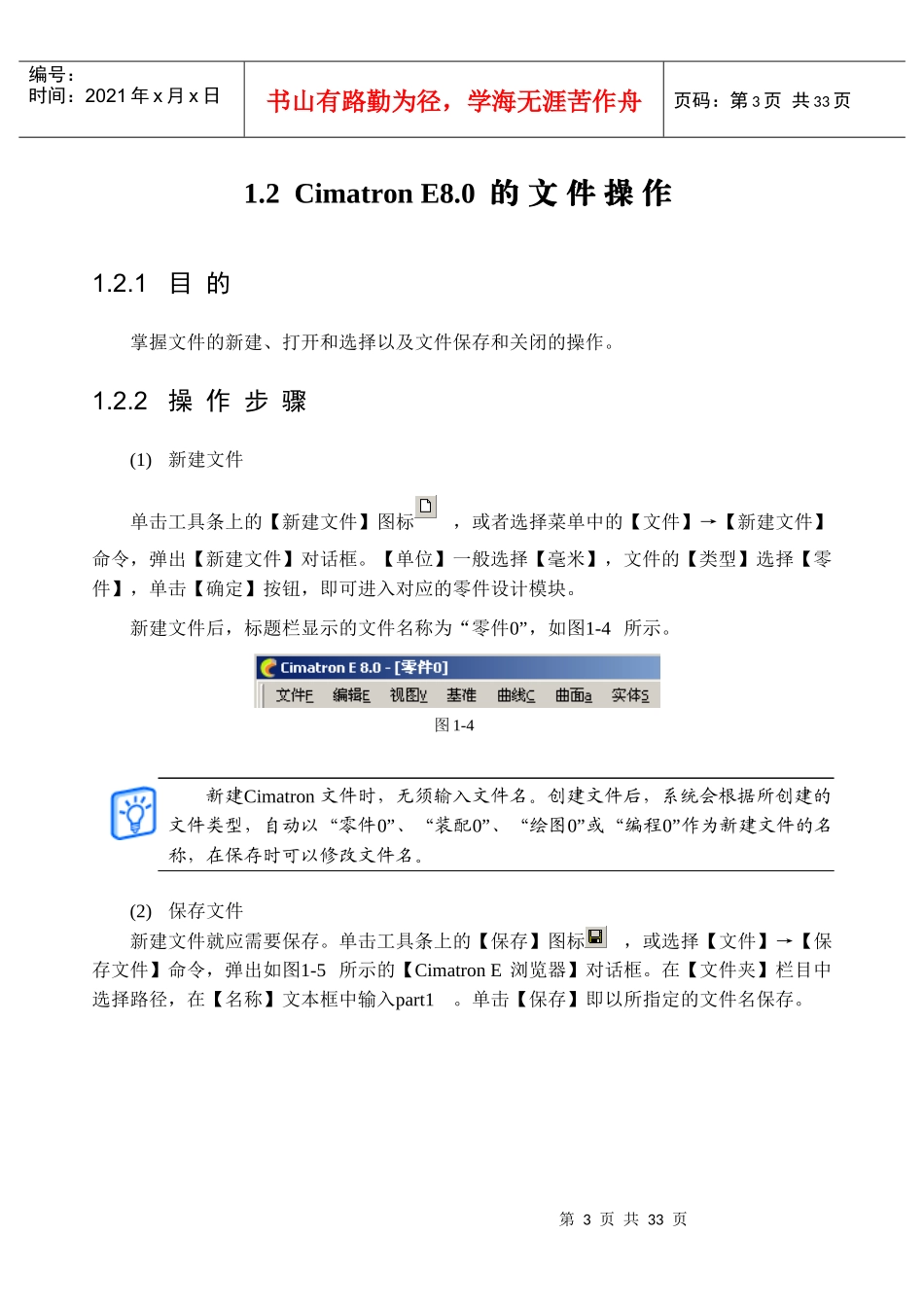
如果尚未新建或编辑任何文件,软件即会关闭,若新建了文件或打开并修改文件后,软件会弹出如图1-3所示的提示框
单击【是】按钮保存文件并关闭CimatronE,单击【否】按钮不保存文件且关闭CimatronE,单击【取消】按钮不关闭软件
图1-3标题栏主菜单工具条特征树图形区第3页共33页第2页共33页编号:时间:2021年x月x日书山有路勤为径,学海无涯苦作舟页码:第3页共33页1
2CimatronE8
0的文件操作1
1目的掌握文件的新建、打开和选择以及文件保存和关闭的操作
2操作步骤(1)新建文件单击工具条上的【新建文件】图标,或者选择菜单中的【文件】→【新建文件】命令,弹出【新建文件】对话框