第0页共32页编号:时间:2021年x月x日书山有路勤为径,学海无涯苦作舟页码:第0页共32页宇龙数控加工仿真系统实验指导书主要内容基于FANUC0i数控加工仿真系统的基本操作方法基于FANUC0i数控车床的仿真加工操作基于FANUC0i数控铣床的仿真加工操作FANUC0i数控加工仿真实验1宇龙数控加工仿真系统基本操作方法1
1界面及菜单介绍1
1进入数控加工仿真系统进入宇龙数控加工仿真系统3
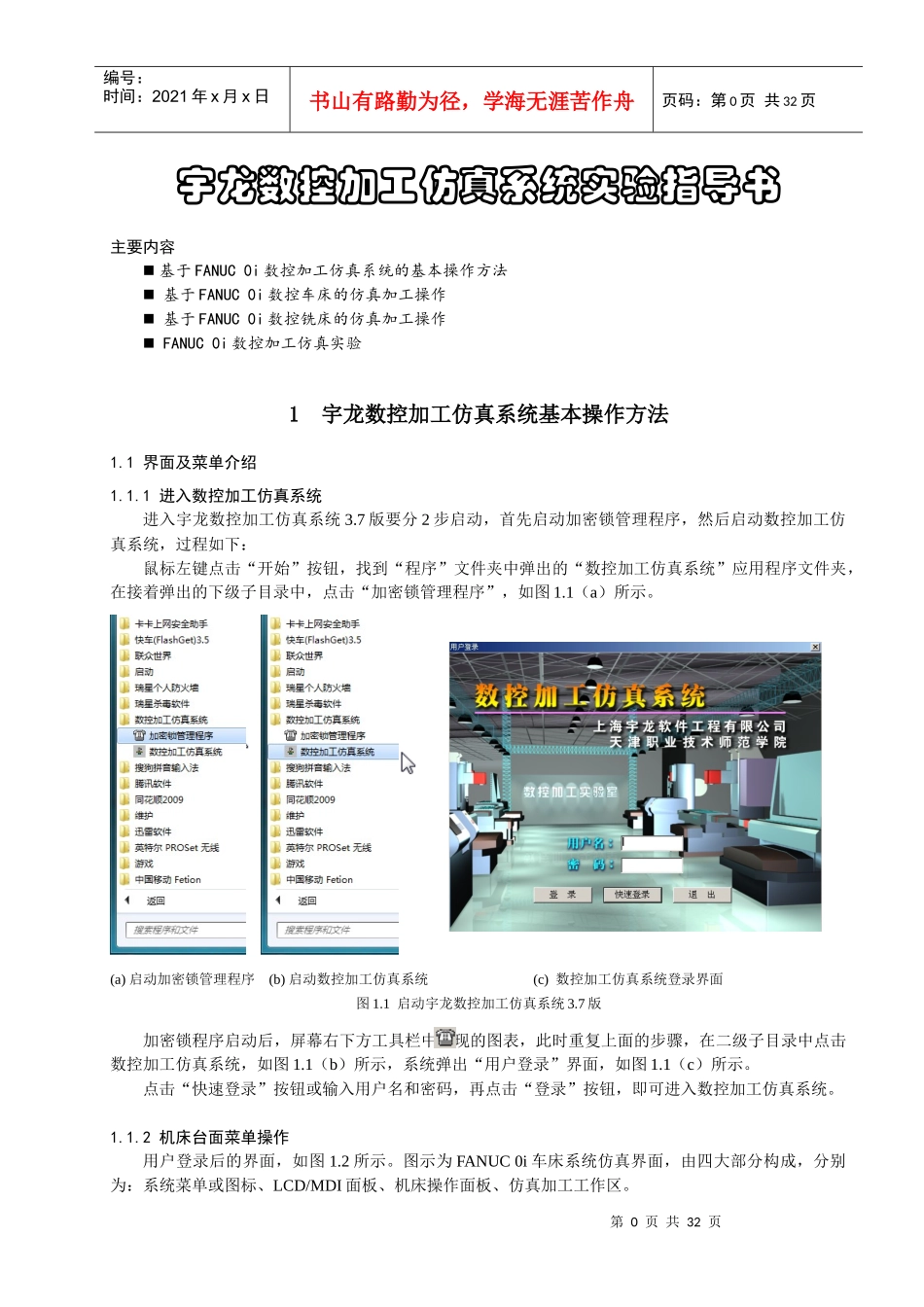
7版要分2步启动,首先启动加密锁管理程序,然后启动数控加工仿真系统,过程如下:鼠标左键点击“开始”按钮,找到“程序”文件夹中弹出的“数控加工仿真系统”应用程序文件夹,在接着弹出的下级子目录中,点击“加密锁管理程序”,如图1
1(a)所示
(a)启动加密锁管理程序(b)启动数控加工仿真系统(c)数控加工仿真系统登录界面图1
1启动宇龙数控加工仿真系统3
7版加密锁程序启动后,屏幕右下方工具栏中出现的图表,此时重复上面的步骤,在二级子目录中点击数控加工仿真系统,如图1
1(b)所示,系统弹出“用户登录”界面,如图1
1(c)所示
点击“快速登录”按钮或输入用户名和密码,再点击“登录”按钮,即可进入数控加工仿真系统
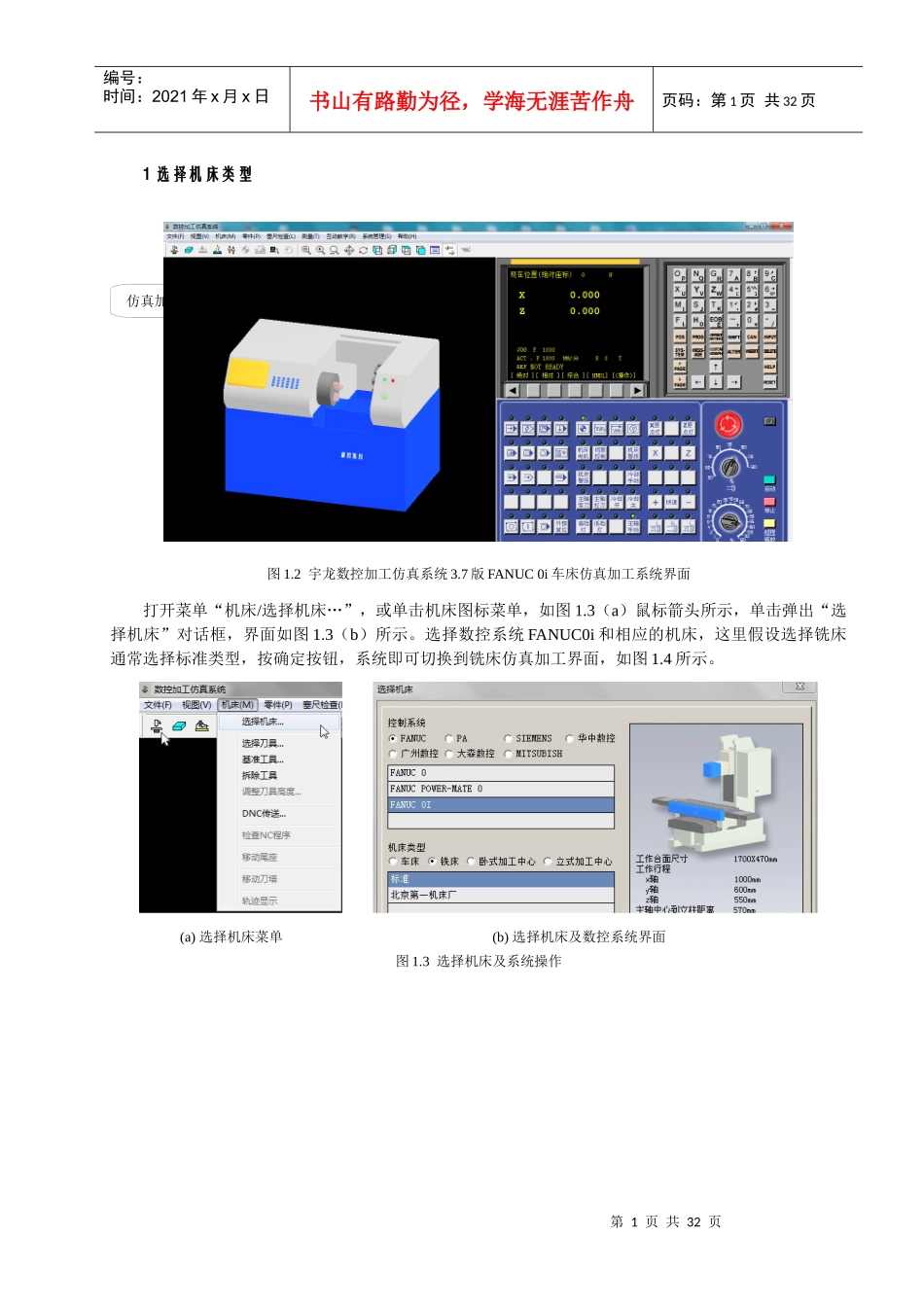
2机床台面菜单操作用户登录后的界面,如图1
图示为FANUC0i车床系统仿真界面,由四大部分构成,分别为:系统菜单或图标、LCD/MDI面板、机床操作面板、仿真加工工作区
第1页共32页第0页共32页编号:时间:2021年x月x日书山有路勤为径,学海无涯苦作舟页码:第1页共32页1选择机床类型图1
2宇龙数控加工仿真系统3
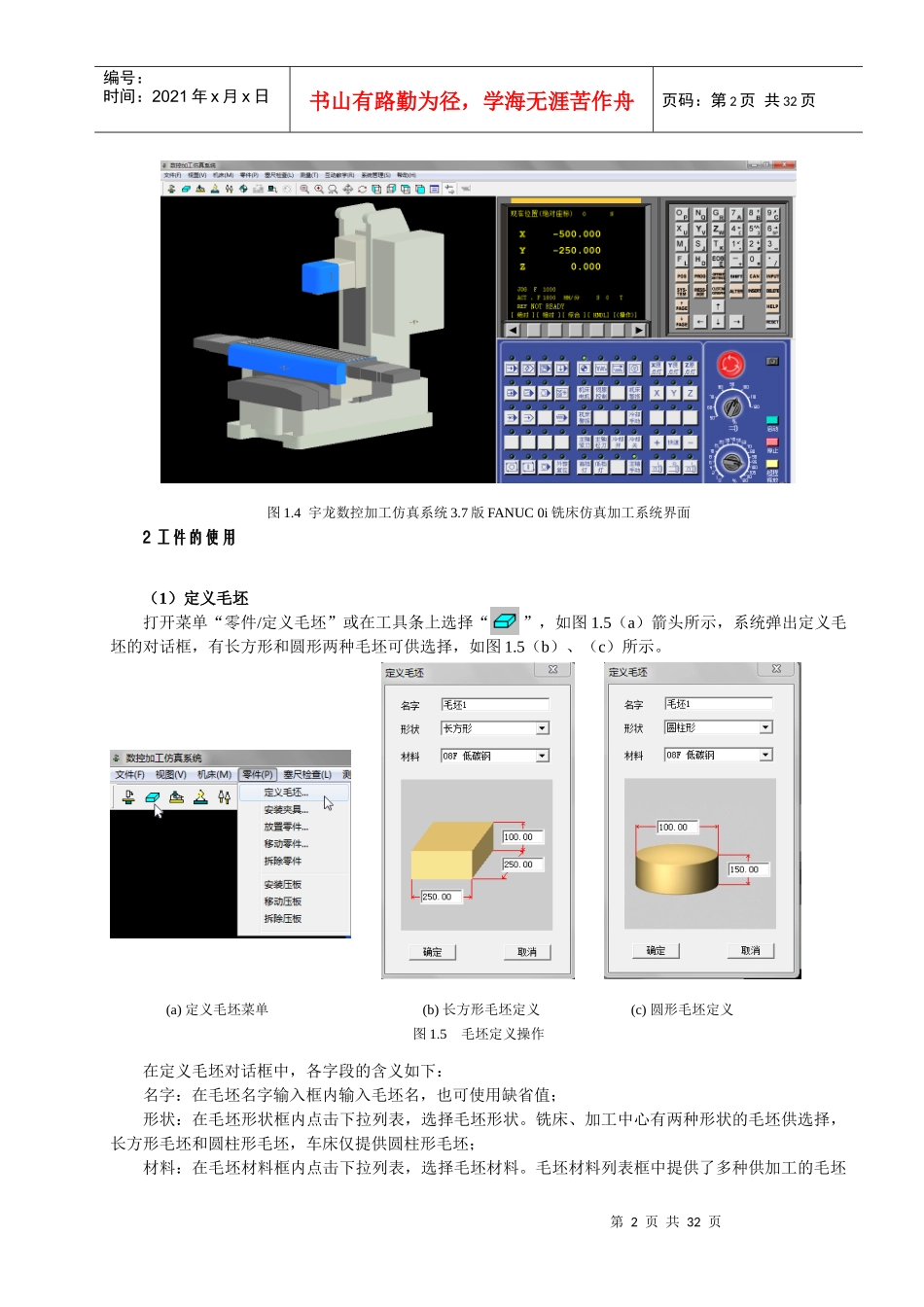
7版FANUC0i车床仿真加工系统界面打开菜单“机床/选择机床…”,或单击机床图标菜单,如图1
3(a)鼠标箭头所示,单击弹出“选择机床”对话框,界面如图1
3(b)所示
选择数控系统FANUC0i和相应的机床,这里假设选择铣床通