更多课程传送门:点这里Thunderbird使用介绍thunderbird特点:免费,多语言,多平台,多用户,多插件一:安装篇1,thunderbird安装文件下在后是一个6
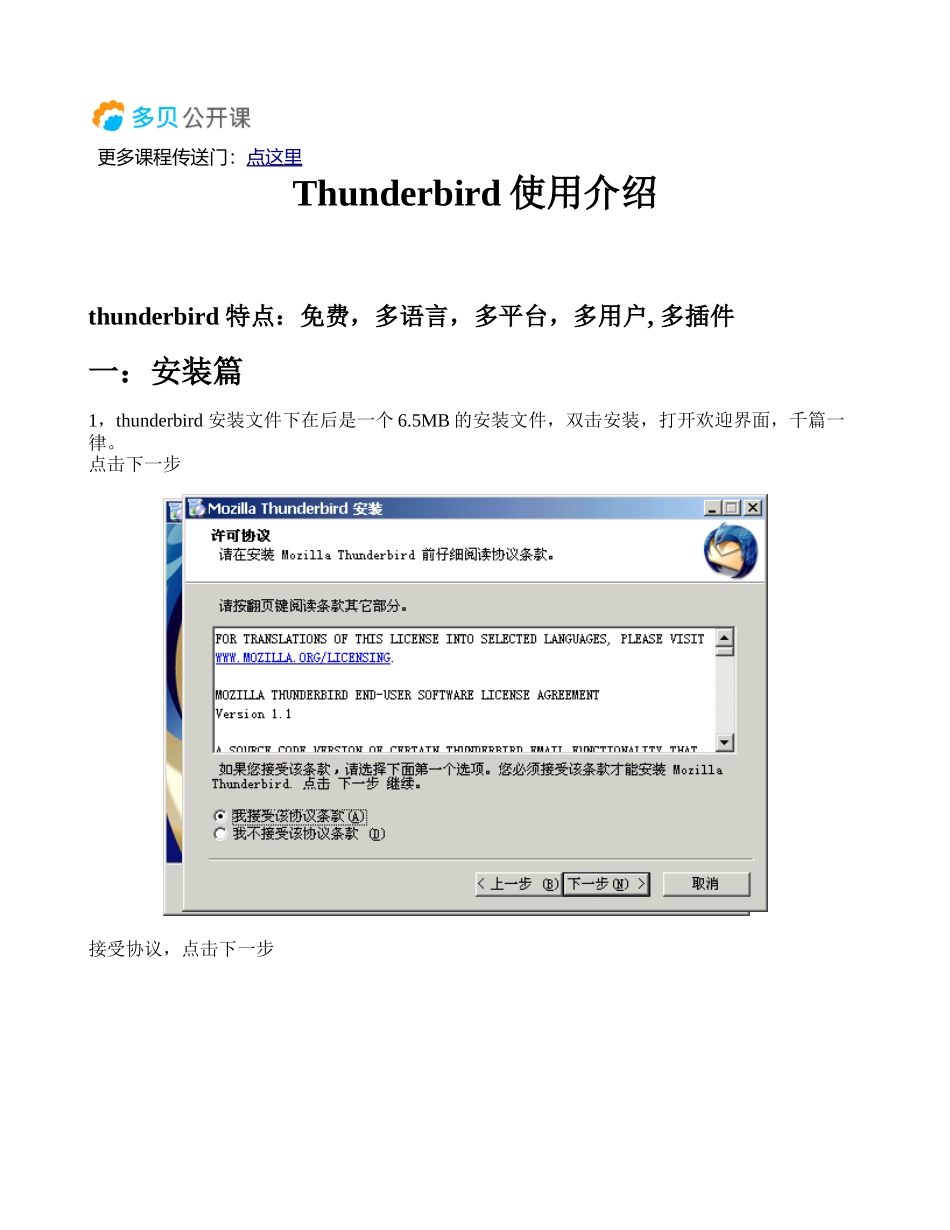
5MB的安装文件,双击安装,打开欢迎界面,千篇一律
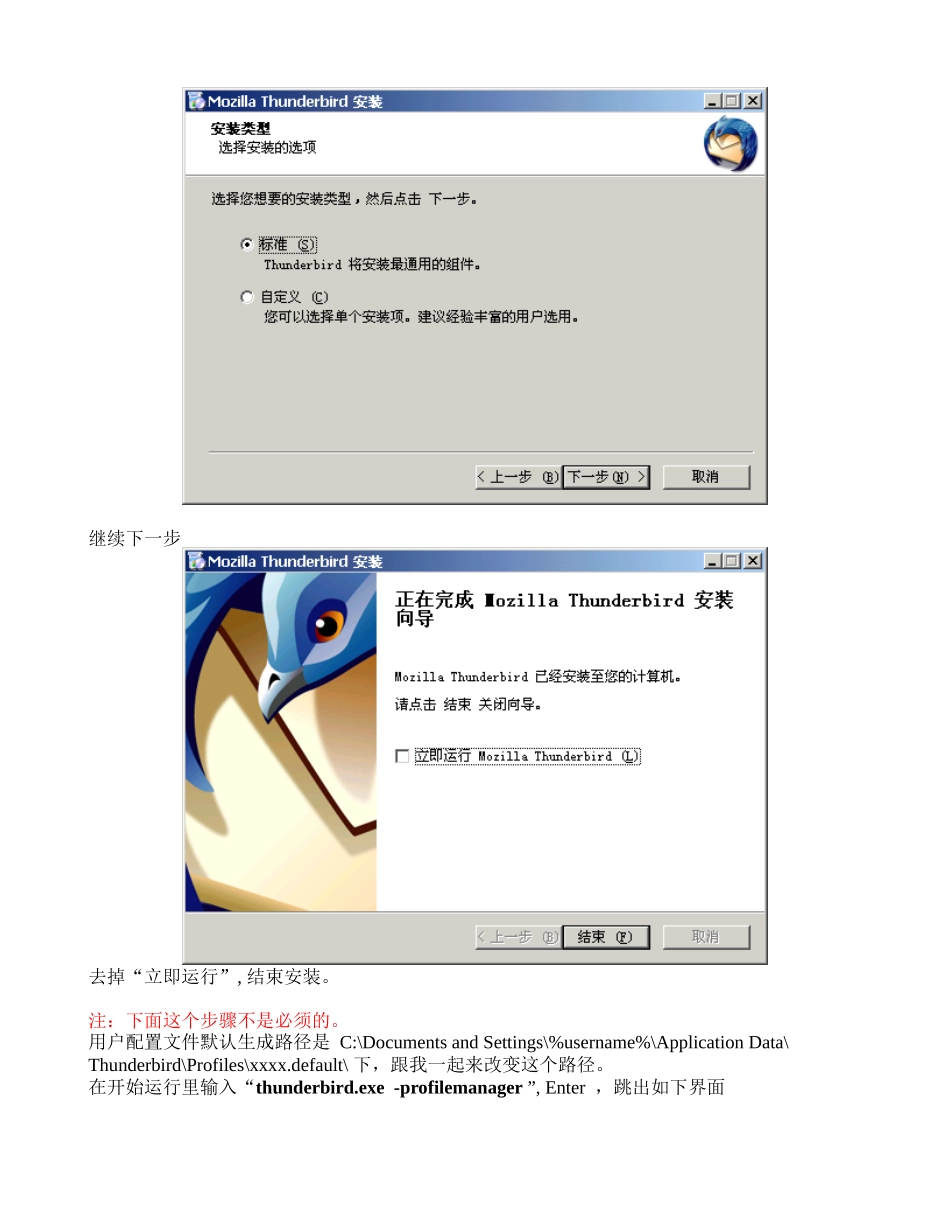
点击下一步接受协议,点击下一步继续下一步去掉“立即运行”,结束安装
注:下面这个步骤不是必须的
用户配置文件默认生成路径是C:\DocumentsandSettings\%username%\ApplicationData\Thunderbird\Profiles\xxxx
default\下,跟我一起来改变这个路径
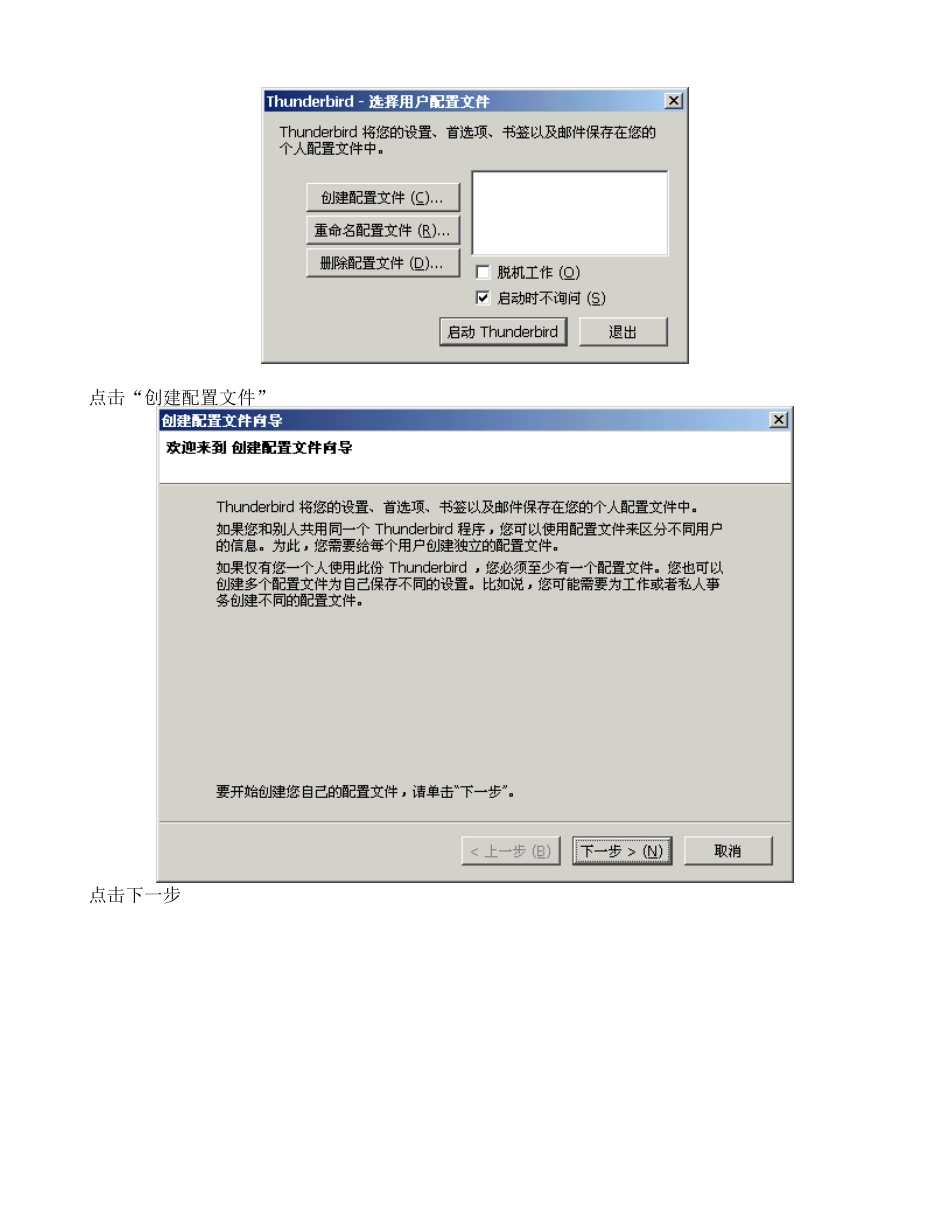
在开始运行里输入“thunderbird
exe-profilemanager”,Enter,跳出如下界面点击“创建配置文件”点击下一步可以自定义名称,这里我选择默认,点击“选择文件夹”,选择你要使用的文件夹路径,我选择e:\mail点击结束就行了
点击“启动thunderbird”开始体验thunderbird
二:初始配置篇启动thunderbird我们先配置帐户设置,然后再导入outlook的数据,点击下一步
从上面可以看出thunderbird支持很多的交互类型,我们选择“电子邮件帐号”填写姓名和地址,点击一步选择“POP邮件服务器”,接受服务器填写“pop3
com”,外送服务器填写“smtp
注:如果是多邮件帐户,并且想让不同邮箱的邮件分开处理,就去掉“使用全局收件箱”前的勾,推荐这样设置,不同帐号的邮件泾渭分明
这个是邮件帐户名,发到服务器上验证使用,如果前面填的对,直接下一步就行
同上,直接下一步去掉“立即下载消息”,当然了也可以立即下载新邮件,看你喜欢
点击结束上面就是打开以后的设置界面,软件本身设置了很多的元素,要想让它符合自己的使用习惯,我们要调整一些设置,请看下面的进阶设置