实训三:遥感影像镶嵌一、实训步骤1
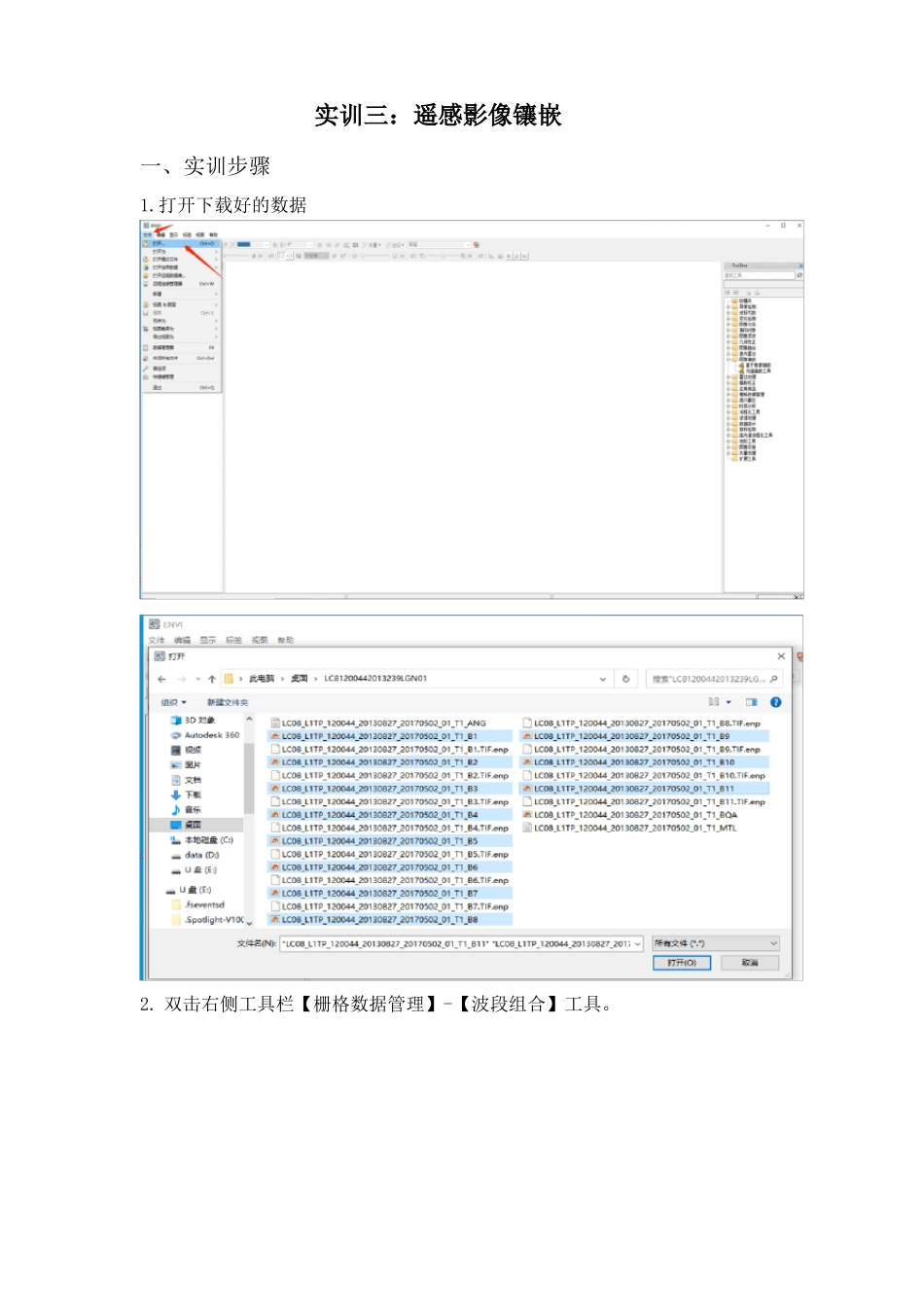
打开下载好的数据2
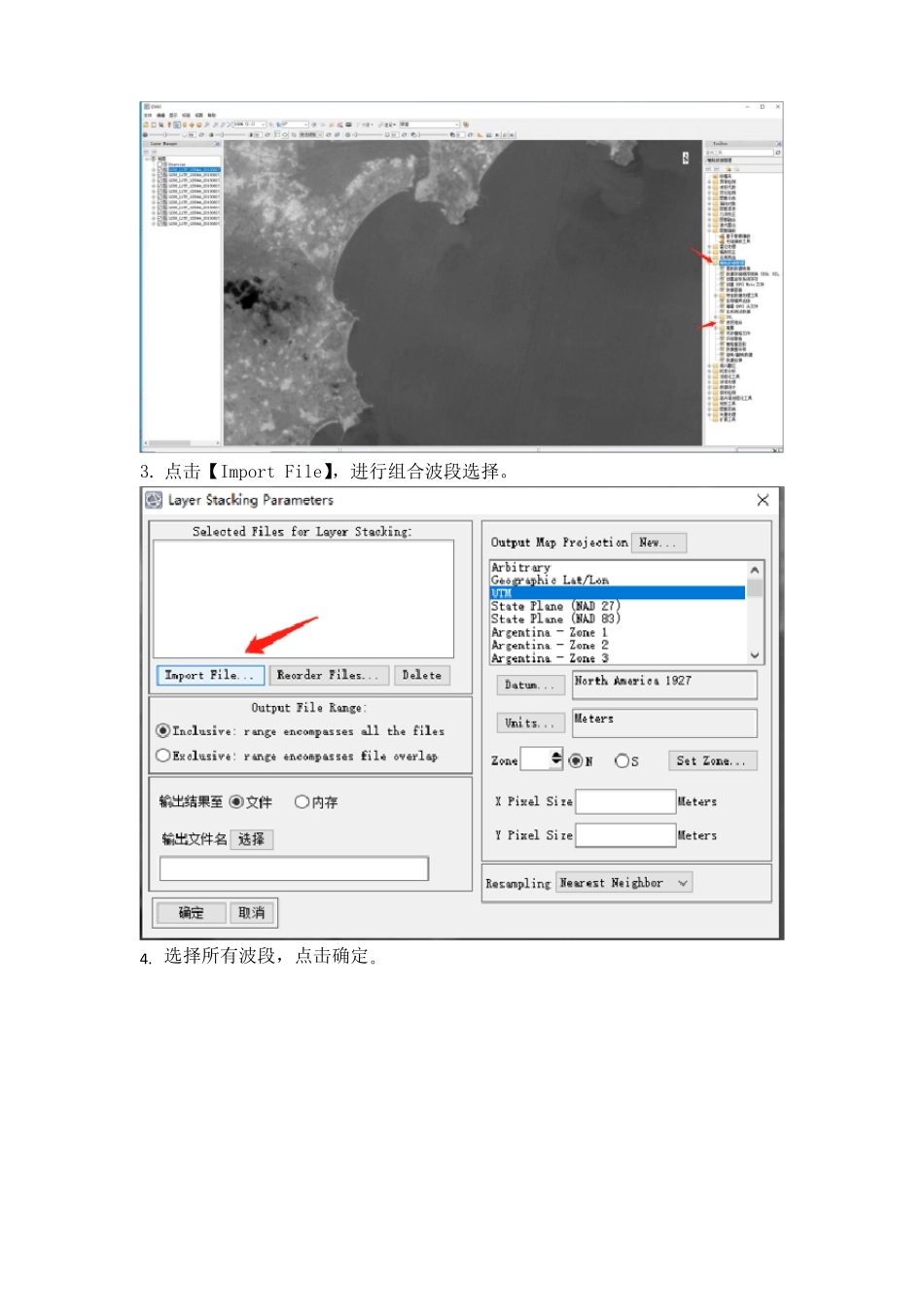
双击右侧工具栏【栅格数据管理】-【波段组合】工具
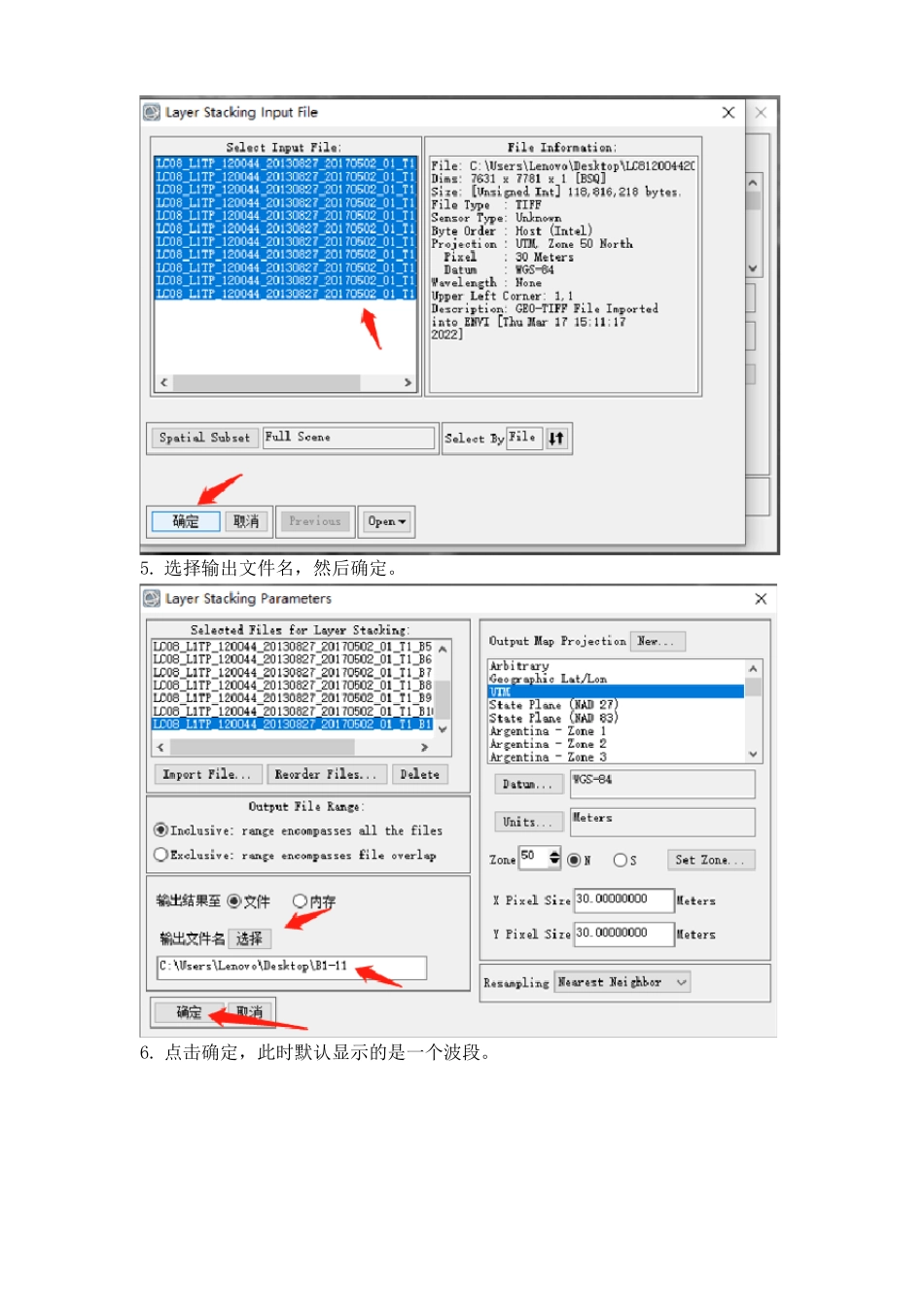
点击【ImportFile】,进行组合波段选择
选择所有波段,点击确定
选择输出文件名,然后确定
点击确定,此时默认显示的是一个波段
打开矢量文件,找到CHM_adm3并打开8
先选择所需要的县级地区,再右击该数据,点击【查看/编辑属性】9
点击文件,保存为新的Shapefile文件10
输出文件名,点击确定
点击【感兴趣区】-【利用ROI裁剪图像】12
选择B-11,点击确定
选择潮阳区,把否改成是,输出文件名,点击确定
点击【文件】-【另存为】-【另存为
(ENVI,NITF,TIFF,DTED)】15
选择B1-11影像,点击空间裁剪,在图像上裁剪出与刚刚所选择的潮阳区有重叠的一部分区域,点击确定
输出文件名,点击确定
点击【图像镶嵌】-【基于像素镶嵌】18
点击【Import】-【ImportFiles
选择需要镶嵌的图像,点击确定
选择其中一个图像,点击【EditEntry】,弹出对话框,设置已下参数,点击确定
选择另一个图像,点击【EditEntry】,弹出对话框,设置已下参数,跟上图一样,须注意点如下,点击确定
点击【File】-【Apply】23
输出文件名,点击确定
镶嵌结果如下二、实训总结:1
作业过程中,裁剪的方式有两种,一种是另存方式,另一种是不规则裁剪
本次作业中先是用不规则裁剪将潮阳区的图像用感兴趣区域工具中的ROI裁剪出来,再把潮阳区矢量图之外的像元掩膜掉;在裁剪跟潮阳区有部分重叠的图像时,就用到了另存方式,直接利用矩形框选的方法即可,较为方便
遥感图像镶嵌的要求(1)根据专业要求挑选合适的遥感数据,尽可能选择成像时间和成像条件相近的遥感图像;(2