第十三课插入剪贴画,美化文章版面教学目标:知识与技能:能在Word文档中插入剪贴画,设计出图文并茂的版面,理解和掌握插入的方法
学习剪贴画大小调整以及环绕方式的设置
过程与方法:通过观察作品引起学生兴趣,培养学生自主探索的能力和动手操作能力
情感性目标:利用多媒体的优势,采用生动活泼的形式,培养学生对信息技术学科的兴趣教学重、难点:插入剪贴画的方法,改变剪贴画的属性,使文字和图片整体效果美观、协调
教学准备:课件、网络环境下的广播教学;学生练习使用的短文和剪贴画
教学过程:导入:在文章中插入剪贴画,可以突出重点、增强版面的感染力,还可以给人耳目一新的感觉
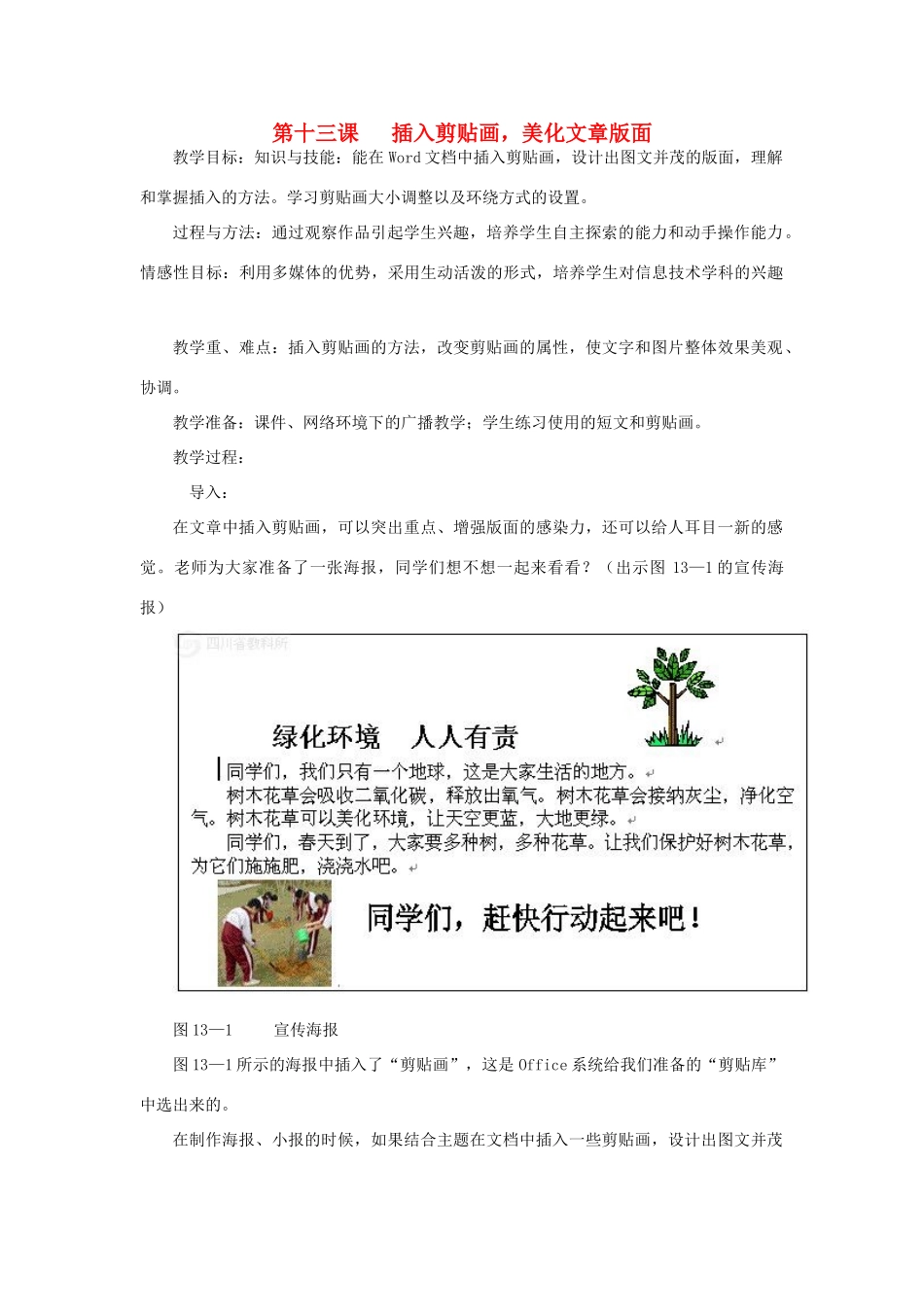
老师为大家准备了一张海报,同学们想不想一起来看看
(出示图13—1的宣传海报)图13—1宣传海报图13—1所示的海报中插入了“剪贴画”,这是Office系统给我们准备的“剪贴库”中选出来的
在制作海报、小报的时候,如果结合主题在文档中插入一些剪贴画,设计出图文并茂的版面,既可以突出重点、增强版面的感染力,还可以给人耳目一新的感觉
任务驱动一:插入剪贴画1.打开“我的文档”里的文件《绿化环境,人人有责》
请同学们自学课本第71页第1小节,试着把“插入剪贴画”对话框打开
再看书72页学习插入剪贴画
2.你是怎样插入剪贴画的
(插入的方法由学生介绍
)出示两位同学的海报作品,比较哪一种海报插入的图片更符合文字的内容
3.有没有更好的方法快速进入“剪贴库”呢
请看书73页的“小窍门”
在《绿化环境,人人有责》文章中插入“自然界”和“人物类”剪贴画,将它改成一幅图文并茂的海报,另存到F盘上“我的作品”中
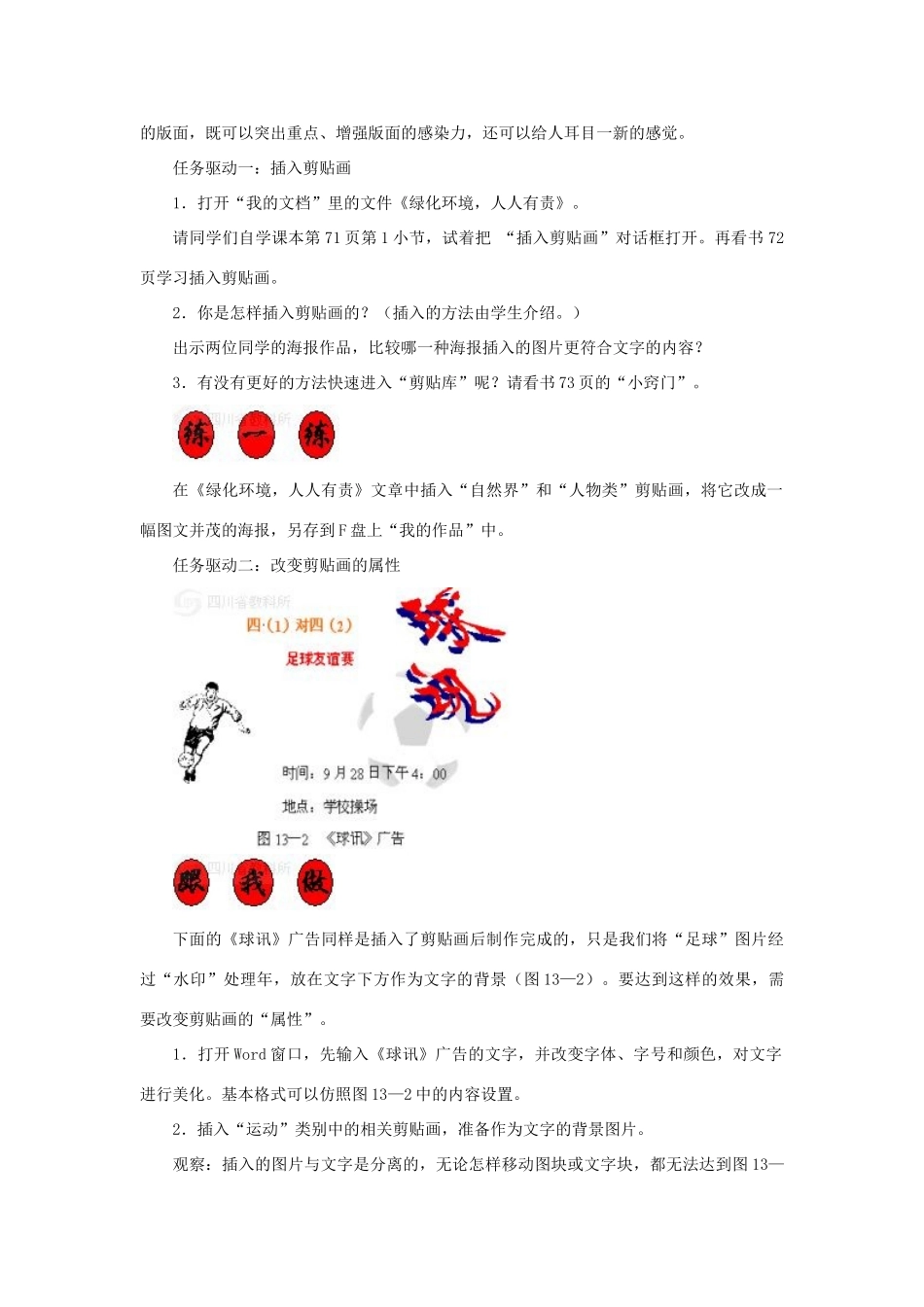
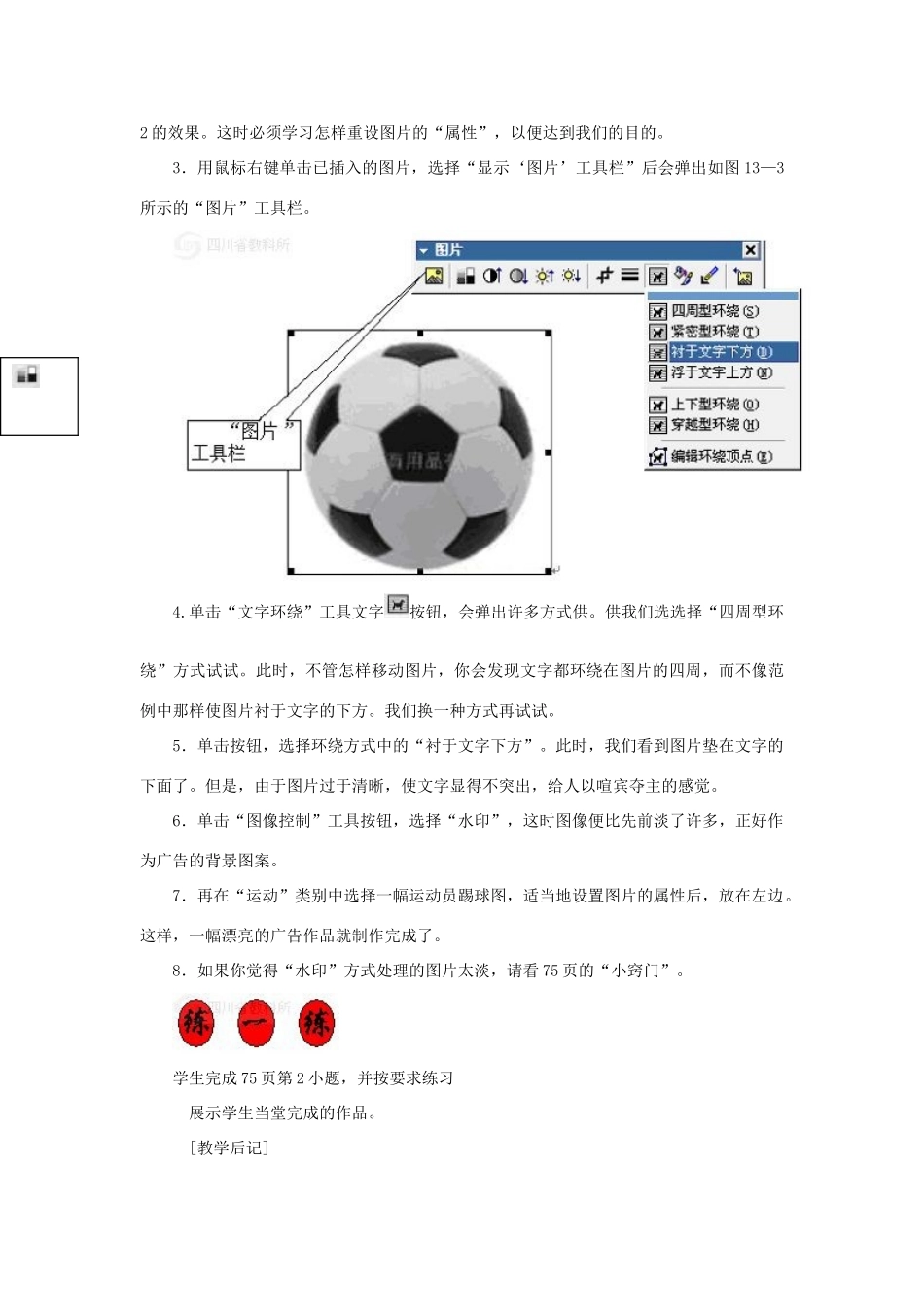
任务驱动二:改变剪贴画的属性下面的《球讯》广告同样是插入了剪贴画后制作完成的,只是我们将“足球”图片经过“水印”处理年,放在文字下方作为文字的背景(图13—2)
要达到这样的效果,需要改变剪贴画的“属性”
1.打开Word窗口,先输