国税税控器网络连接失败解决方国税税控器网络连接失败解决方一、网上抄报时,需要插入用户卡,用户卡芯片朝下,应先点击“报税写卡”,选择按自然月申报,点击“写卡”,写卡成功后方可进行网上抄报,如图所示:点击“写卡”时如提示“已申报未完税”,则表示已写卡可直接申报
•二、建立网络连接用户在需要进行网上申报时需要先建立网络连接
点击“系统管理”,选择“建立网络连接”,如下图所示等待一段时间后,系统会提示连接成功,可进行下面的操作
如果建立网络连接失败,请点击“系统管理”—“用户信息设置”修改服务器IP地址为:202
204三、网上申报在建立网络连接成功后,用户可通过开票软件进行网上申报
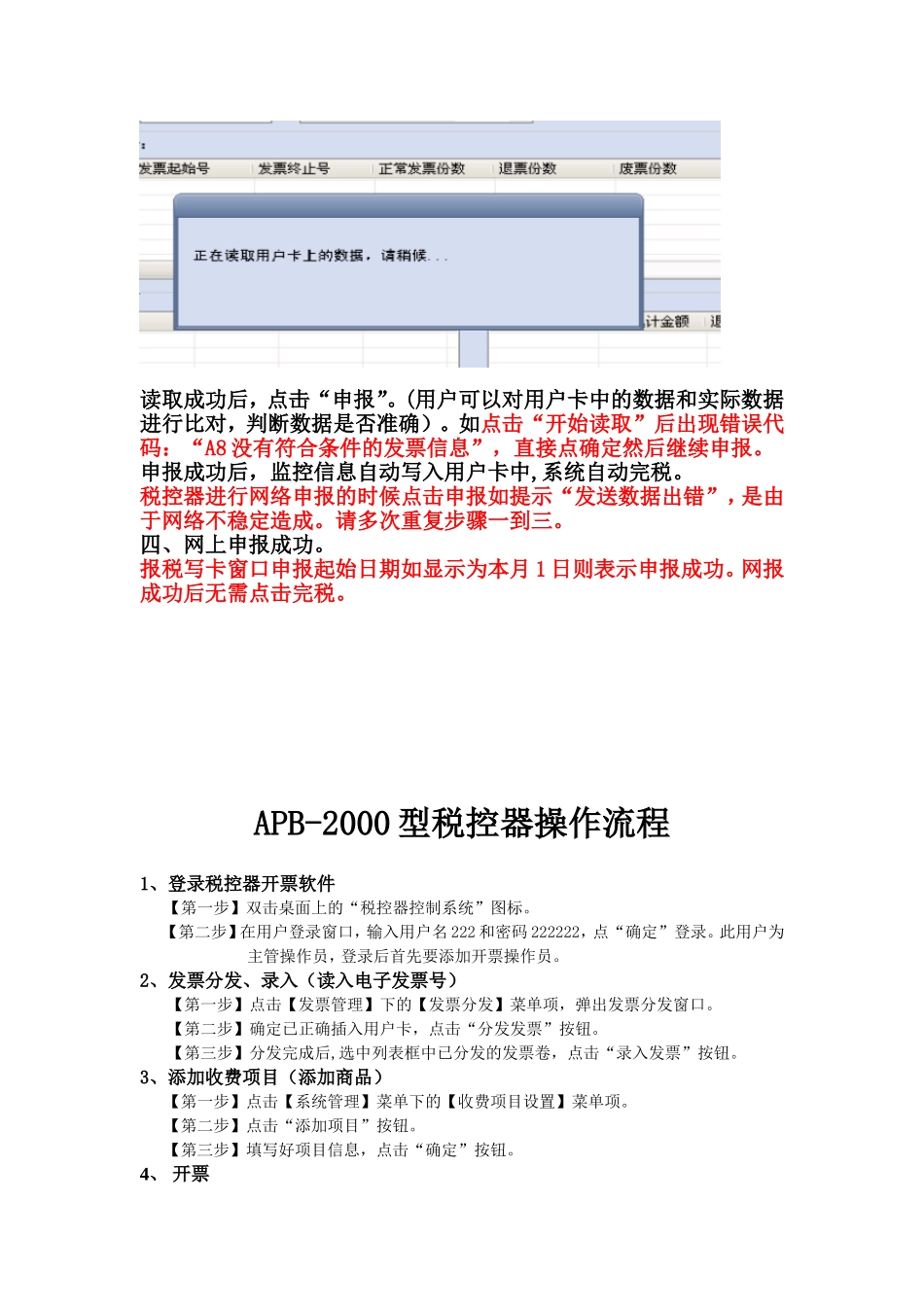
点击菜单中的“税务管理”,选择“网络申报”,界面如下:点击“开始读取”
读取成功后,点击“申报”
(用户可以对用户卡中的数据和实际数据进行比对,判断数据是否准确)
如点击“开始读取”后出现错误代码:“A8没有符合条件的发票信息”,直接点确定然后继续申报
申报成功后,监控信息自动写入用户卡中,系统自动完税
税控器进行网络申报的时候点击申报如提示“发送数据出错”,是由于网络不稳定造成
请多次重复步骤一到三
四、网上申报成功
报税写卡窗口申报起始日期如显示为本月1日则表示申报成功
网报成功后无需点击完税
APB-2000型税控器操作流程1、登录税控器开票软件【第一步】双击桌面上的“税控器控制系统”图标
【第二步】在用户登录窗口,输入用户名222和密码222222,点“确定”登录
此用户为主管操作员,登录后首先要添加开票操作员
2、发票分发、录入(读入电子发票号)【第一步】点击【发票管理】下的【发票分发】菜单项,弹出发票分发窗口
【第二步】确定已正确插入用户卡,点击“分发发票”按钮
【第三步】分发完成后,选中列表框中已分发的发票卷,点击“录入发票”按钮
3、添加收费项目(添加商品)【第一步】点击