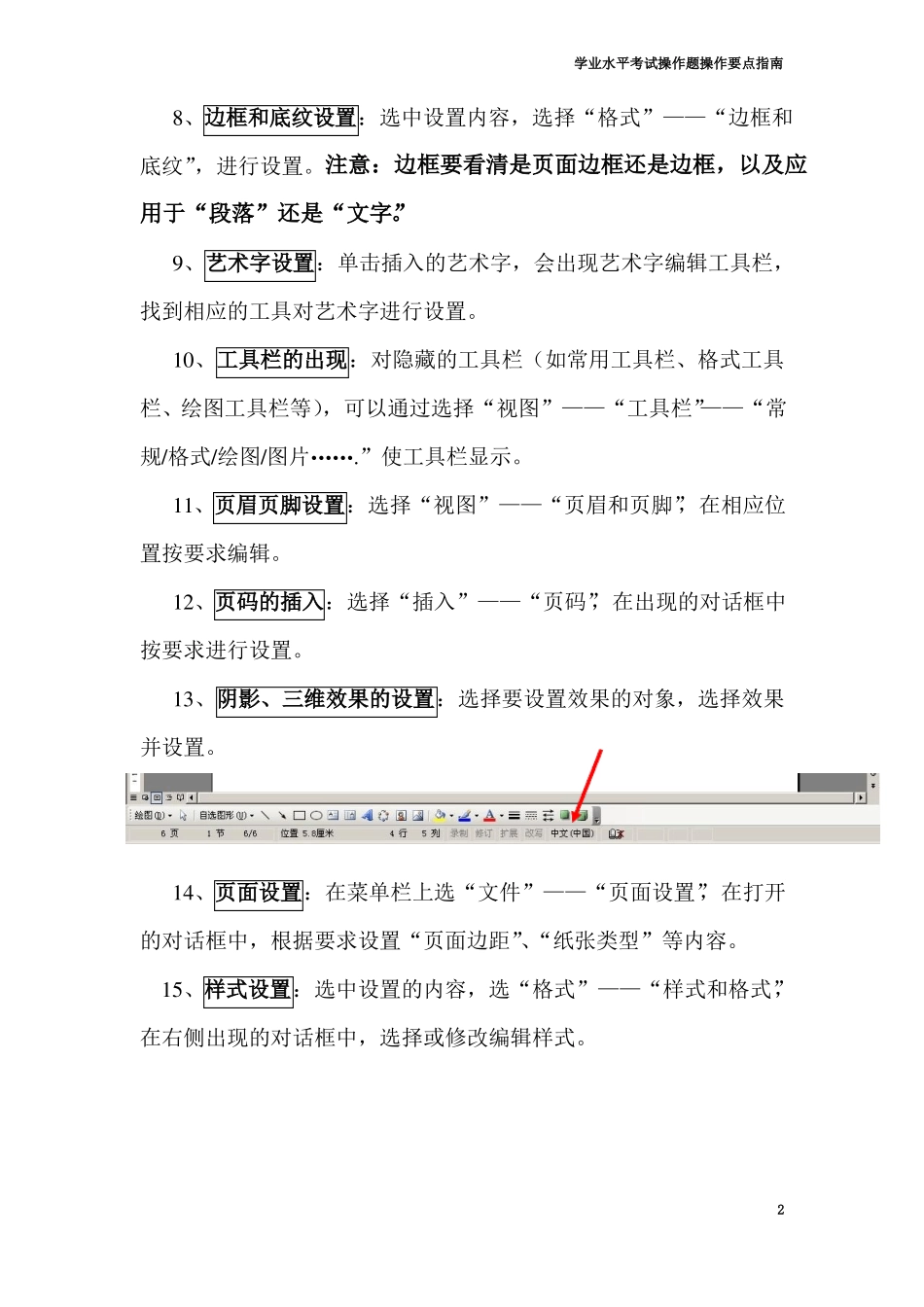
学业水平考试操作题操作要点指南学业水平考试操作题操作要点指南(一)文字处理Word1、字体设置:选中要求设置的内容,选择“格式”——“字体”,或者选中的内容上点击右键,选择“字体”,在打开的对话框中进行相应设置。2、段落行距、行距、对齐方式设置:选中要求设置的段落,选“格式”——“段落”,在打开的对话框的相应选项中进行相应设置。3、段落首行缩进设置:选中要求设置的段落,选“格式”——“段落”,在打开的对话框中找到“缩进”——“特殊格式”进行相应设置。4、首字下沉、首字悬挂设置:选中要求设置的文字,选“格式”——“首字下沉”,在打开的对话框中进行相应设置。5、分栏设置:选中要求设置的段落,选“格式”——“分栏”,在打开的对话框中进行相应设置。6、插入图片并设置:点“插入”——“图片”——“来自文件”,再打开的窗口中选择相应文件,“插入”。双击插入的图片,出现“图片属性”对话框,对“颜色与线条”“大小”“版式”等项目进行设置。注意:对于指定高度宽度的设置,须先去掉“锁定纵横比”项目的勾选。7、表格的设置:选中表格,选菜单栏中的“表格”——“表格属性”在打开的对话框中进行相应设置。1学业水平考试操作题操作要点指南8、边框和底纹设置:选中设置内容,选择“格式”——“边框和底纹”,进行设置。注意:边框要看清是页面边框还是边框,以及应用于“段落”还是“文字”。9、艺术字设置:单击插入的艺术字,会出现艺术字编辑工具栏,找到相应的工具对艺术字进行设置。10、工具栏的出现:对隐藏的工具栏(如常用工具栏、格式工具栏、绘图工具栏等),可以通过选择“视图”——“工具栏”——“常规/格式/绘图/图片…….”使工具栏显示。11、页眉页脚设置:选择“视图”——“页眉和页脚”,在相应位置按要求编辑。12、页码的插入:选择“插入”——“页码”,在出现的对话框中按要求进行设置。13、阴影、三维效果的设置:选择要设置效果的对象,选择效果并设置。14、页面设置:在菜单栏上选“文件”——“页面设置”,在打开的对话框中,根据要求设置“页面边距”、“纸张类型”等内容。15、样式设置:选中设置的内容,选“格式”——“样式和格式”,在右侧出现的对话框中,选择或修改编辑样式。2学业水平考试操作题操作要点指南(二)电子表格Excel1、工作表名称修改:例如双击“sheet1”,直接修改;或单击右键,选择“重命名”,修改。2、求和:选中求和区域,再选择工具栏中的“∑”图标求平均值:选中求平均值区域,再点击工具栏中的“∑”图标后的▼,选“平均值”求最大值、最小值:操作同上。3、单元格合并:选中要合并的单元格(并不是所在整行),再选择工具栏中的“合并单元格”图标4、字体设置:选中要求设置的内容,选择“格式”——“单元格”,在打开的对话框中,选“字体”进行相应设置。5、图表操作(1)选择不连续数据区域:按住键盘左下角“Ctrl”键,按要求分别选择不连续数据区域。(2)插入图表:选“插入图表”图标,再打开的对话框中按照提示一直点“下一步”,逐步设置“标题”“坐标轴”“网格线”“图例”“数据标志”等项目。(3)图表位置设置:如将图表嵌入A8:E17区域,只需将所完成图表通过拖放操作拖入相应位置即A8:E17区域并调整大小与区域大小一致即可。6、单元格格式设置:选中设置格式的单元格及区域,选“格式”——“单元格”或单击右键选“单元格属性”(可以在“数字选项卡”3学业水平考试操作题操作要点指南下设置数字格式、日期时间格式等;在“对齐”选项卡中设置对齐方式等;在“字体”选项卡中设置字体大小、颜色等;在“边框”选项卡中设置边框及边框宽度;在“图案”选项卡中设置单元格填充颜色)7、编号001的输入:在英文输入法下,先输入一个单引号,再输入001,回车。其余则可以通过拖拉填充实现。8、排序:选中要操作的数据区域,菜单栏选“数据”——“排序”,在打开的对话框中,根据要求设定排序选项,确定。(必考考点)9、函数:选中要存放函数的单元格,菜单栏选“插入”——“函数”,在打开的对话框中,选择相应函数,根据要求设置相应内容,确定。...