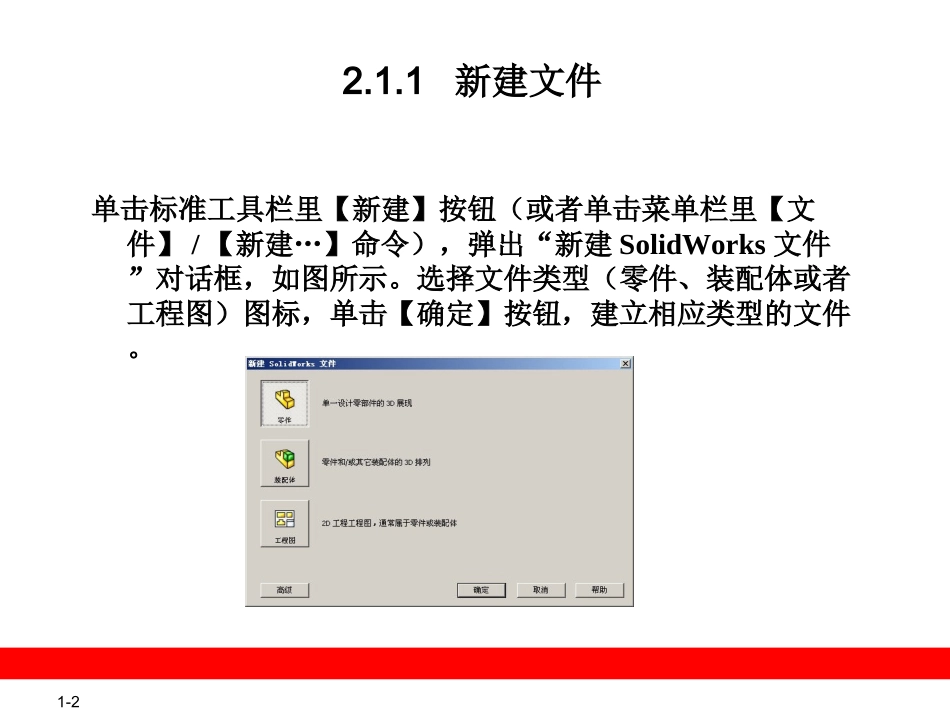
1-12.1文件操作SolidWorks采用了读者熟悉的Windows操作系统用户界面,其文件操作同Windows操作系统的文件操作类同,可以新建文件、打开和删除文件等。本节介绍SolidWorks的一些最基本的文件操作,包括新建文件、打开文件、保存文件等。1-22.1.1新建文件单击标准工具栏里【新建】按钮(或者单击菜单栏里【文件】/【新建…】命令),弹出“新建SolidWorks文件”对话框,如图所示。选择文件类型(零件、装配体或者工程图)图标,单击【确定】按钮,建立相应类型的文件。1-32.1.2打开文件完成的零件的建模后,将零件进行保存。对于已有的文件,可以通过下列两种方式之一来打开:SolidWorks未启动状态下。在Windows资源管理器浏览至目标文件所在的目录,直接双击SolidWorks文件,来打开文件。SolidWorks启动状态下。单击标准工具栏里【打开】按钮(或者单击菜单栏里【文件】/【打开】命令),弹出“打开”对话框;浏览至目标文件,选择该文件后,将在“缩略图”选项卡里显示该文件的缩略图,单击【打开】按钮,打开选择的文件。1-42.1.3保存文件在SolidWorks里保存文件,同MicrosoftOffice保存文件类同,可以保存文件,也可以另存储文件。1。保存文件2。另存储文件1-52.1.4关闭文件由于SolidWorks是在一个工作界面里打开多个文件的,因此要关闭文件,需要先激活欲关闭的文件窗口,可以通过如下方法之一来关闭文件:如果同时打开了多个SolidWorks文件,可以将文件窗口还原或者最小化,再选择需要关闭的窗口,单击文件窗口里的【关闭】按钮,将关闭目标文件,但不关闭软件。如果同时打开了多个SolidWorks文件,可以使用【Ctrl】+【Tab】组合键,来切换显示的窗口,单击文件窗口里的【关闭】按钮,将关闭目标文件,但不关闭软件。关闭软件,那么将关闭软件和所有打开的文件。1-62.2移动、旋转和缩放视图为了便于操作模型,需要合适地显示模型的部位、视图角度和视图大小。在SolidWorks里,通过相关的命令可以实现移动、旋转和缩放视图,这些操作非常灵活,可以通过多种方法来实现,目的在于使用户更加专注于设计的本身,而非软件的操作。软件提供了相关的命令,同时也可以通过鼠标的按键配合键盘来完成这些操作。1-72.2.1视图命令欲更改模型的视图,可以通过SolidWorks里的“平移”、“旋转”和“缩放”命令来实现,下面分别介绍这些命令的使用方法。1。移动视图2。旋转视图3。缩放视图1-82.2.2使用鼠标操作在SolidWorks里修改模型视图,可以全部通过鼠标(带中间滚轮)和键盘操作来完成,使用鼠标来完成修改视图,将更加方便和快捷,也符号操作习惯。旋转。按住鼠标中间滚轮,稍移动鼠标,光标反馈为。按住中间滚轮移动鼠标,即可旋转模型视图。平移。按住【Ctrl】键,按下鼠标中间滚轮,稍移动鼠标,光标反馈为,拖动鼠标即可平移模型视图。放大/缩小。将鼠标移至绘图区域,向上滚动中间滚轮,则缩小模型视图;向下滚动中间滚轮,则放大模型视图。1-92.3选取操作对象在SolidWorks里,可以作为操作对象的元素很多,如草图实体、模型边线、面、基准面等。SolidWorks里绘图区域的元素同其“特征设计树”里的项目是一一对应的,选取对象可以从绘图区域选择,也可以从“特征设计树”里进行选择。1。选择面/基准面2。选择草图实体3。选择模型实体4。取消选择5。选择多个6。光标反馈1-102.4复制与删除SolidWorks的文件可以被复制与删除,这些操作同在Windows操作系统复制与删除文件是一样的;在SolidWorks文件里,也可以复制草图、特征等,这部分的知识很少使用,不作介绍。要告知读者的是,可以直接在SolidWorks的“打开”对话框中复制、删除与重命名文件等,在实际应用过程中,这种方法很实用。该方法同样支持【Ctrl】+【A】(全选)、【Ctrl】+【C】(复制)、【Ctrl】+【V】(粘贴)等组合快捷键,同样可以使用【F2】快捷键来重命令零部件。1-112.5前导视图工具栏前导视图工具栏提供了常用的视图控制命令和模型显示控制命令,通过该工具栏可以以系统设定的视图方向来观察模型,并可以更改模型的显示样式。在SolidWorks里主要的操作对象是几何模型,选择合适的方式显示几何模型是展开工作的重...