数据的有效性如我们在输入学生成绩时,是要进行数据的有效性检验的,以阻止输入非法或者错误的数据
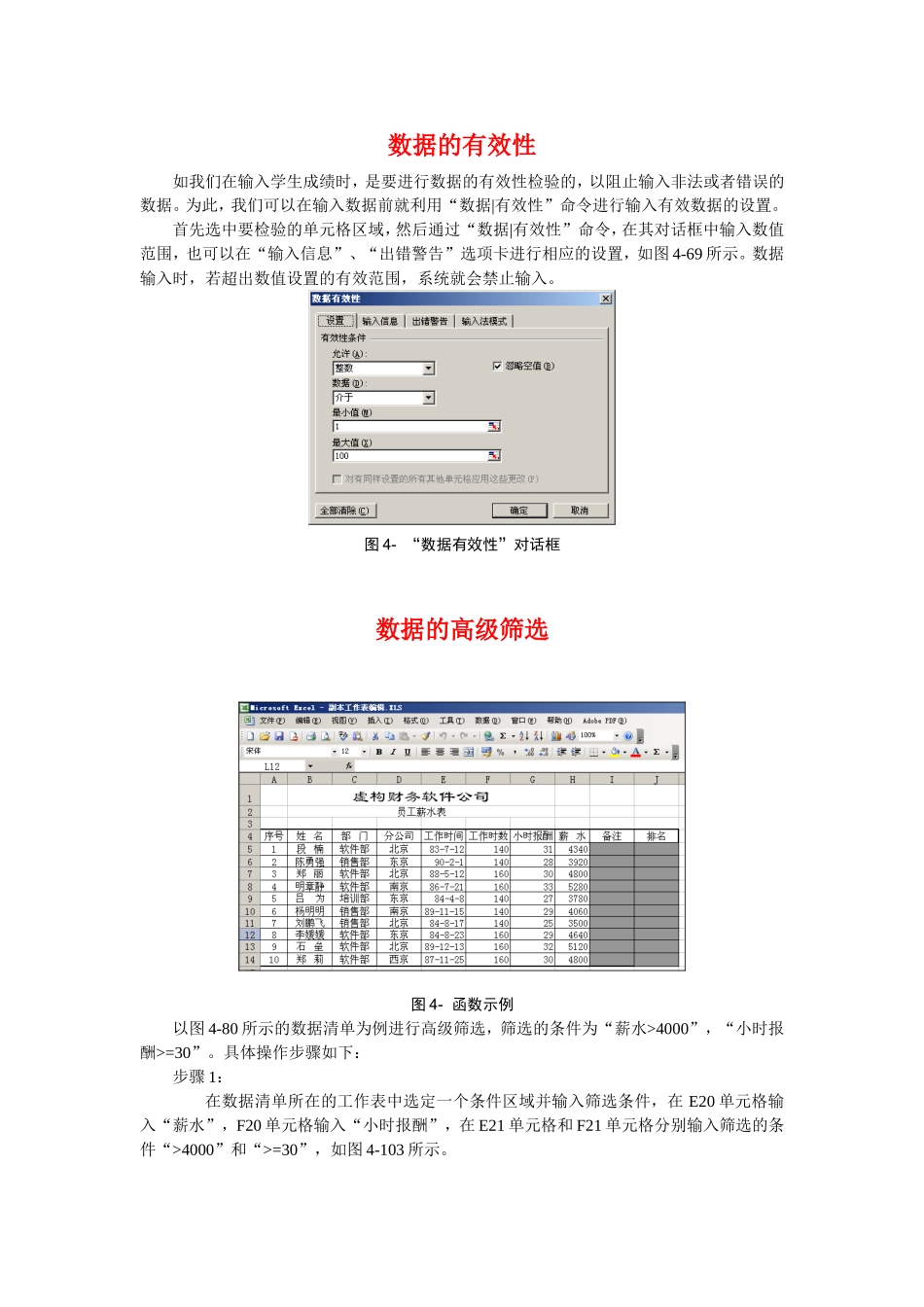
为此,我们可以在输入数据前就利用“数据|有效性”命令进行输入有效数据的设置
首先选中要检验的单元格区域,然后通过“数据|有效性”命令,在其对话框中输入数值范围,也可以在“输入信息”、“出错警告”选项卡进行相应的设置,如图4-69所示
数据输入时,若超出数值设置的有效范围,系统就会禁止输入
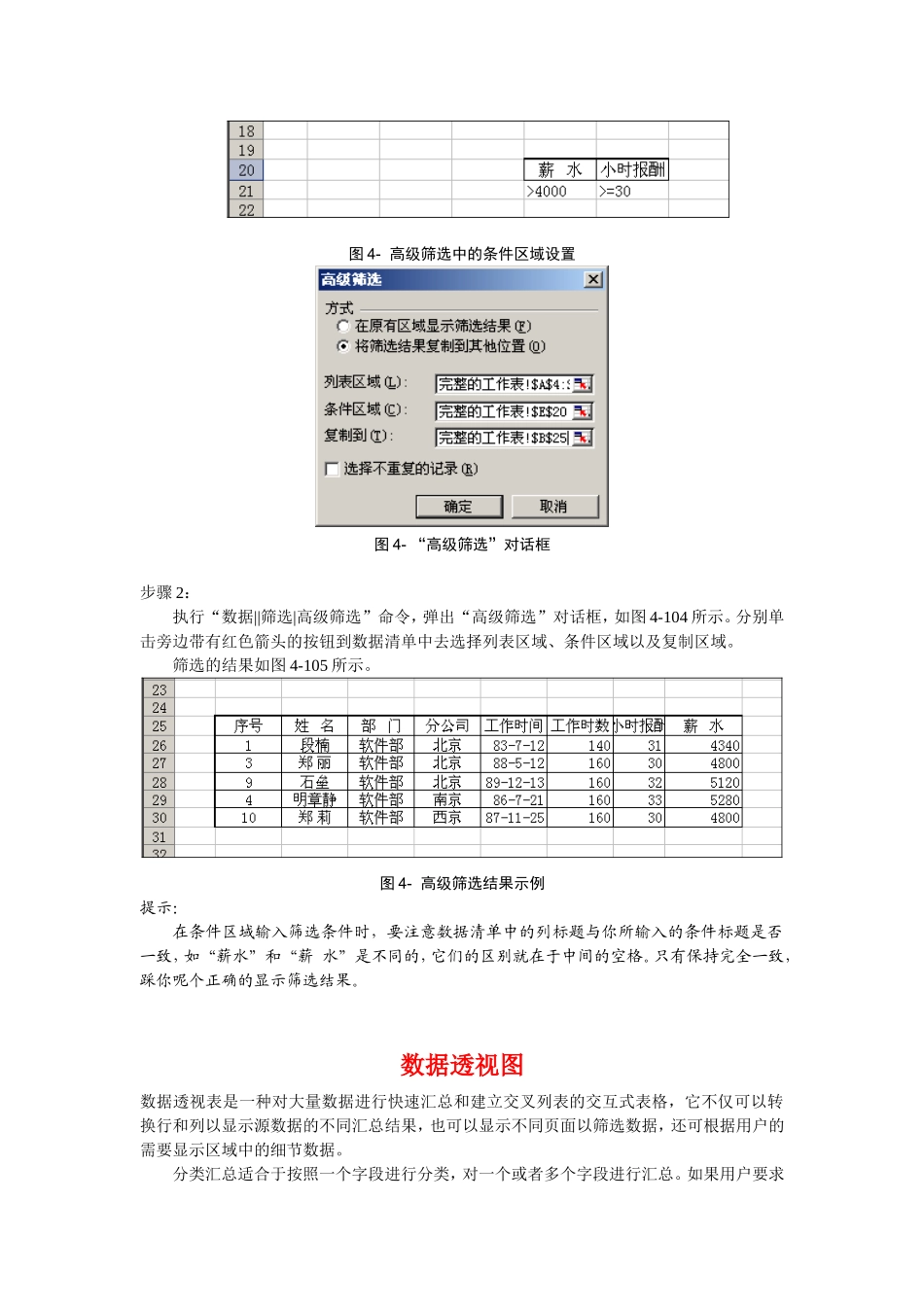
图4-“数据有效性”对话框数据的高级筛选图4-函数示例以图4-80所示的数据清单为例进行高级筛选,筛选的条件为“薪水>4000”,“小时报酬>=30”
具体操作步骤如下:步骤1:在数据清单所在的工作表中选定一个条件区域并输入筛选条件,在E20单元格输入“薪水”,F20单元格输入“小时报酬”,在E21单元格和F21单元格分别输入筛选的条件“>4000”和“>=30”,如图4-103所示
图4-高级筛选中的条件区域设置图4-“高级筛选”对话框步骤2:执行“数据||筛选|高级筛选”命令,弹出“高级筛选”对话框,如图4-104所示
分别单击旁边带有红色箭头的按钮到数据清单中去选择列表区域、条件区域以及复制区域
筛选的结果如图4-105所示
图4-高级筛选结果示例提示:在条件区域输入筛选条件时,要注意数据清单中的列标题与你所输入的条件标题是否一致,如“薪水”和“薪水”是不同的,它们的区别就在于中间的空格
只有保持完全一致,踩你呢个正确的显示筛选结果
数据透视图数据透视表是一种对大量数据进行快速汇总和建立交叉列表的交互式表格,它不仅可以转换行和列以显示源数据的不同汇总结果,也可以显示不同页面以筛选数据,还可根据用户的需要显示区域中的细节数据
分类汇总适合于按照一个字段进行分类,对一个或者多个字段进行汇总
如果用户要求按多个字段进行分类汇总,则用分类汇总就困难了
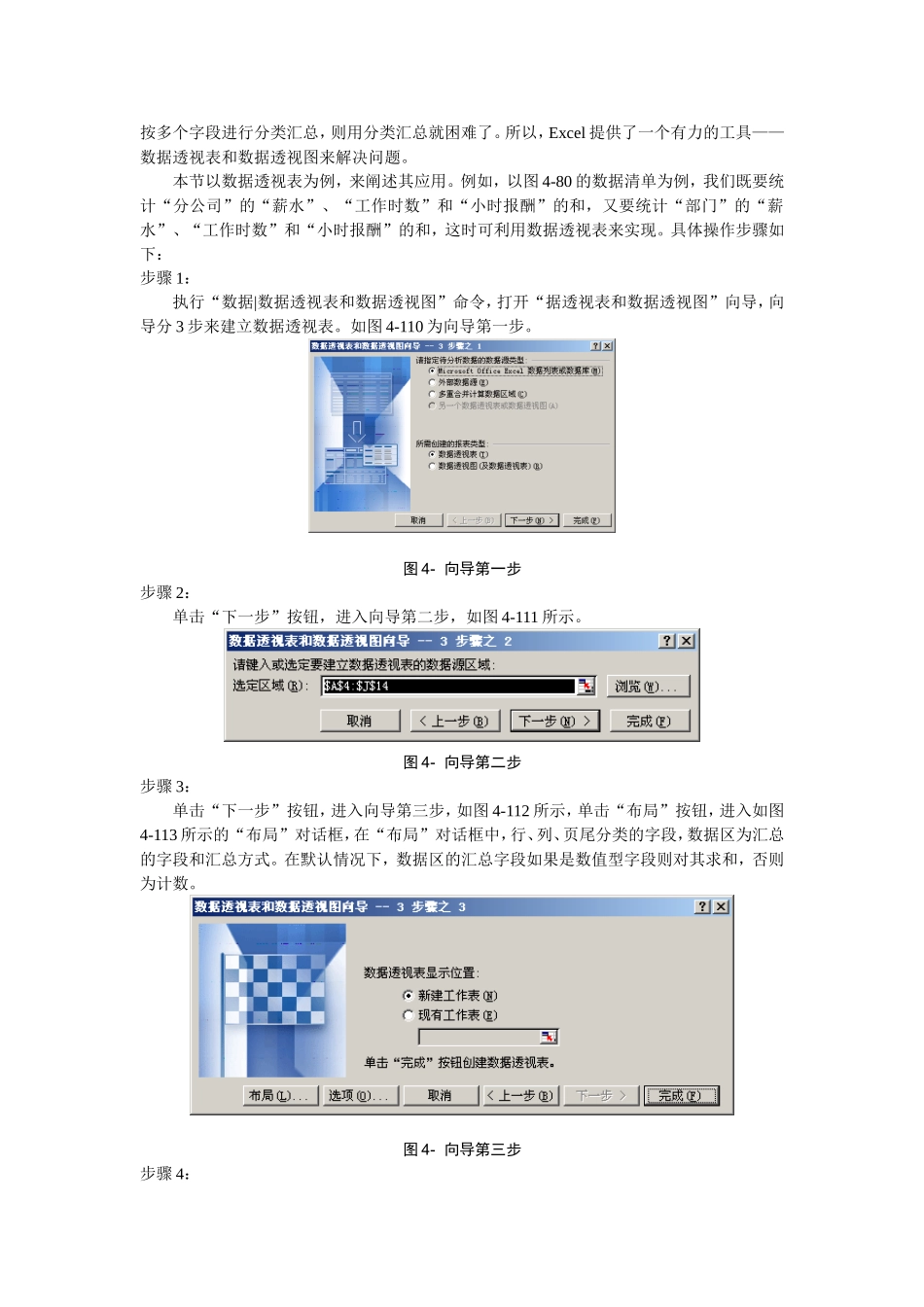
所以,Excel提供了一个有力的工具——数据透视