Word横排竖排页码在同一外侧位置设置方法在制作文档时,经常会因为插入表格、图件等出现纵向排版、横向排版的问题,如果不加以调整,装订时会出现页码不在同一侧、页码不同向等现象,影响文档美观,同时也不符合公文格式规范
本文以《党政机关公文格式》(GB/T9704-2012)页面格式要求为例,详细介绍如何利用Word将页码横排竖排在同一外侧,其它情形可以以此类推
一、相关格式要求及设置1
公文标准纸张:A4型纸,其成品幅面尺寸为:210mm×297mm
(设置过程:可以通过“文件”—“页面设置”——“纸张”进行选择设置,选定A4纸后,“宽度”、“高度”自动设置为210厘米和29
版面标准:公文用纸天头(上白边)为37mm±1mm,公文用纸订口(左白边)为28mm±1mm,版心尺寸为156mm×225mm
(设置过程:可以通过“文件”—“页面设置”——“页边距”,分别将上、下、左、右边距设置为上3
7cm、下3
5cm、左2
8cm、右2
6cm、装订线0cm、装订线位置“左”
通过“文件”—“页面设置”——“版式”将页眉距边界设置为1
5cm、页脚距边界设置为2
3.页码标准:默认四号字,采用“-1-”形式,宽度和高度为自动设置(用鼠标选中页码框,鼠标右键“设置图文框格式”,此时“尺寸”的“高度”和“宽度”为自动设置,选“固定值”可查得:页框宽0
82cm、页框高0
58cm,查完按“取消”)
二、页码位置计算1
横排与竖排页面设置过程:竖排、横排页面变换时,其设置过程:插入——分隔符——下一页
将光标置于横排页面,按照:文件——页面设置——页边距,选择“横向”,确定即可
依次类推可设置不同格式页面
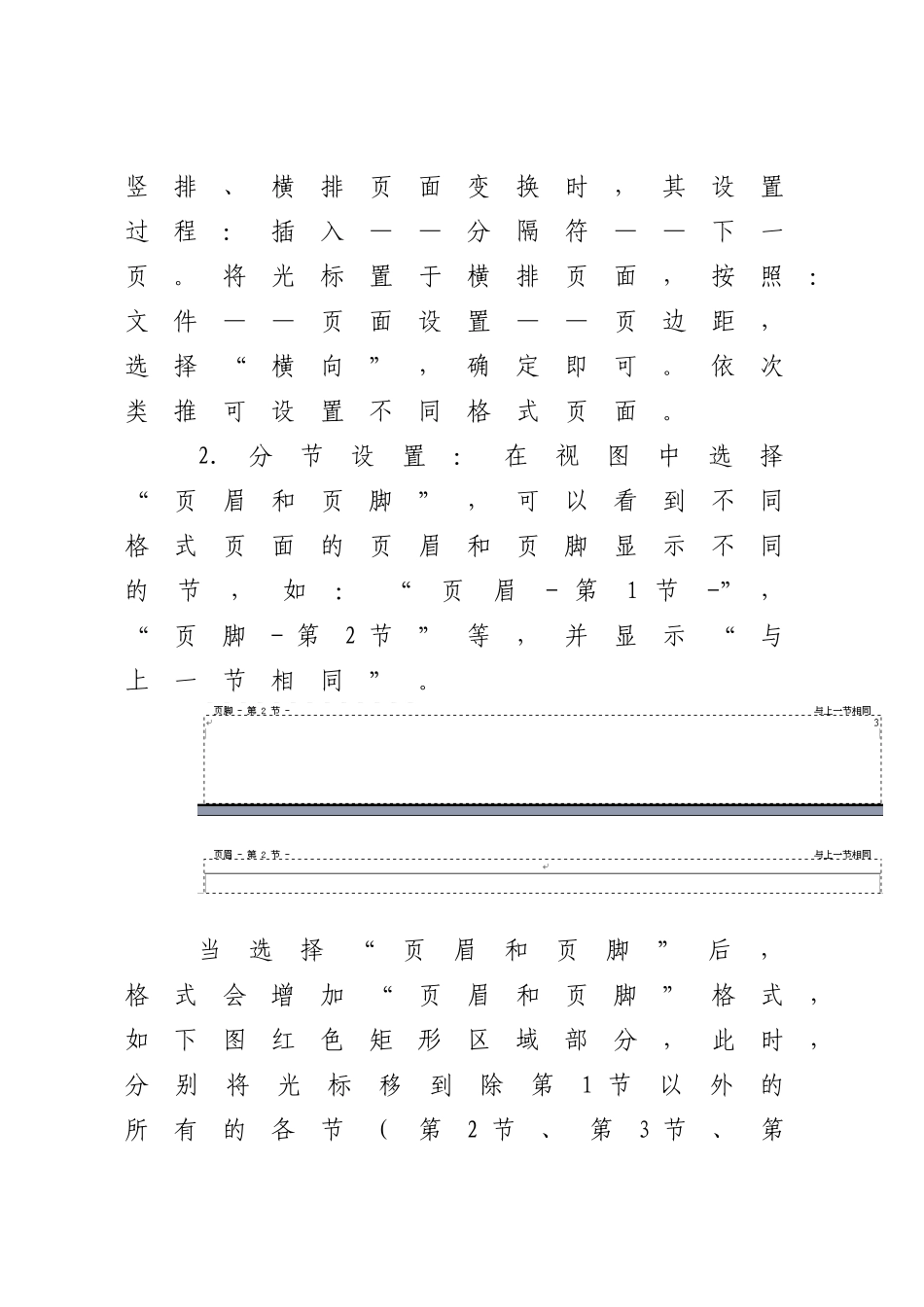
分节设置:在视图中选择“页眉和页脚”,可以看到不同格式页面的页眉和页脚显示不同的节,如:“页眉-第1节-”,“页脚-第2节”等,并显示“与上一节相同”