电子申请注册用户网上缴费操作手册1、登录电子申请网站输入网址http://www
cponline
cn,进入中国专利电子申请网站,输入用户名和密码登录
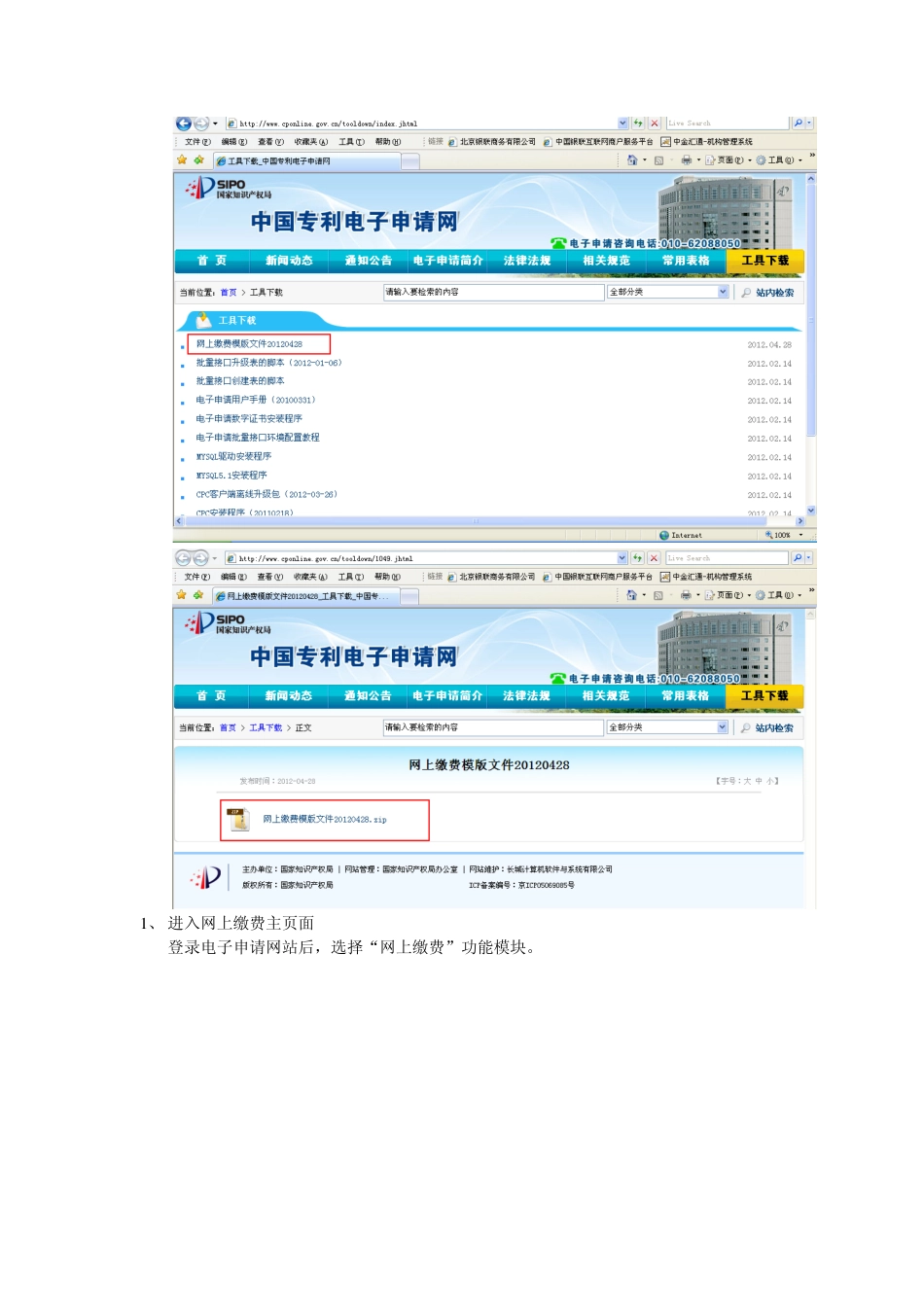
2、下载模版在电子申请网站首页点击工具下载,进入下载列表:在下载列表页面选择模板文件进行下载
1、进入网上缴费主页面登录电子申请网站后,选择“网上缴费”功能模块
第一次点击网上缴费时,需签署《关于通过中国专利电子申请系统缴纳专利费用的公告》
同意后进入网上缴费主页面
3、各种缴费方式操作明细4
1导入国家申请缴费单在网上缴费主页面选择“导入国家申请缴费单”
点击“下拉框”选择模板文件,点击“导入”将模板导入系统中
核对缴费清单,填写缴费人信息
地址信息可通过常用地址直接选择,也可选择“其它信息”填写新的地址,缴费方式选择“银行卡支付”
点击“生成订单”,弹出提示框
点击“确定”后,显示订单的详细信息
点击“确认交款”后,弹出提示框
点击“确定”后,连入银联的主页面
左边是订单信息,右边可点击银行图标选择银行
(银联界面弹出时可能会被防火墙拦截,需更改防火墙设置允许界面弹出
若支付失败,可通过我的订单来进行查询,使用复制订单的功能重新生成订单并进行支付
具体操作见“5、订单的查询、付款和复制”使用说明
)选定银行后会显示该银行所支持的银行卡类型和支付限额
点击“到网上银行支付”,跳转到相应的银行页面
没有图标的银行可以直接输入卡号,点击“到网上银行支付”,根据输入的银行卡号,系统会自动判断对应的银行并跳转到相应的银行页面
支付完成后,回到网上缴费页面确认支付结果
支付成功,页面会显示订单状态及确认缴费日
支付失败后,可通过我的订单来进行查询,使用复制订单的功能重新生成订单并进行支付
付款时若选择稍后支付,则订单状态为待支付,可以通过我的订单来进行查询并进行支付
具体操作见“5、订单的查询、付款和复制”使用说明