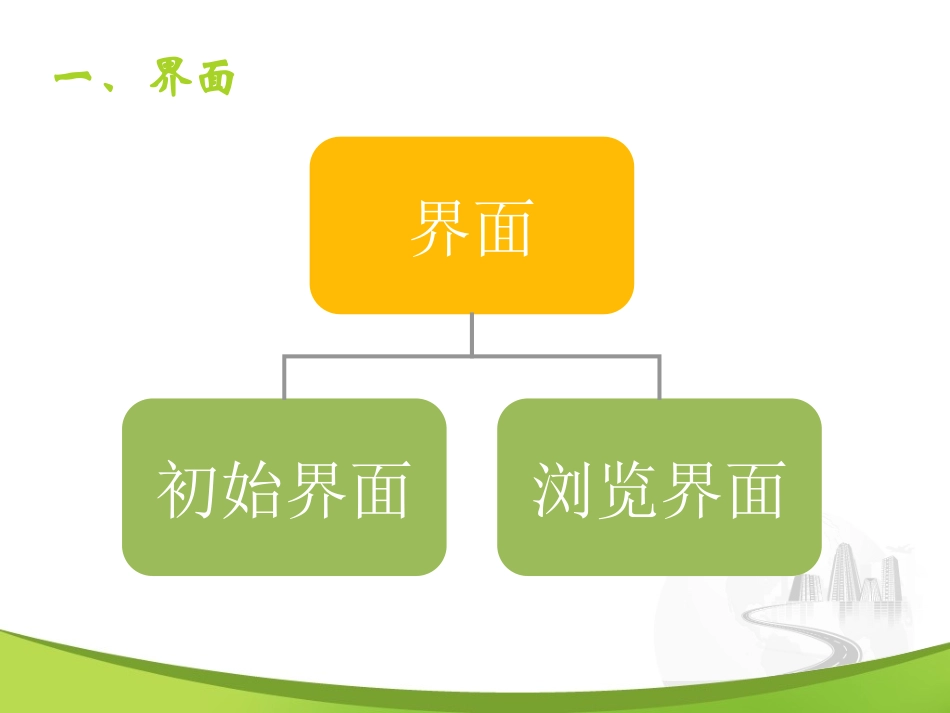
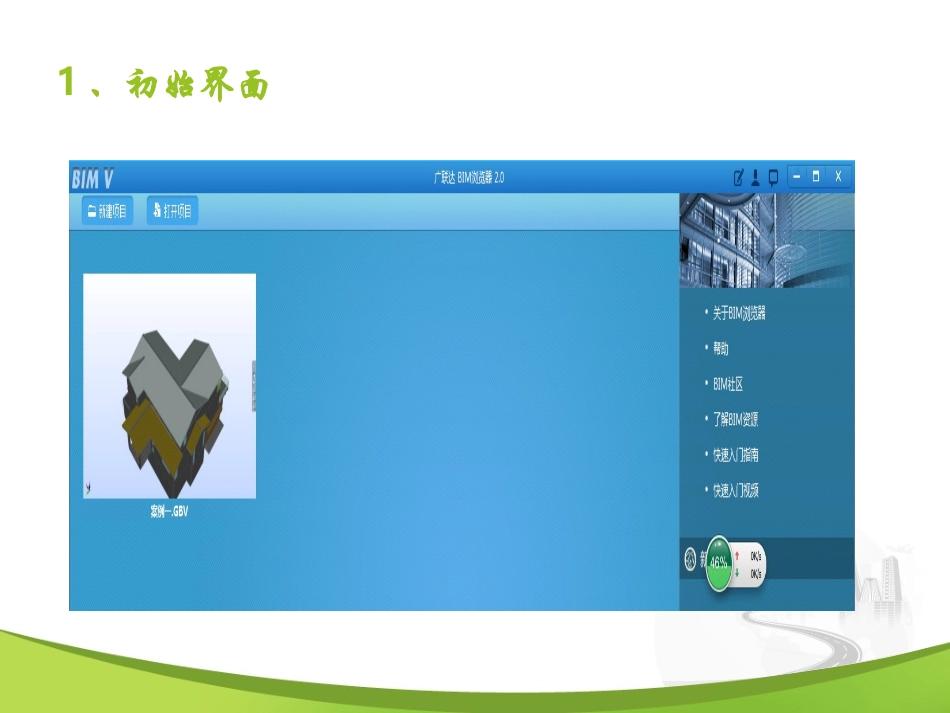
广联达BIM浏览器试用总结一、界面界面初始界面浏览界面1、初始界面1、包括:新建项目、打开项目、帮助栏;2、注意:使用“打开项目”只能打开之前已使用BIM浏览器打开并保存过后的项目;3、帮助栏暂时不可用;2、浏览界面:保存与另存为;:退出当前工程,回到最初界面;:进行选项的设置;:对igms与ifc格式的模型进行导入;:对已导入的模型进行删除;:视图功能下可以查看模型文件的模型树、属性、工程量、可设置视点及添加图元属性;:导出供Ipad版浏览器使用的文件;:查看模型文件的轴网,但目前由Revit导出的igms文件,不可以查看轴网;:提供8中不同的视图角度;:提供2中模型文件显示形式;包括功能按钮:包括功能按钮::漫游,可显示任务模型,可设置重力,碰撞及漫游速度;:按路线漫游;:2种模型显示状态;:可对模型进行测量,包括点之间距离测量,角度与面积的测量,可删除测量线,可将测量线转化为红线标注;:可设置切面与剖面;1
igms格式文件的来源有三种,如下:1)从广联达GGJ、GCL、GQI导出igms文件;2)从revit(建筑、结构)导出gfc文件,gfc文件导入广联达GCL后,汇总计算,导出igms文件;3)从revit(建筑、结构、MEP)直接导出igms文件,此种方式需要先安装revit导出igms插件(目前此插件支持revit2013、2014和2015版本),安装后打开revit在附加模块点击导出igms文件即可,如下图:4)2)和3)两种方式的区别在于,前者得到的igms模型是有工程量的,后者没有工程量;注意:导入模型时支持两种格式:igms和ifc,两种格式的来源具体如下:2
ifc格式文件的来源有三种,如下:1)magicad导出ifc;2)tekla导出ifc;3)revit导出ifc;二、功能1、图元文件管理2、属性及工程量查看3、视点、图元属性及标注的导出