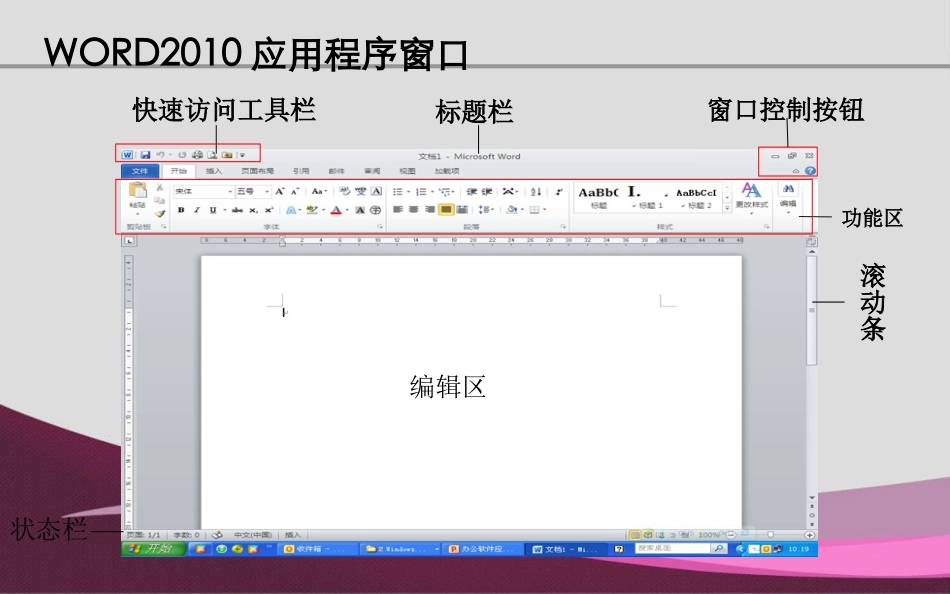
1MicrosoftWord2010基础教程2一、文档基本操作快速访问工具栏标题栏窗口控制按钮功能区编辑区滚动条状态栏WORD2010应用程序窗口4WORD2010应用程序窗口word2010的工作界面主要由标题栏、快速访问工具栏、【文件】按钮、功能区、窗口控制按钮、编辑区、滚动条及状态栏八个部分组成。标题栏:显示Office应用程序名称和文档名称。快速访问工具栏:提供默认的按钮或用户添加的按钮,可以加速命令的执行。相当于早期Office应用程序中的工具栏。【文件】按钮:相当于早期Office版本中的【文件】菜单,执行与文档有关的基本操作(打开、保存、关闭等),打印任务也被整合到其中。5WORD2010应用程序窗口功能区:通常包含的是使用频率比较高的操作按钮。有三部分组成:组,对话框启动器,命令。如需隐藏功能区,只要双击对应的选项卡即可命令组选项卡对话框启动器6WORD2010应用程序窗口窗口控制按钮:调整窗口的不同状态,包括最大化、最小化、还原、关闭。编辑区:编辑数据的主要区域。不同的Office组件,其编辑区的外观和使用方法也不相同,例如Excel的编辑区由纵横交错的单元格组成,而Word则由一个空白页面组成。滚动条:调整文档窗口中当前显示的内容。状态栏:显示当前文档的工作状态或额外信息(切换文档视图按钮、调整窗口比例按钮)。7选择连续的文本(整行、整段、整文档)选择文本8选择连续的文本(整行、整段、整文档)选择文本运用键盘选取文本(1)将光标置于被选文本的前(后)面,按住键盘中Shift键的同时,敲击键盘中的→或←方向键,可向后或向前选定文本。(2)如果要实现文本的竖向选择,按住键盘中Shift键的同时,敲击键盘中的↑或↓方向键。(3)敲击键盘中的Ctrl+A键,或执行【编辑】/【全选】命令,可选取整篇文档。9多向选择(不连续文本、纵向文本、扩展选择)选择文本(1)按住Ctrl键,然后拖动鼠标来任意选择文档中不连续的文本。(2)按住Alt键,然后拖动鼠标进行选择,即可竖向选择文本。(3)扩展选择文本单击待选择区域的起始处,按一次F8,再单击待选择区域的结尾处,即可选取两次单击所包围的区域。按两次F8,选择插入点位置所在的单词。按三次F8,选择插入点位置所在的句子。按四次F8,选择插入点位置所在的段落。按五次F8,选择整个文档。按ESC,退出扩展选择模式。10查找和替换文字(1)单击【开始】/【编辑】/【查找】按钮(或Ctrl+F键),在文档窗口左侧出现【导航】窗格;(2)在窗格的搜索框中输入待查找的文字,Word将自动在文档中查找与输入文字相匹配的内容,并以黄色标记;(3)点击【导航】窗格下部的上下按钮依次定位查找文字;(4)点开搜索框右侧的下拉菜单中的“替换”,在“替换为”空格中输入替换后的文字,可实现单次或者全部替换。11查找和替换指定的格式(1)执行【编辑】/【查找】命令(或Ctrl+H键),弹出【查找和替换】对话框。(2)查找和替换特定格式的文字在“查找内容”框中,搜索带有特定格式的文字:输入文字,在“搜索选项”对应勾选(如需),再单击“格式”按钮选择所需格式;在“替换为”框中输入带有格式的替换文字,点击“替换”或“全部替换”来实现单次或全部替换。(3)查找和替换特定的格式在“查找内容”框中,无需输入文字,在“搜索选项”对应勾选(如需),单击“格式”或“特殊格式”按钮,选定所需格式。在“替换为”框中无需输入文字,在“格式”或“特殊格式”按钮中点击替换后的格式,点击“替换”或全部替换来实现单次或全部替换。12查找和替换特殊字符去掉手动换行符:(1)打开【查找和替换】对话框,单击“特殊字符”按钮;(2)在“查找内容”框中单击,从“特殊字符”下拉列表中选择“手动换行符”,然后在“替换为”框中单击,从“特殊字符”下拉列表中选择“段落标记”;(3)执行单个替换或全部替换。去掉空格:(1)打开【查找和替换】对话框,在“查找内容”框中输入空格(按下键盘上的空格即可),在“替换为”框中什么也不输入;(2)执行单个替换或全部替换。去掉句首的问号:(1)打开【查找和替换】对话框,在“查找内容”框中输入?在“替换为”框中什么也不输入;(2)为避...