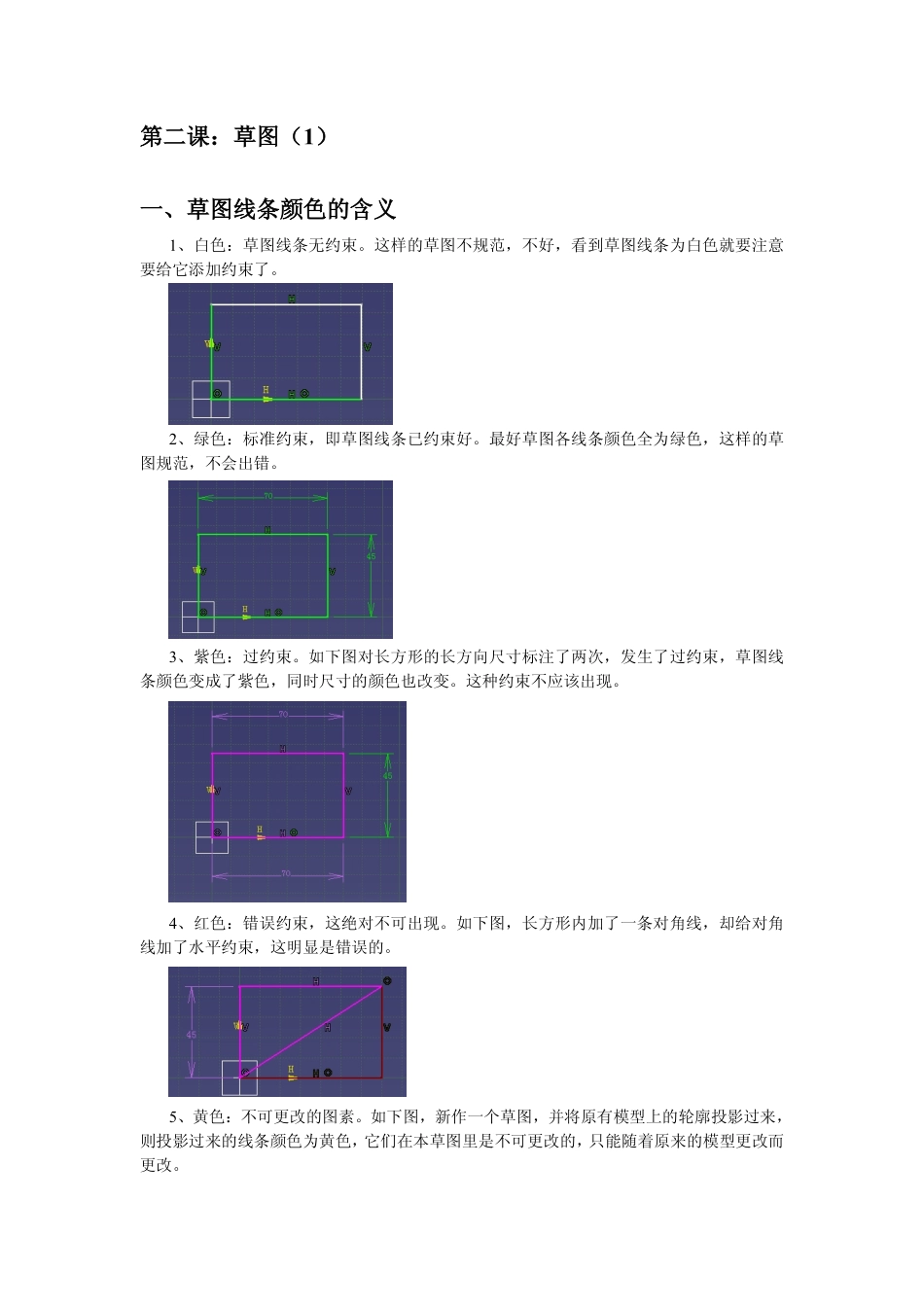
第二课:草图(1)一、草图线条颜色的含义1、白色:草图线条无约束
这样的草图不规范,不好,看到草图线条为白色就要注意要给它添加约束了
2、绿色:标准约束,即草图线条已约束好
最好草图各线条颜色全为绿色,这样的草图规范,不会出错
3、紫色:过约束
如下图对长方形的长方向尺寸标注了两次,发生了过约束,草图线条颜色变成了紫色,同时尺寸的颜色也改变
这种约束不应该出现
4、红色:错误约束,这绝对不可出现
如下图,长方形内加了一条对角线,却给对角线加了水平约束,这明显是错误的
5、黄色:不可更改的图素
如下图,新作一个草图,并将原有模型上的轮廓投影过来,则投影过来的线条颜色为黄色,它们在本草图里是不可更改的,只能随着原来的模型更改而更改
二、草图工作台里主要使用的工具条注意这些工具条里的工具图标,单击时只能用一次,双击时可连续使用,连续使用结束时再单击相应工具图标即可退出
1、“草图工具”(1)第一个图标为“网格”,现为关闭状态,点击打开它时屏幕上会显示出坐标格便于绘图参考
网格两线间相距尺寸一般为10mm,也可以通过设定改变间距大小,方法是:“工具——选项——机械设计——草图编辑器——网格”,从中可以改变间距大小,也可以选中“允许变形”项,将H、V两方向的间距设置成不同数字
(2)第二个图标为“点对齐”,打开它时绘草图,鼠标将每10mm一步地跳动,自由作图时可关闭此按钮
(3)第三个图标为“构造/标准元素”,即在标准图线和辅助图线间切换
对于构造元素即辅助图线,它显示为虚线样:注意:草图里标准元素显示为实线,构造元素显示为虚线,此虚线不是实体里表示看不见的轮廓的那种线,在草图里它是作为辅助线使用
除实线、虚线外,草图里还有个“轴”(第七个图标),它用点划线表示,注意它和构造线的区别
特别注意:在CATIA里,实线和构造线可以相互转换,它们还都可以转换成轴线,但轴线不能转换成实线或构