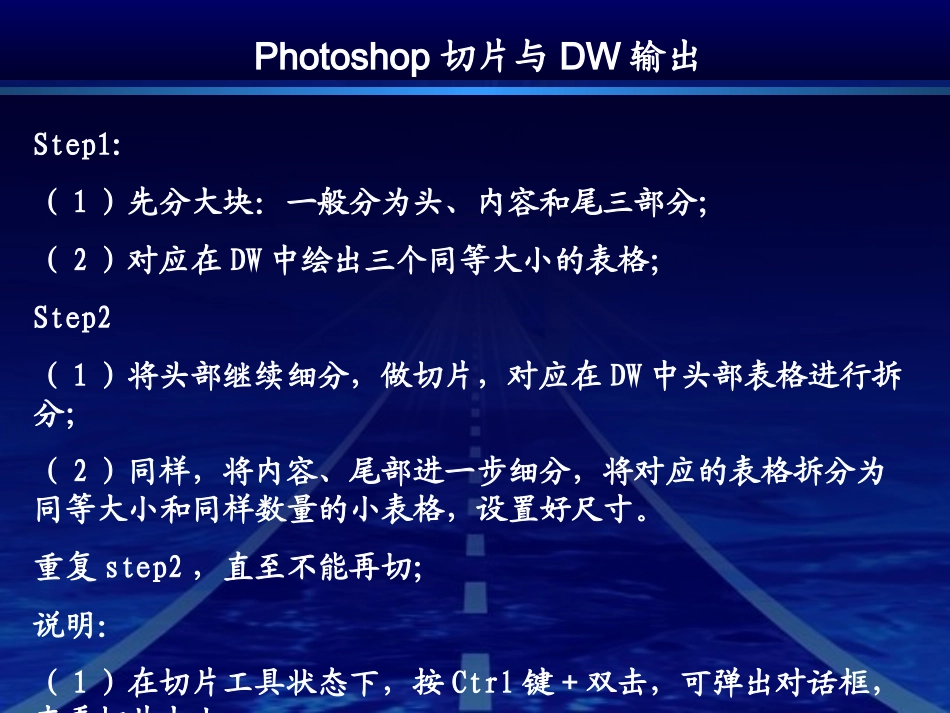
Photoshop切片与DW输出Step1:(1)先分大块:一般分为头、内容和尾三部分;(2)对应在DW中绘出三个同等大小的表格;Step2(1)将头部继续细分,做切片,对应在DW中头部表格进行拆分;(2)同样,将内容、尾部进一步细分,将对应的表格拆分为同等大小和同样数量的小表格,设置好尺寸
重复step2,直至不能再切;说明:(1)在切片工具状态下,按Ctrl键+双击,可弹出对话框,查看切片大小
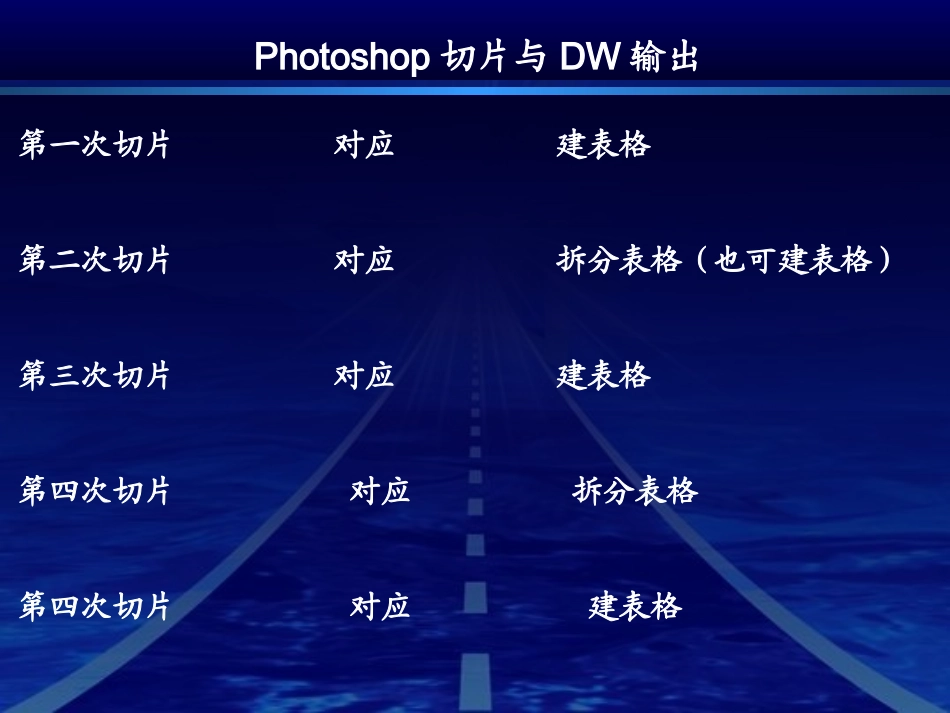
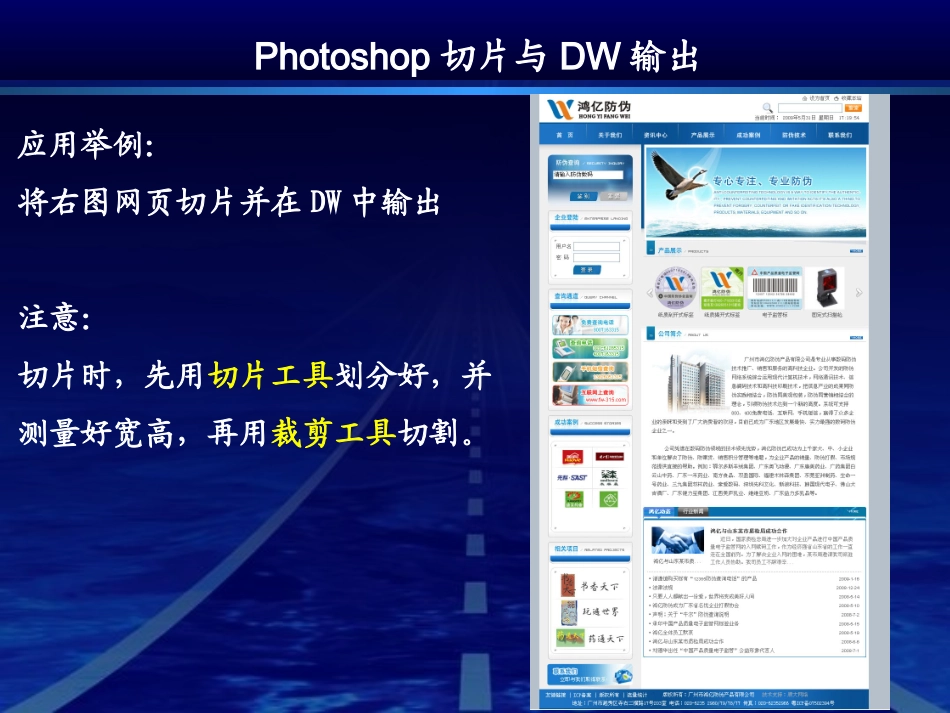
(2)Photoshop切片与DW输出第一次切片对应建表格第二次切片对应拆分表格(也可建表格)第三次切片对应建表格第四次切片对应拆分表格第四次切片对应建表格Photoshop切片与DW输出应用举例:将右图网页切片并在DW中输出注意:切片时,先用切片工具划分好,并测量好宽高,再用裁剪工具切割
Photoshop切片与DW输出Step1:将原网页边界无关区域切除;Step2:将页面分为头、中、尾三部分,并在切片工具下,按ctrl+双击,测量各个部分的宽度和高度;Step3:对应在DW中分别建3个表格,设置好宽和高
注意表格参数中的边框粗细、单元格边距、单元格间距均为“0”
Step4:头部切为上下2块,对应DW第一个表格拆分为2行并设置宽和高;Step5:将中间部分切成5部分,对应DW第二个表格拆分为5列,并设置宽和高;Photoshop切片与DW输出Step6:将尾部切为2行,对应DW表格拆分为2行,并设置宽和高;Step7:头部第一行可切为4部分[空白部分单独切出],对应DW中插入表格1行4列,并设置好表格的整体宽度(建议100%)和各列宽度;Step8:切下头部的logo图像,保存在站点下的images文件中,文件类型可选gif或jpg;Step9:对应step8,将logo图像插入到对应的表格中;Step10:头部最右侧可切分为3行,对应在DW中将表格再拆分为3行1列,设置好