word可编辑Dell笔记本BIOS设置介绍目前,Dell品牌旗下的笔记本电脑分为4个系列:针对普通家庭用户的Inspiron系列、针对高端个人用户的XPS系列、商用笔记本电脑中,有面向大中型企业的Latitude系列,以及今年新推出的、针对小型企业的Vostro系列
推出Vostro的同时,Dell也对旗下所有笔记本电脑的BIOS进行了统一更新
下面,以DellVostro1400为例,介绍笔记本BIOS的功能详解及设置方法
一、操作方法BIOS是在PhoniexBIOS的基础上改进而来,相对于其他品牌笔记本那千篇一律上下菜单式的BIOS,Dell不但加入了完善的硬件诊断系统,在界面易用性上、说明文字的详尽程度上也是更胜一筹
开机后,待屏幕上右上角出现提示信息时,可以按F2键直接进入BIOS;也可以按F12进入在引导设备选择菜单,从中选择“BIOSSETUP”进入
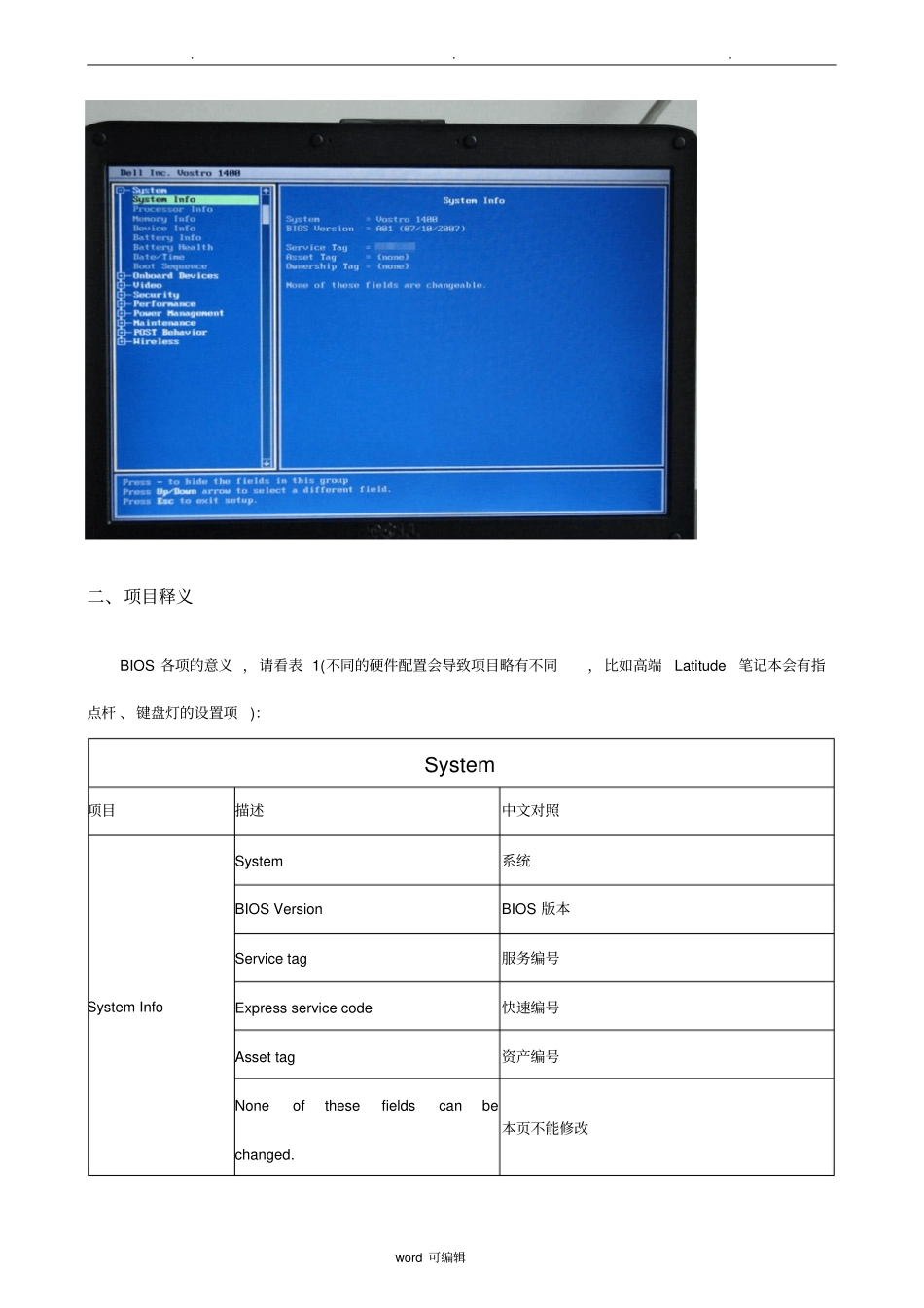
BIOS的界面如图1所示,最上方显示笔记本的型号,左侧为功能树,右侧为目前状态及说明文字
界面如此,操作方向也和Windows资源管理器类似:用方向键上下箭头移动光标,用左右箭头展开/折叠子项目,按回车键进入设置,再按回车返回
设置完后按ESC键,选择“Save/Exit”为保存退出,选择“Discard/Exit”为不保存退出
有个小技巧,按Alt+F可快速恢复出厂设置
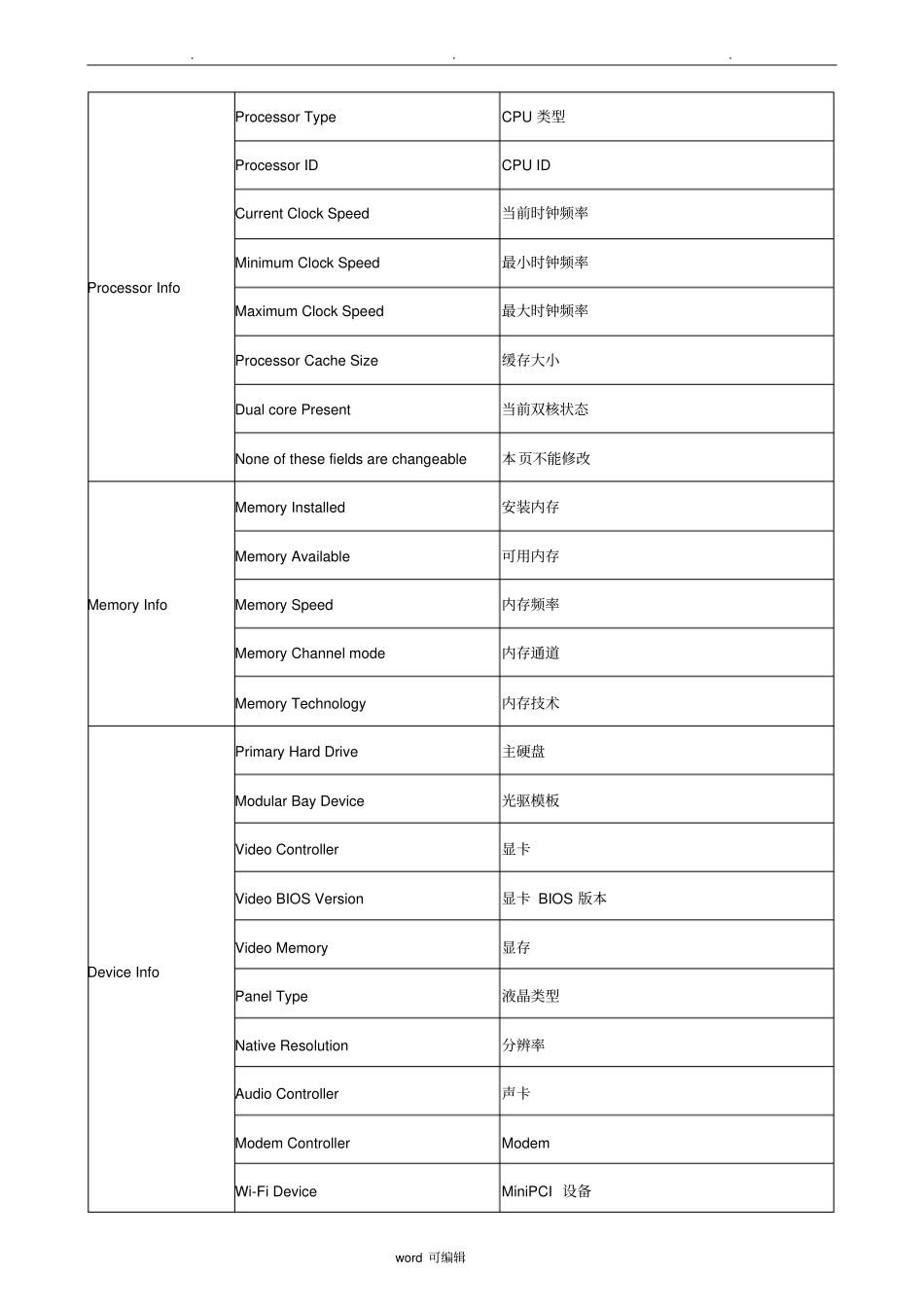
word可编辑二、项目释义BIOS各项的意义,请看表1(不同的硬件配置会导致项目略有不同,比如高端Latitude笔记本会有指点杆、键盘灯的设置项):System项目描述中文对照SystemInfoSystem系统BIOSVersionBIOS版本Servicetag服务编号Expressservicecode快速编号Assettag资产编号Noneofthesefieldscanbechanged
本页不能修改
word可编