艾肯声卡的调试使用主要就是能够了灵活使用控制面板的跳线开关设置,以达到自己想实现的各种交通随心所欲
在详细讲解后面,带了两个常用的跳线设置并做了说明,相信认真看的朋友都能够了很容易的理解
此教程是以艾肯Utrack(红色版)为例,其他型号设置方法一样,可参考
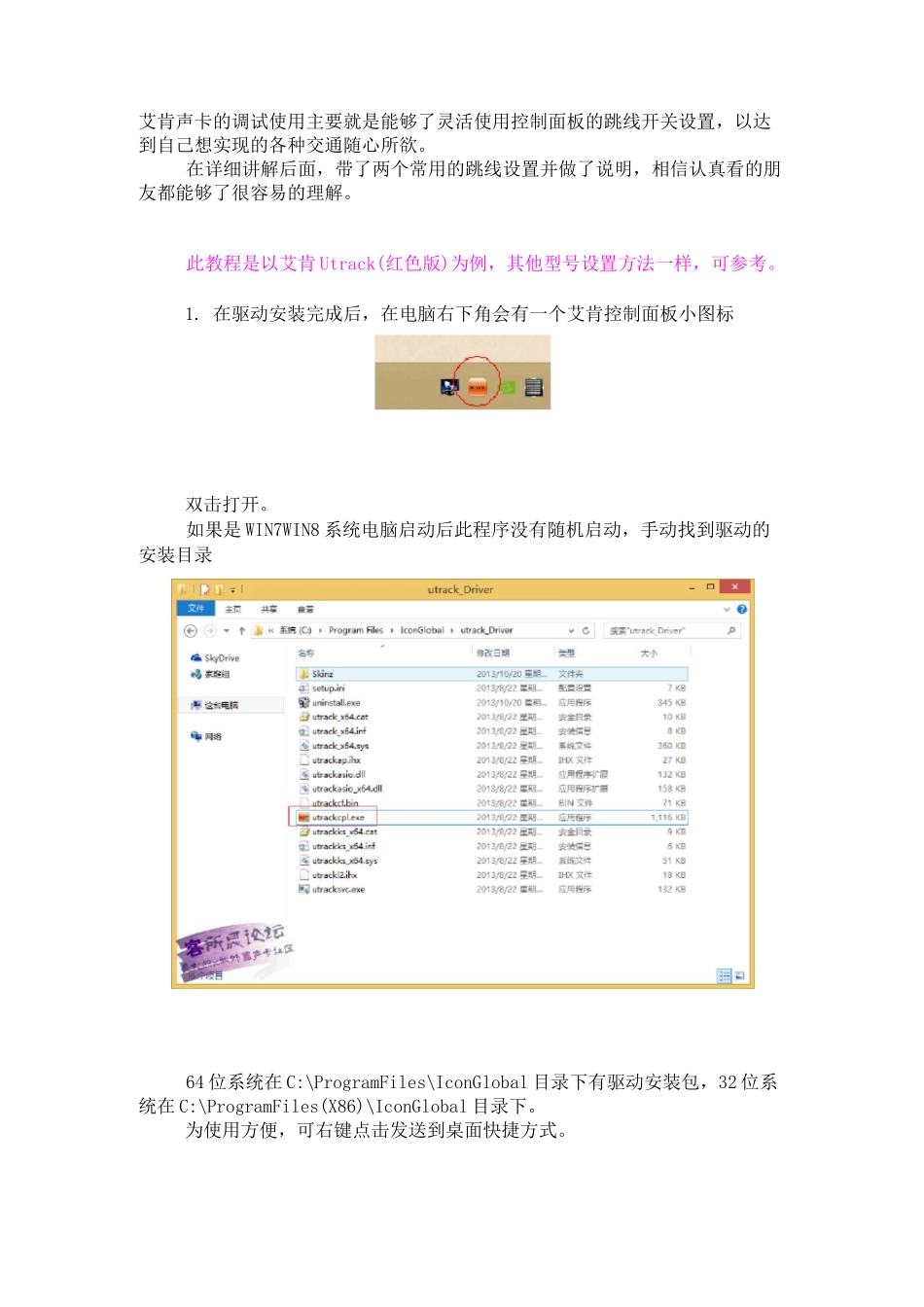
在驱动安装完成后,在电脑右下角会有一个艾肯控制面板小图标双击打开
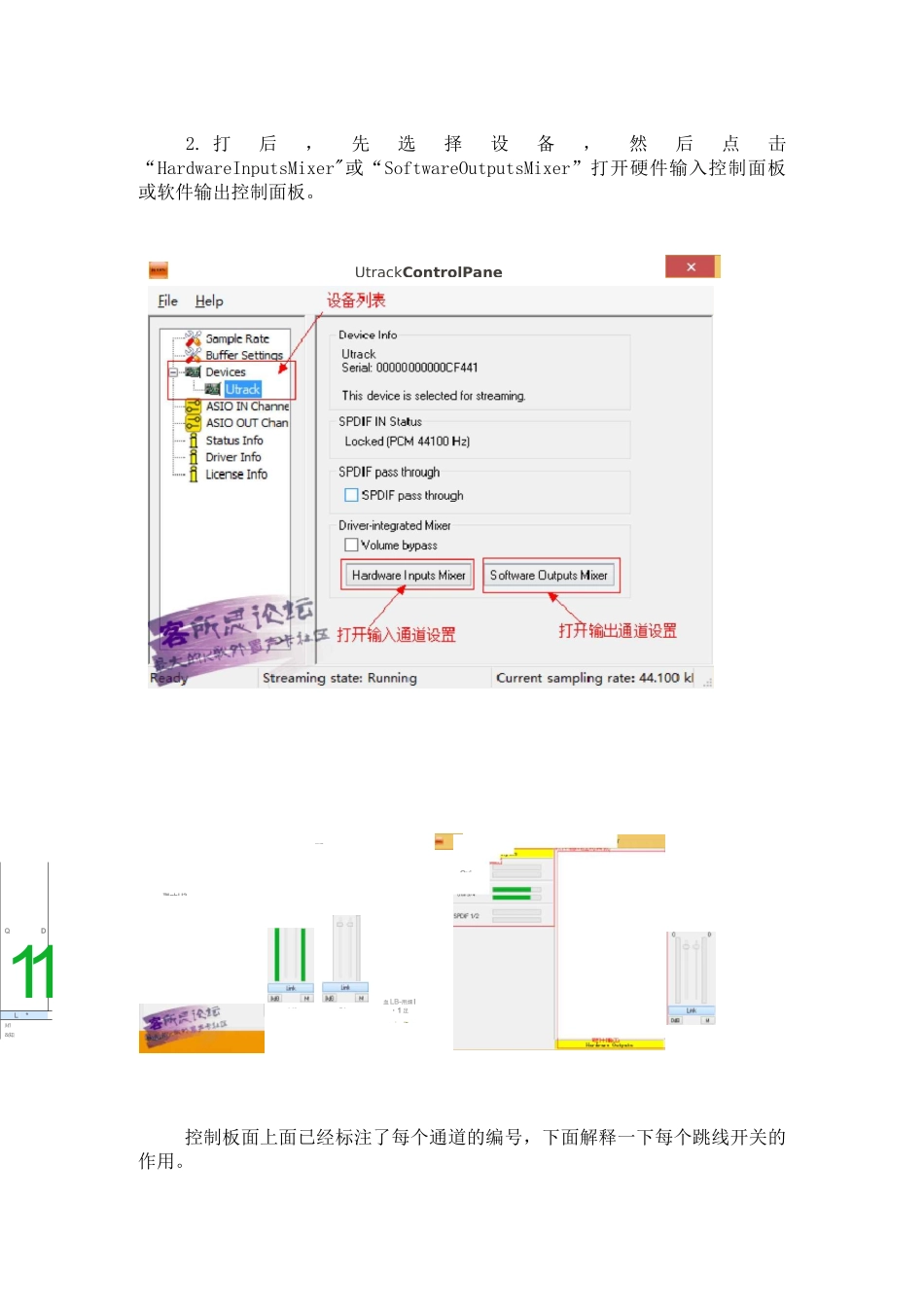
如果是WIN7WIN8系统电脑启动后此程序没有随机启动,手动找到驱动的安装目录64位系统在C:\ProgramFiles\IconGlobal目录下有驱动安装包,32位系统在C:\ProgramFiles(X86)\IconGlobal目录下
为使用方便,可右键点击发送到桌面快捷方式
IlHff™=hlJ3Q1D1L*Ml&知2
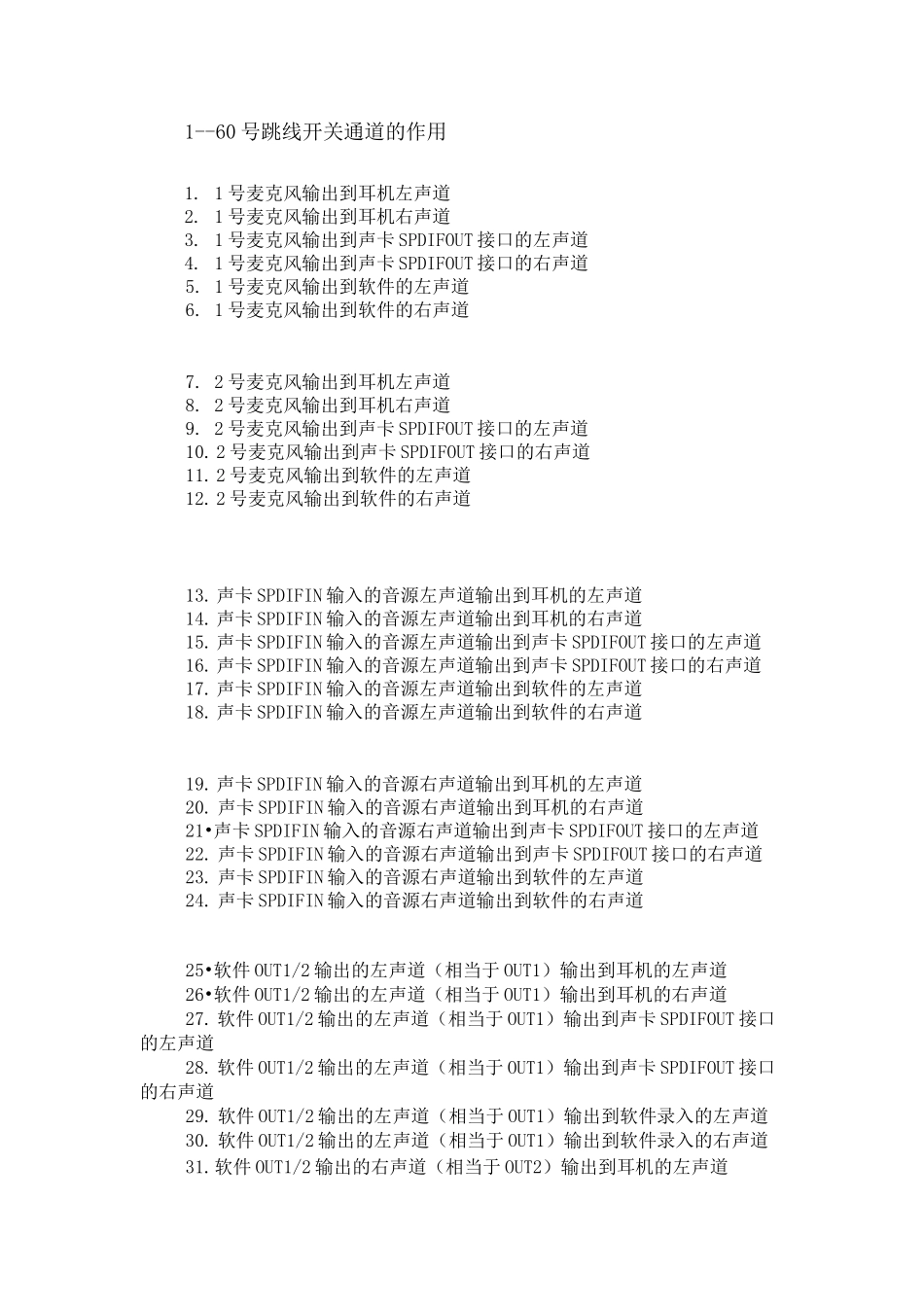
打后,先选择设备,然后点击“HardwareInputsMixer"或“SoftwareOutputsMixer”打开硬件输入控制面板或软件输出控制面板
控制板面上面已经标注了每个通道的编号,下面解释一下每个跳线开关的作用
UtrackControlPane帥沖V2旳51盘Oui血LB-用畑l・1足-
nui™:,r:1--60号跳线开关通道的作用1
1号麦克风输出到耳机左声道2
1号麦克风输出到耳机右声道3
1号麦克风输出到声卡SPDIFOUT接口的左声道4
1号麦克风输出到声卡SPDIFOUT接口的右声道5
1号麦克风输出到软件的左声道6
1号麦克风输出到软件的右声道7
2号麦克风输出到耳机左声道8
2号麦克风输出到耳机右声道9
2号麦克风输出到声卡SPDIFOUT接口的左声道10
2号麦克风输出到声卡SPDIFOUT接口的右声道11
2号麦克风输出到软件的左声道12
2号麦克风输出到软件的右声道13
声卡SPDIFIN输入的音源左声道输出到耳机的左声道14
声卡SPDIFIN输入的音源左声道输出到耳机的右声道15