如何渲染室内装饰效果图(有模型下载)作者:dengdinghui(邓定辉)发表于2009-10-1618:22网址:http://bbs
com/thread-275810-1-1
html很多网友下载到室内建筑的模型,着手渲染时束手无策
恰好笔者最近下载到一个卧室的模型,兹以此为例,谈谈室内装饰效果图的相机透视和渲染问题
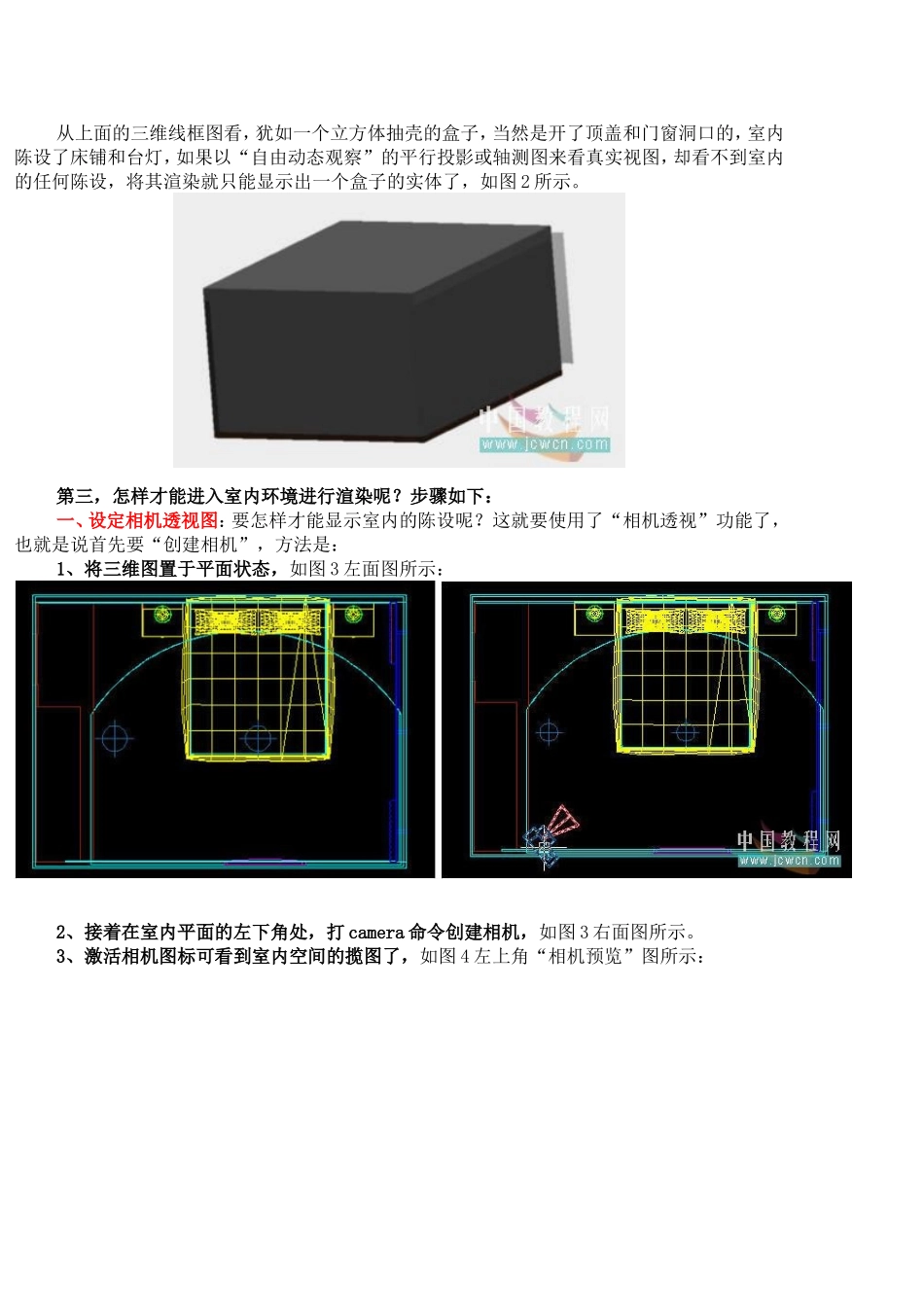
首先,看看已经渲染的效果图:下面两图是同一卧室从不同角度透视的效果图其次,进入CAD界面,调出该效果图的三维模型(线框图如图1所示),予以论述:从上面的三维线框图看,犹如一个立方体抽壳的盒子,当然是开了顶盖和门窗洞口的,室内陈设了床铺和台灯,如果以“自由动态观察”的平行投影或轴测图来看真实视图,却看不到室内的任何陈设,将其渲染就只能显示出一个盒子的实体了,如图2所示
第三,怎样才能进入室内环境进行渲染呢
步骤如下:一、设定相机透视图:要怎样才能显示室内的陈设呢
这就要使用了“相机透视”功能了,也就是说首先要“创建相机”,方法是:1、将三维图置于平面状态,如图3左面图所示:2、接着在室内平面的左下角处,打camera命令创建相机,如图3右面图所示
3、激活相机图标可看到室内空间的揽图了,如图4左上角“相机预览”图所示:4、再激活相机图标可见到相机的特性表(见图4a所示),在此表上可以调整相机的位置、焦距、视野、角度等参数
5、相机调整合适后,再右击鼠标可调出“特性”面板,在该面板上可见到“设定相机视图”功能(如图4b底脚蓝色条所示)
6、击该“设定相机视图”功能,就可得到经过透视而出现的真实视图了(如图5所示)二、给各图块附材质:上面的真实视图,如果击“渲染”命令,可知缺乏许多材质,如图6所示:如果这时按“继续”按钮,渲染的效果图大部分是灰色的,看不出“庐山真面目”,如图7所示:对于缺少的资源,操作者得予以补足,或另选定材质或光栅图作为材质来弥