深圳市华视瑞通信息技术有限公司1好视通软件操作手册精简版深圳市华视瑞通信息技术有限公司www
fsmeeting
com好视通软件客户端操作手册1客户端登录运行桌面快捷方式,打开视频会议客户端后,弹出用户登录信息对话框,如下图所示
输入正确的用户名和密码
如果没有授权的用户账号,可以选择“以会议室号登录”,这时系统会提示您输入会议室号,如下图所示:用户名请输入自己的中文姓名,会议室号以及会议登录密码通常在会议前都会由会议召集人通过短信或邮件通知
如果您登录的会议室需要输入密码,系统会提示您输入会议室密码
这样您就可以进入会议室进行正式会议了
好视通软件客户端操作手册2音频设置初次登陆的用户需要调节本地的音频参数(或者由主席用户远程调节该参数),保障与会者能够听到最清晰干净的声音源
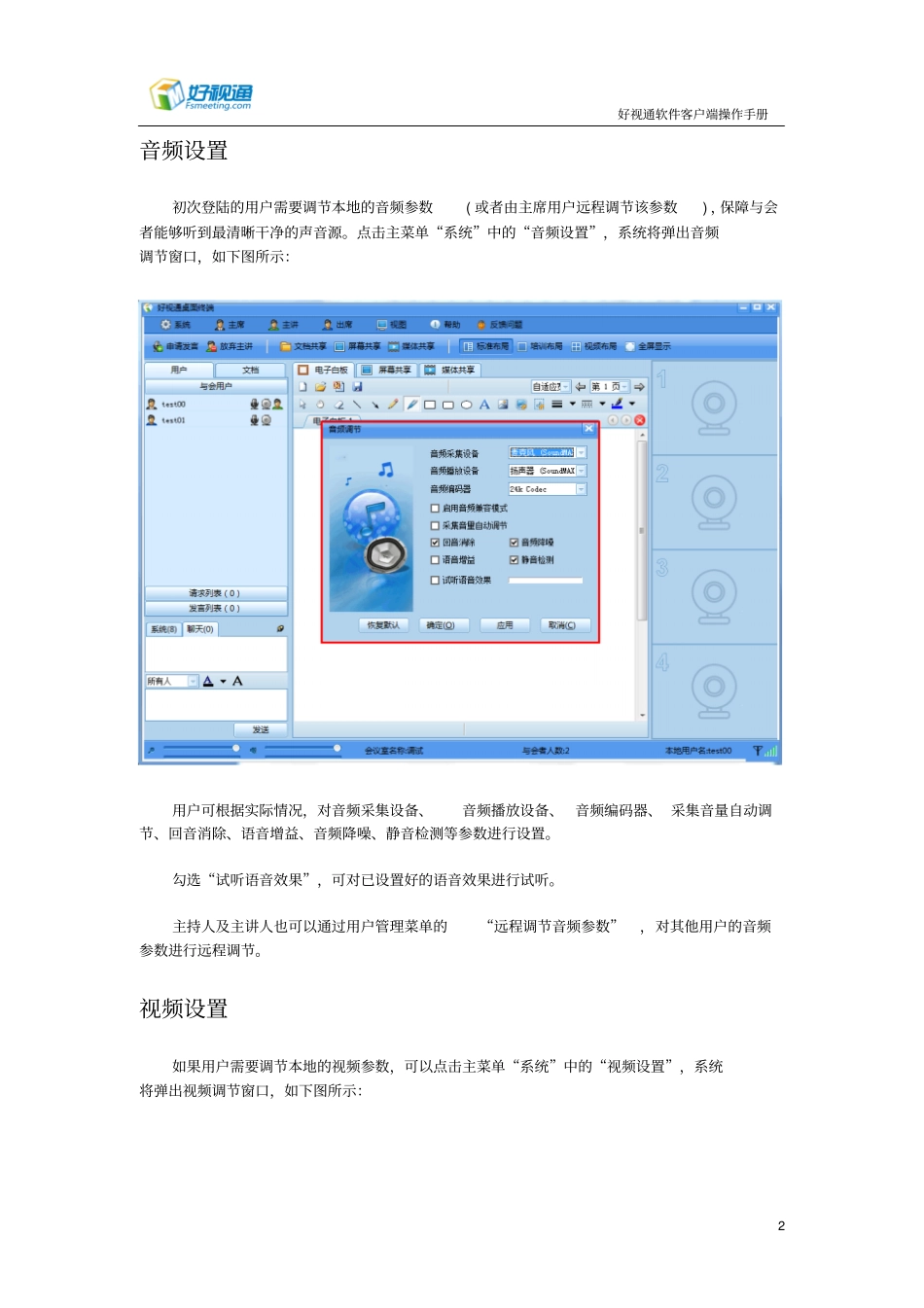
点击主菜单“系统”中的“音频设置”,系统将弹出音频调节窗口,如下图所示:用户可根据实际情况,对音频采集设备、音频播放设备、音频编码器、采集音量自动调节、回音消除、语音增益、音频降噪、静音检测等参数进行设置
勾选“试听语音效果”,可对已设置好的语音效果进行试听
主持人及主讲人也可以通过用户管理菜单的“远程调节音频参数”,对其他用户的音频参数进行远程调节
视频设置如果用户需要调节本地的视频参数,可以点击主菜单“系统”中的“视频设置”,系统将弹出视频调节窗口,如下图所示:好视通软件客户端操作手册3用户可以根据需要对视频的采集设备、视频采集大小、视频采集输入、视频编码器、帧速率、视频码流等参数进行设置
点击“远程看到的视频”,可以查看经过编码后的视频图像
点击“视频上下翻转”,可以将视频画面180°旋转显示
主持人及主讲人也可以通过用户管理菜单的“远程调节视频参数”,对其他用户的视频参数进行远程调节
用户角色系统定义的用户角色包括三类:1、主持人:拥有会议的管理权限,可以对会场进行各种管理和控制,对会场中