第1页共7页编号:时间:2021年x月x日书山有路勤为径,学海无涯苦作舟页码:第1页共7页Photohsop制作七彩梦幻的美女头像准备:我们需要一个模特的图象,近距离面部照最合适
步骤1-建立背景第2页共7页第1页共7页编号:时间:2021年x月x日书山有路勤为径,学海无涯苦作舟页码:第2页共7页创建一个大小为750*550px的文档,并将其作为example
用#E6D4A7色填充背景
步骤2-创建图案创建一个新的3*3px的文件,然后在背景层上方创建一个新图层
选择1px的铅笔工具,颜色为#000000,按左图所示描绘3个方格
按CTRL+A,去编辑>定义图案
保存之后关闭文件
在example
psd上,创建一个新层
选择油漆桶工具并填充你创建的图案
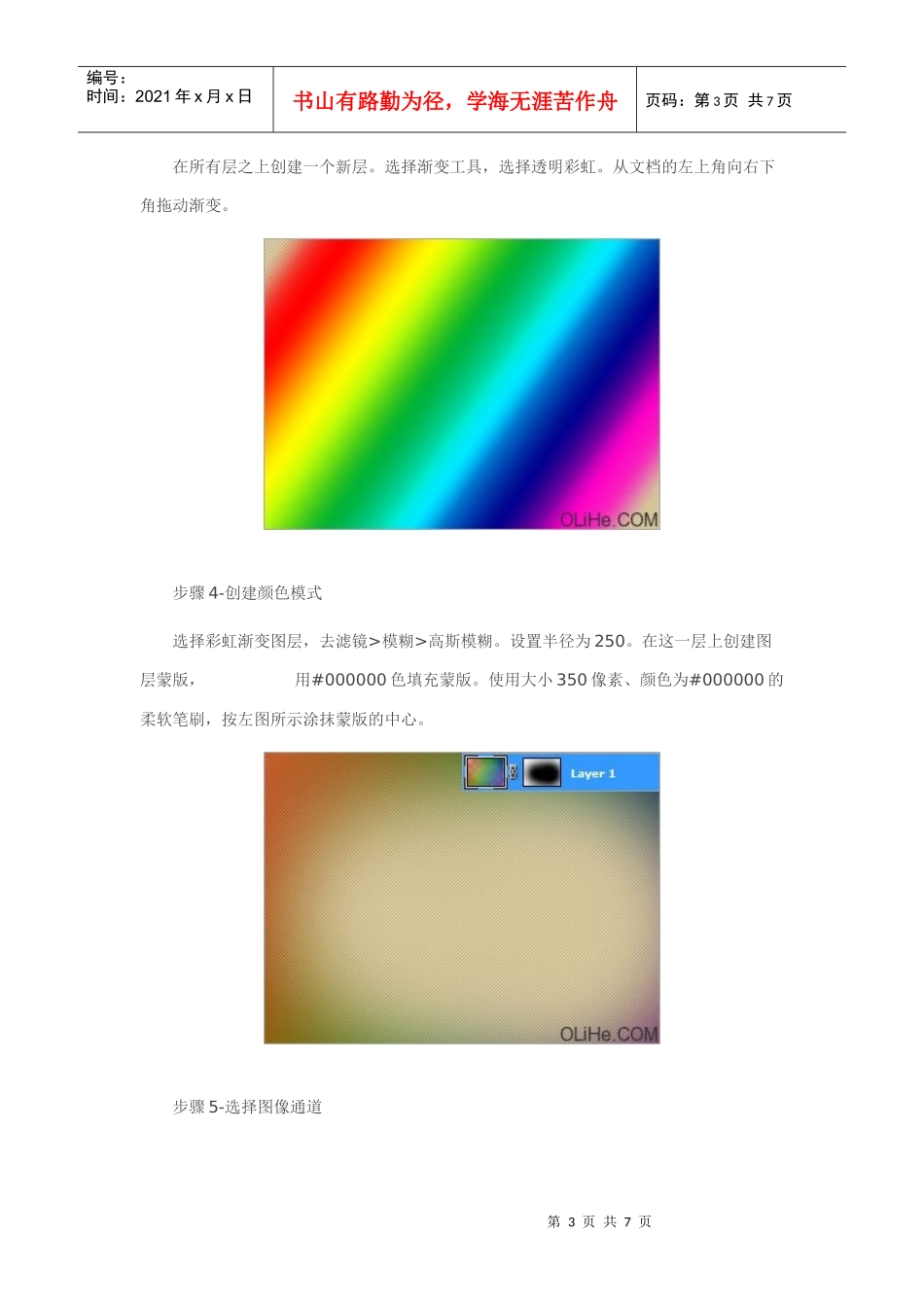
步骤3-透明彩虹第3页共7页第2页共7页编号:时间:2021年x月x日书山有路勤为径,学海无涯苦作舟页码:第3页共7页在所有层之上创建一个新层
选择渐变工具,选择透明彩虹
从文档的左上角向右下角拖动渐变
步骤4-创建颜色模式选择彩虹渐变图层,去滤镜>模糊>高斯模糊
设置半径为250
在这一层上创建图层蒙版,用#000000色填充蒙版
使用大小350像素、颜色为#000000的柔软笔刷,按左图所示涂抹蒙版的中心
步骤5-选择图像通道第4页共7页第3页共7页编号:时间:2021年x月x日书山有路勤为径,学海无涯苦作舟页码:第4页共7页打开模特图像,并使用移动工具将其拖到example
隐藏除了模特层以外的所有层
去通道面板,选择红、绿或蓝的通道(我用的是红色的)
步骤6-创建Alpha通道按住Ctrl左击红色通道层加载这些明亮区域的选区
点击创建新通道生成一个alpha通道,并用#FFFFFF填充
用大小为100px,颜色为#FFFFFF的软笔刷在模型背后的灰色背景上涂抹
注:参照左边的图像