AutoCAD2018设置成经典界面的方法作者:山水2017-03-26(版权所有,如需转载,请注明出处
)AutoCAD自2009版采用Ribbon功能区后,将经典模式保留到2014版
用户可以方便地切换ribbon界面和经典界面
从2015版开始彻底取消了经典模式
相信不少用户习惯了AutoCAD的经典工作界面,对ribbon方式不太习惯
通过以下步骤,很快就能自己动手,创建经典工作界面
方法一:从AutoCAD2018自身设置1
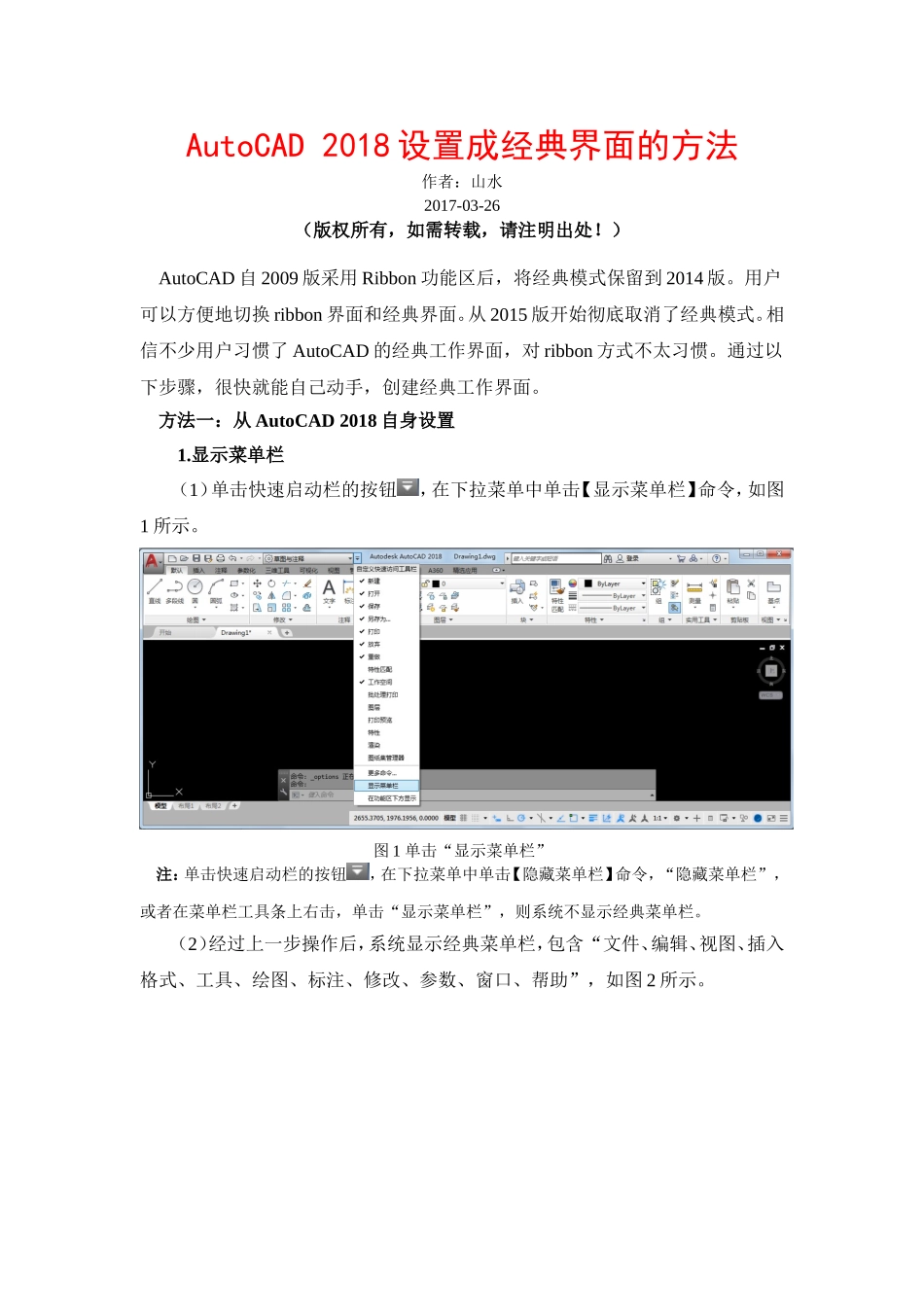
显示菜单栏(1)单击快速启动栏的按钮,在下拉菜单中单击【显示菜单栏】命令,如图1所示
图1单击“显示菜单栏”注:单击快速启动栏的按钮,在下拉菜单中单击【隐藏菜单栏】命令,“隐藏菜单栏”,或者在菜单栏工具条上右击,单击“显示菜单栏”,则系统不显示经典菜单栏
(2)经过上一步操作后,系统显示经典菜单栏,包含“文件、编辑、视图、插入格式、工具、绘图、标注、修改、参数、窗口、帮助”,如图2所示
图2显示菜单栏后的界面2
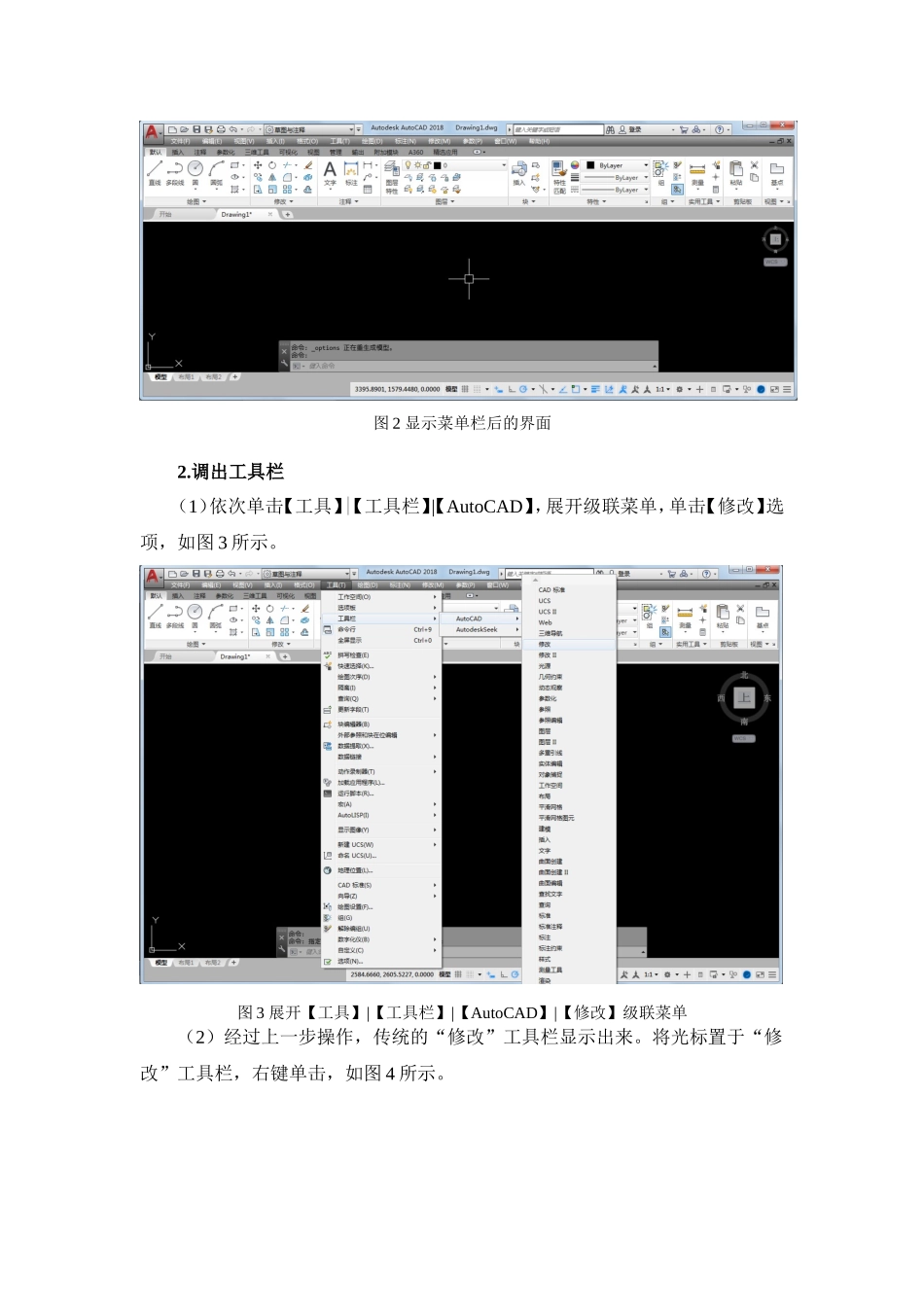
调出工具栏(1)依次单击【工具】|【工具栏】|【AutoCAD】,展开级联菜单,单击【修改】选项,如图3所示
图3展开【工具】|【工具栏】|【AutoCAD】|【修改】级联菜单(2)经过上一步操作,传统的“修改”工具栏显示出来
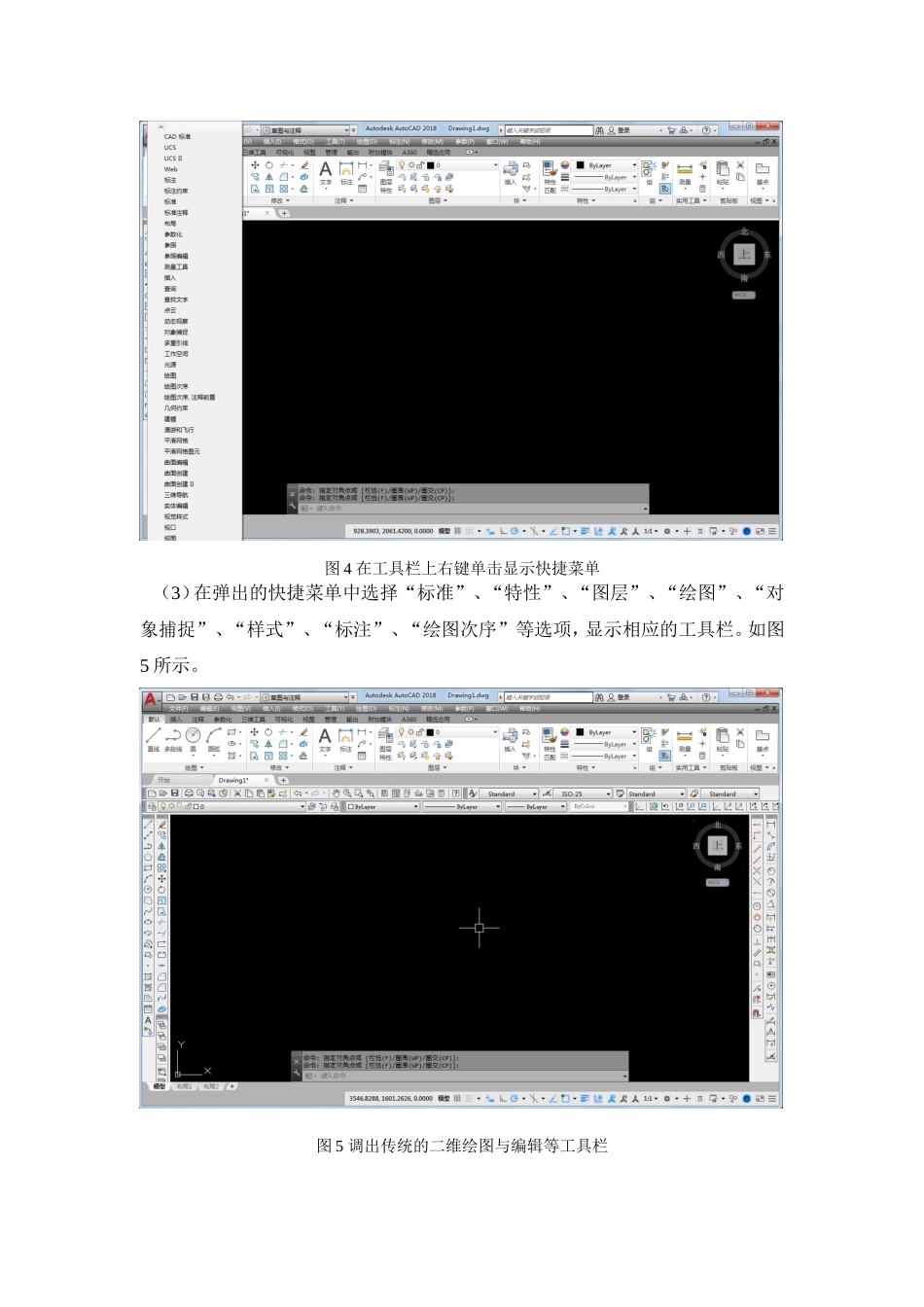
将光标置于“修改”工具栏,右键单击,如图4所示
图4在工具栏上右键单击显示快捷菜单(3)在弹出的快捷菜单中选择“标准”、“特性”、“图层”、“绘图”、“对象捕捉”、“样式”、“标注”、“绘图次序”等选项,显示相应的工具栏
图5调出传统的二维绘图与编辑等工具栏3
切换选项卡、面板标题、面板按钮在选项卡的A360右边的上三角按钮上单击,可以切换“最小化为选项卡”、“最小化为面板标题”、“最小化为面板按钮”,系统并未关闭丝带式菜单
图6切换选项卡、面板标题、面板按钮4
关闭功能区如果感觉【功能