用Excel生成频率分布表及频率分布直方图在统计教与学中,对数据进行统计分析、绘制统计图表等,要涉及许多繁琐复杂的计算与制图过程
若单凭手工进行,将十分费事、单调烦人,而且容易出错
Excel提供了众多功能强大的统计函数及分析工具
借助它们,解决同样的问题,省时高效又完美
本文以生成频率分布表及频率分布直方图为例,介绍运用“分析工具”的具体过程
一、调用分析工具的方法“分析工具库”包括下述工具:方差分析、描述分析、相关分析、直方图、随机函数发生器、抽样分析、回归分析、z-检验等
若要访问这些工具,应先单击“工具”菜单中的“数据分析”
首次调用,需先加载宏“分析工具库”
步骤如下:(1)在“工具”菜单上,单击“加载宏”
(2)在“有用加载宏”列表中,选中“分析工具库”框,再单击“确定”
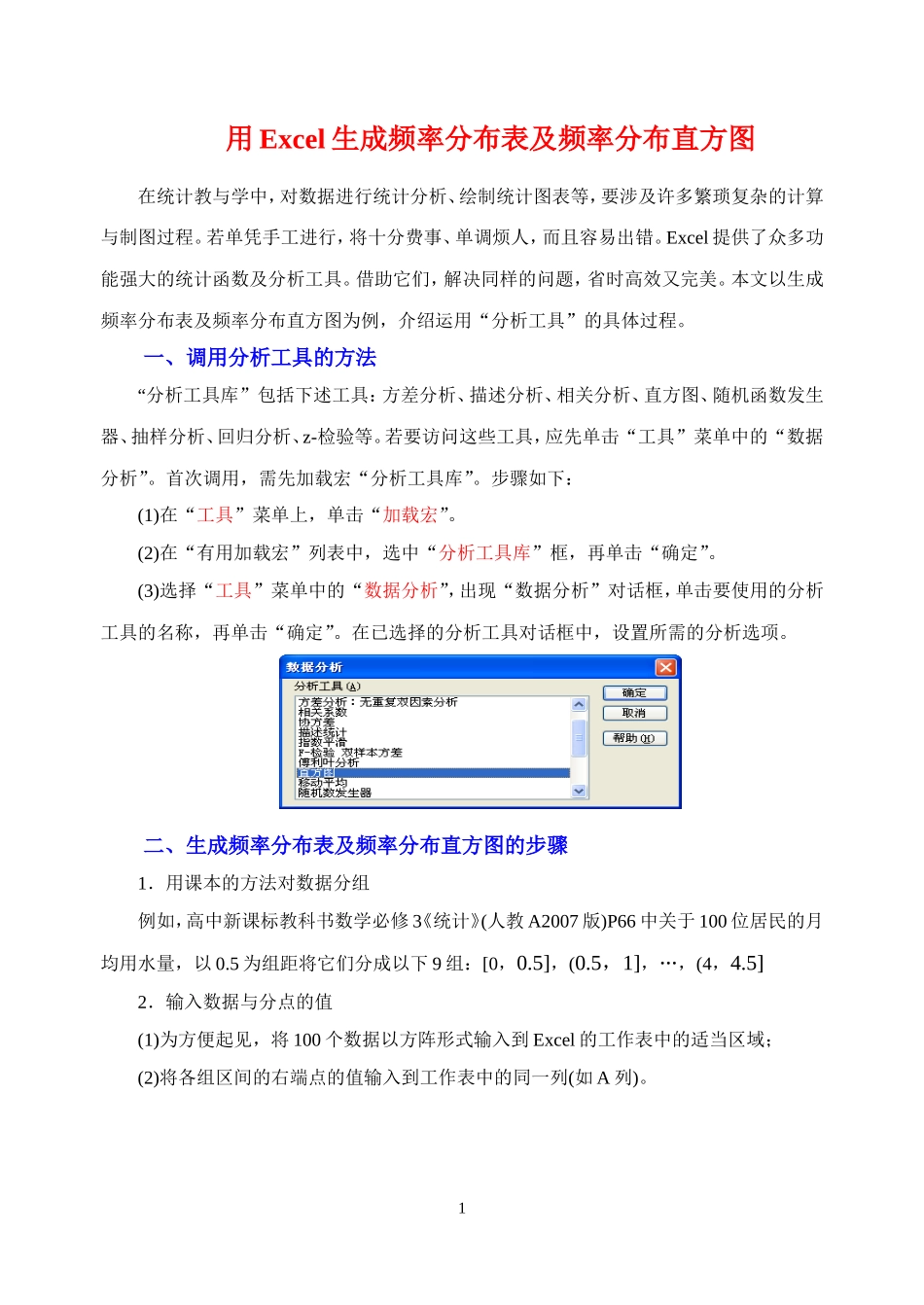
(3)选择“工具”菜单中的“数据分析”,出现“数据分析”对话框,单击要使用的分析工具的名称,再单击“确定”
在已选择的分析工具对话框中,设置所需的分析选项
二、生成频率分布表及频率分布直方图的步骤1.用课本的方法对数据分组例如,高中新课标教科书数学必修3《统计》(人教A2007版)P66中关于100位居民的月均用水量,以0
5为组距将它们分成以下9组:[0,0
5,1],…,(4,4
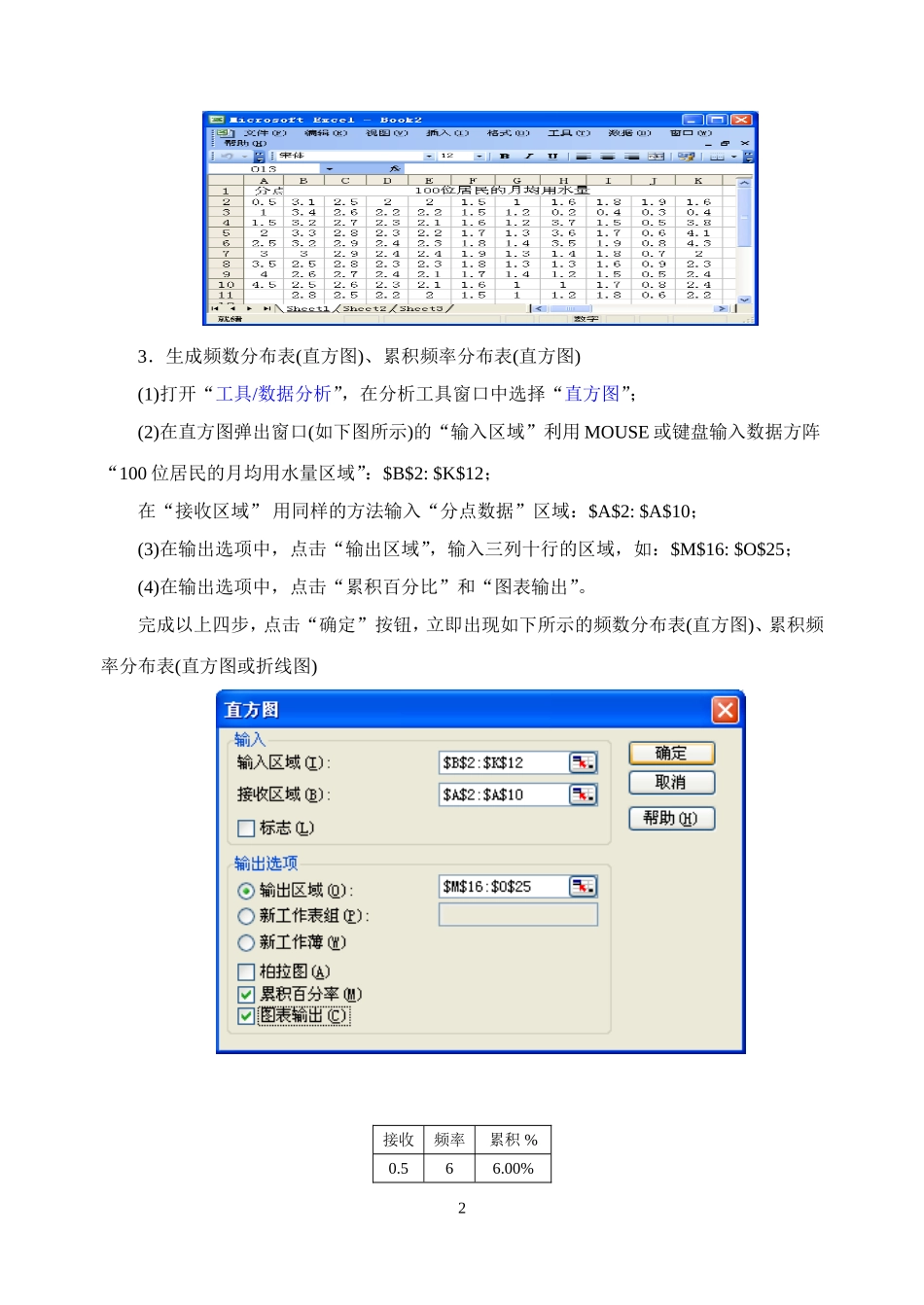
5]2.输入数据与分点的值(1)为方便起见,将100个数据以方阵形式输入到Excel的工作表中的适当区域;(2)将各组区间的右端点的值输入到工作表中的同一列(如A列)
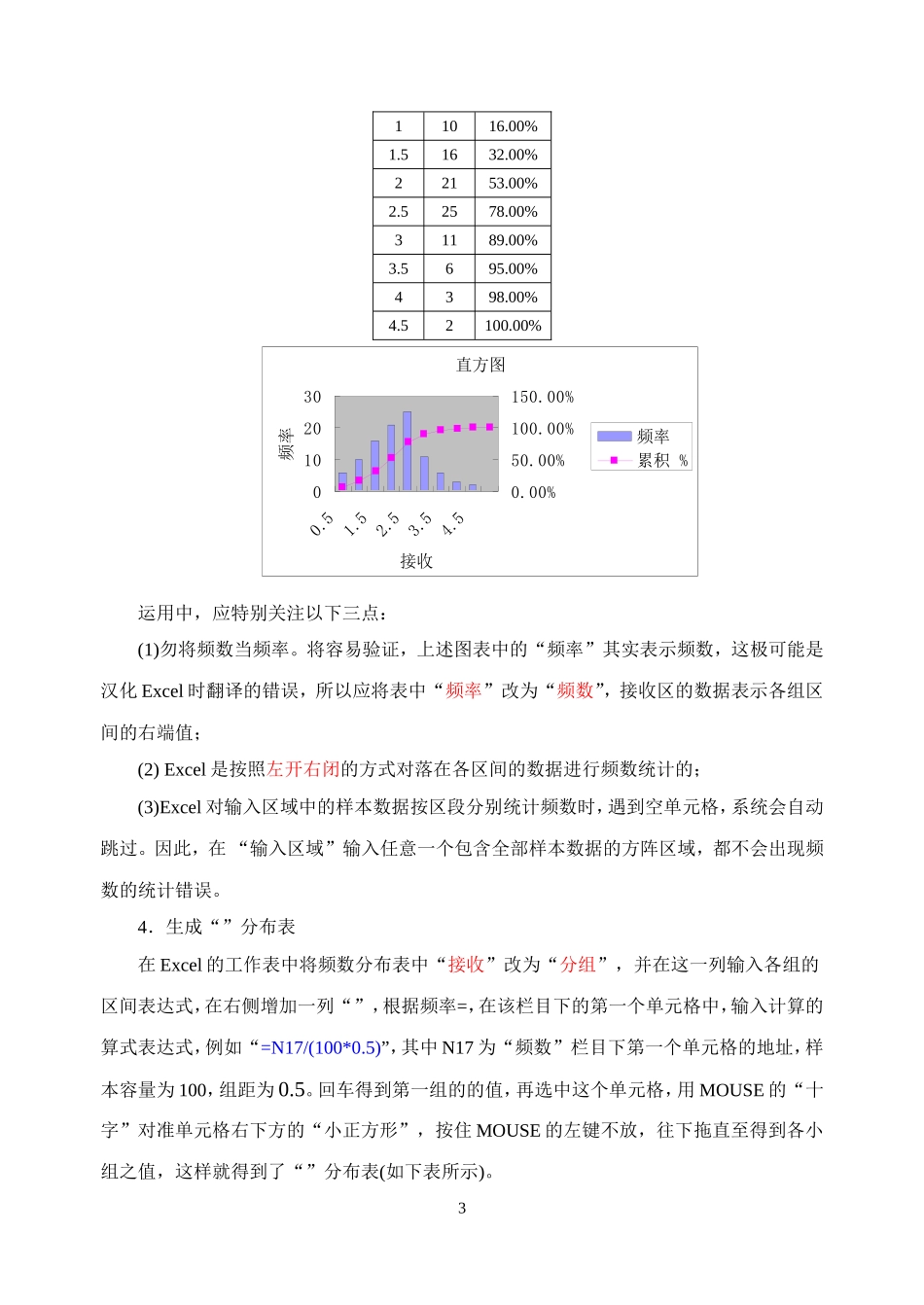
13.生成频数分布表(直方图)、累积频率分布表(直方图)(1)打开“工具/数据分析”,在分析工具窗口中选择“直方图”;(2)在直方图弹出窗口(如下图所示)的“输入区域”利用MOUSE或键盘输入数据方阵“100位居民的月均用水量区域”:$B$2:$K$12;在“接收区域”用同样的方法输入“分点数据”区域:$A$2:$A$10;(3)在输出