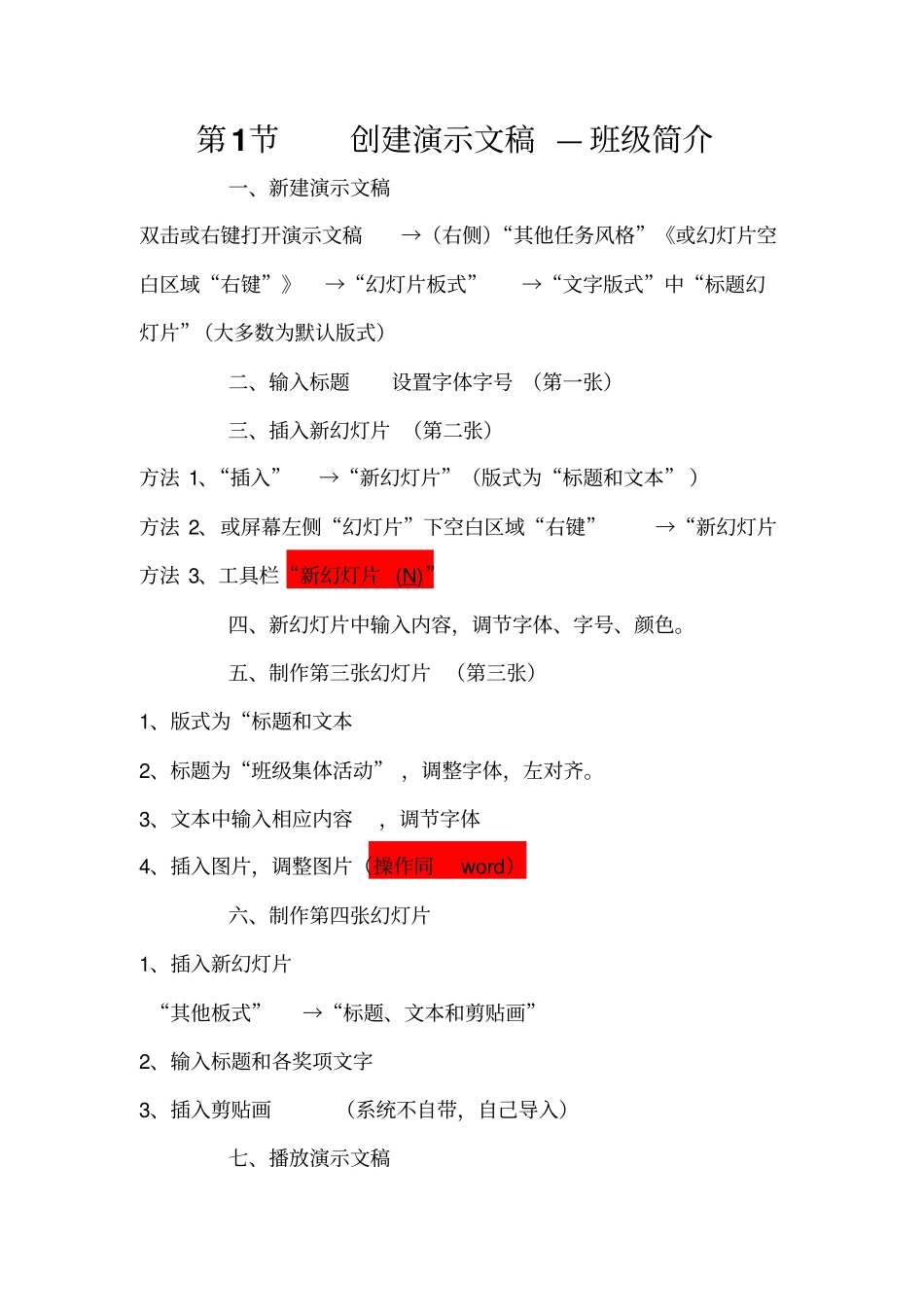
第1节创建演示文稿—班级简介一、新建演示文稿双击或右键打开演示文稿→(右侧)“其他任务风格”《或幻灯片空白区域“右键”》→“幻灯片板式”→“文字版式”中“标题幻灯片”(大多数为默认版式)二、输入标题设置字体字号(第一张)三、插入新幻灯片(第二张)方法1、“插入”→“新幻灯片”(版式为“标题和文本”)方法2、或屏幕左侧“幻灯片”下空白区域“右键”→“新幻灯片方法3、工具栏“新幻灯片(N)”四、新幻灯片中输入内容,调节字体、字号、颜色
五、制作第三张幻灯片(第三张)1、版式为“标题和文本2、标题为“班级集体活动”,调整字体,左对齐
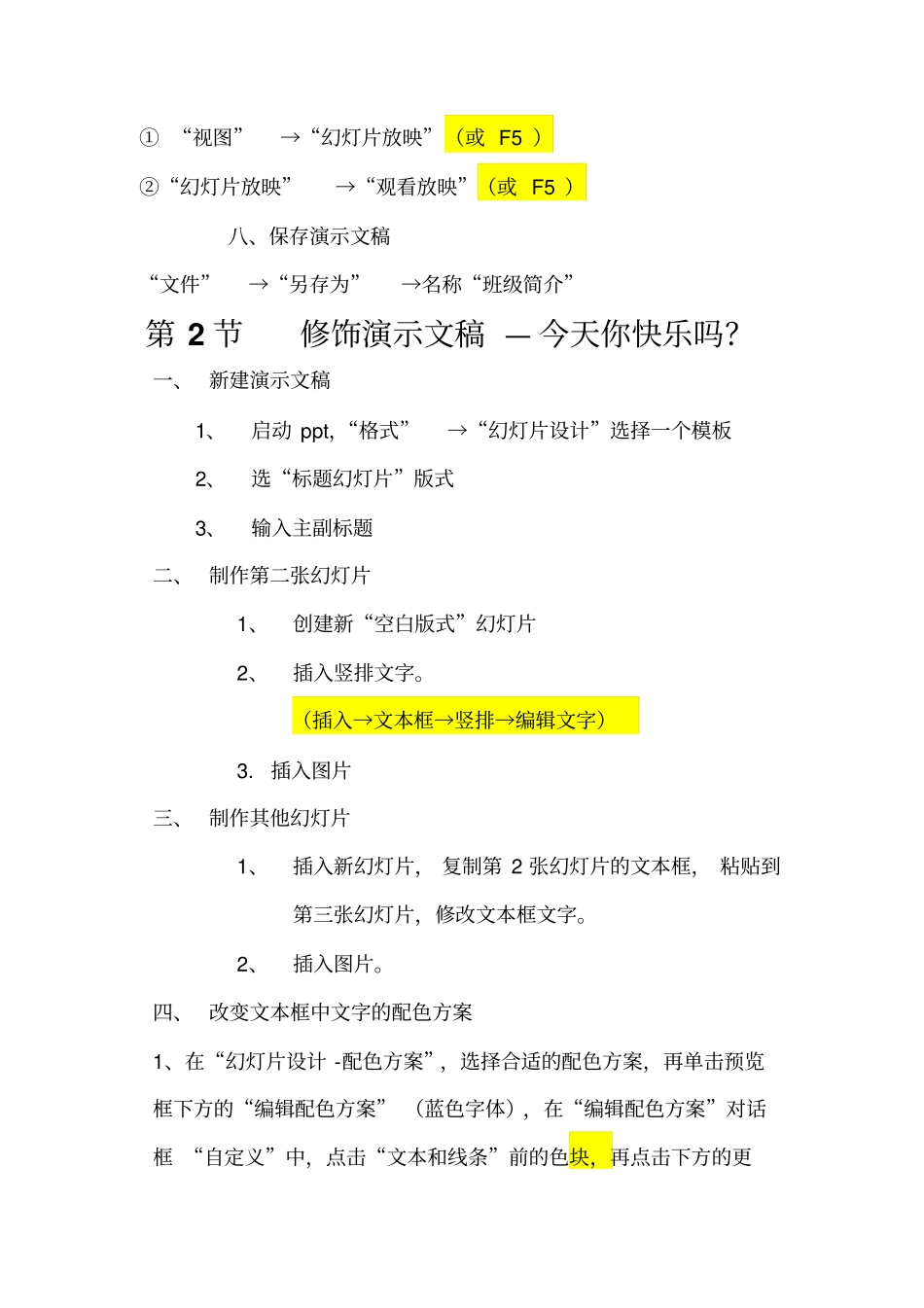
3、文本中输入相应内容,调节字体4、插入图片,调整图片(操作同word)六、制作第四张幻灯片1、插入新幻灯片“其他板式”→“标题、文本和剪贴画”2、输入标题和各奖项文字3、插入剪贴画(系统不自带,自己导入)七、播放演示文稿①“视图”→“幻灯片放映”(或F5)②“幻灯片放映”→“观看放映”(或F5)八、保存演示文稿“文件”→“另存为”→名称“班级简介”第2节修饰演示文稿—今天你快乐吗
一、新建演示文稿1、启动ppt,“格式”→“幻灯片设计”选择一个模板2、选“标题幻灯片”版式3、输入主副标题二、制作第二张幻灯片1、创建新“空白版式”幻灯片2、插入竖排文字
(插入→文本框→竖排→编辑文字)3
插入图片三、制作其他幻灯片1、插入新幻灯片,复制第2张幻灯片的文本框,粘贴到第三张幻灯片,修改文本框文字
2、插入图片
四、改变文本框中文字的配色方案1、在“幻灯片设计-配色方案”,选择合适的配色方案,再单击预览框下方的“编辑配色方案”(蓝色字体),在“编辑配色方案”对话框“自定义”中,点击“文本和线条”前的色块,再点击下方的更改颜色,更改成合适的颜色
单击“应用”
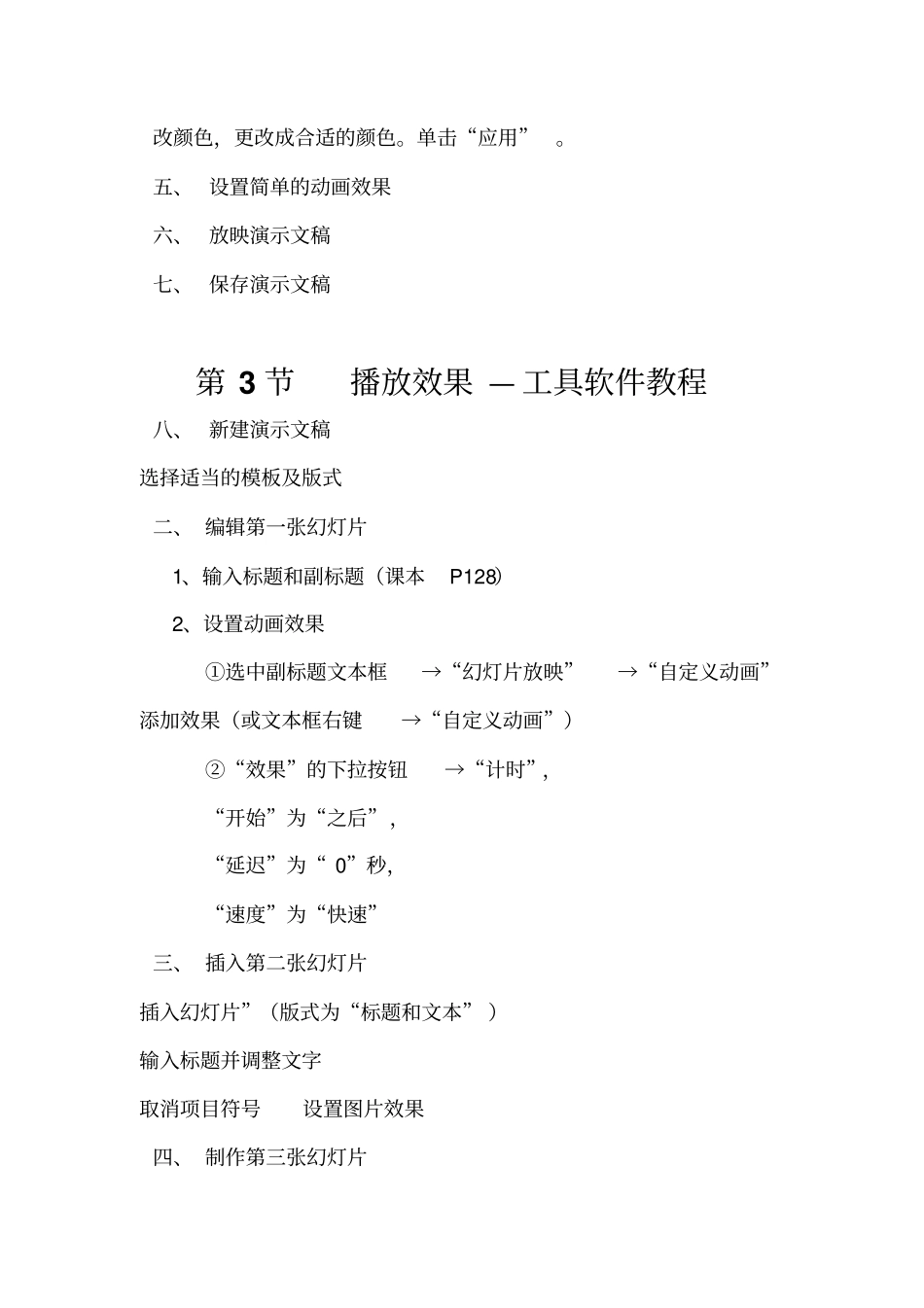
五、设置简单的动画效果六、放映演示文稿七、保存演示文稿第3节播放效果—工具软件教程八、新建演示文稿选