课题:Photoshop综合实例教学时间:第1周课时:2课时教案序号:1(一)教学目标掌握制作物体运动效果的技巧(二)教材分析重点:滤镜效果和层的运用难点:滤镜效果和层的运用(三)教学过程1
新建一张长400像素,宽180像素,填上黑色
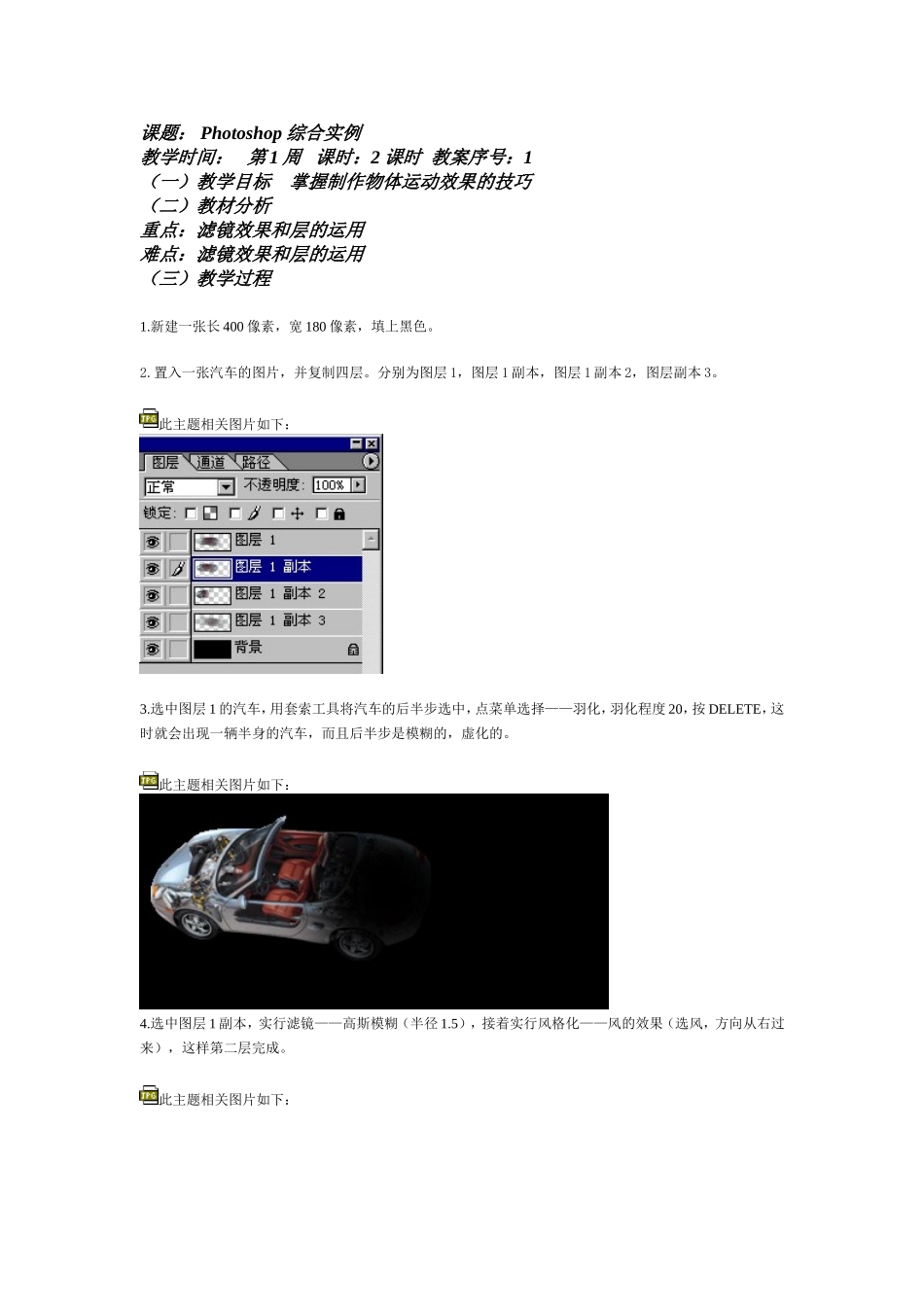
置入一张汽车的图片,并复制四层
分别为图层1,图层1副本,图层1副本2,图层副本3
此主题相关图片如下:3
选中图层1的汽车,用套索工具将汽车的后半步选中,点菜单选择——羽化,羽化程度20,按DELETE,这时就会出现一辆半身的汽车,而且后半步是模糊的,虚化的
此主题相关图片如下:4
选中图层1副本,实行滤镜——高斯模糊(半径1
5),接着实行风格化——风的效果(选风,方向从右过来),这样第二层完成
此主题相关图片如下:5
选中图层1副本2,实行滤镜——模糊——动感模糊(角度负7,距离130),第三层制作完成
此主题相关图片如下:6
选中图层1副本3,实行滤镜——模糊——动感模糊(角度负7,距离204)
此主题相关图片如下:
把这四层分别排列就能得到汽车飞奔的效果
此主题相关图片如下:课题:Photoshop综合实例教学时间:第2周课时:2课时教案序号:2(一)教学目标掌握抽线图的制作效果的技法(二)教材分析重点:定义图案合成模式难点:定义图案合成模式(三)教学过程最近网上非常流行这种效果,实际上制作这种效果的方法并不复杂
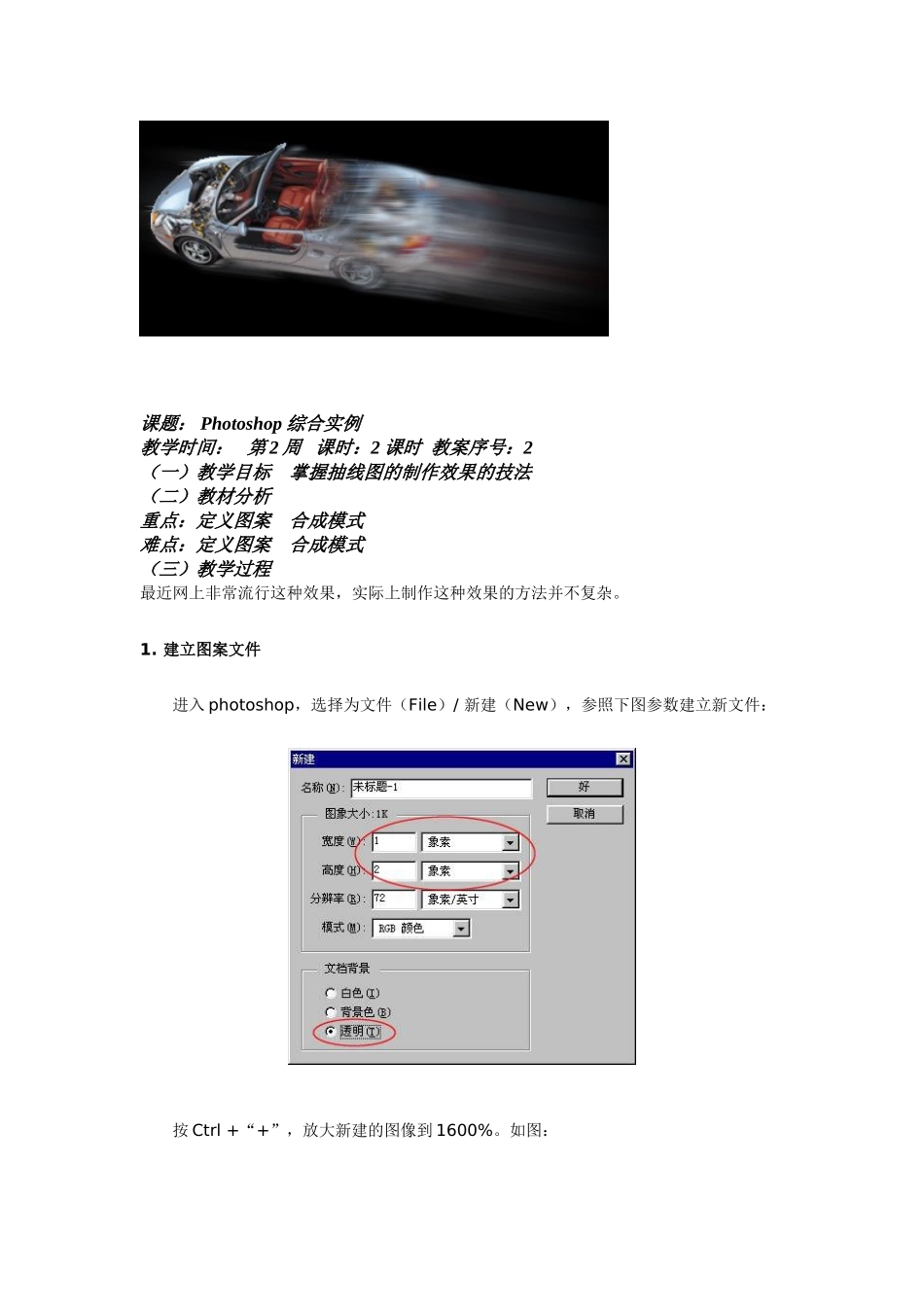
建立图案文件进入photoshop,选择为文件(File)/新建(New),参照下图参数建立新文件:按Ctrl+“+”,放大新建的图像到1600%
如图:选择工具,选取图像上半部分,如图:按下“D”键,将背景色前景色设为默认的黑色白色,然后按alt+退格键,填充选择区域,如图:按Ctrl+“A”键(将图像全选),选择编辑(Edit)/定义图案(DefinePattern),将此图像定义为图案