PowerLED操作说明一,板卡PowerLed是任意分区卡软件(板子为红色:TF-S1/SU/S3U/A2/A3/M2/MU/M3U/MN/C2/C3U/CNU/D2/DU/EU/FU/FNU等型号)说明:LedPro是旧卡软件,适用于TF-A,TF-B,TF-42等卡(板子为黄色)
二,任意分区软件快速使用指南1,硬件连接图以TF-MU为例,控制卡各接口功能请参照下图(提示:部分型号没有串口):图1:硬件连接说明2,软件安装双击光盘中“任意分区卡PowerLed
exe”,按照提示安装软件
图2:安装程序的图标3,软件配置3
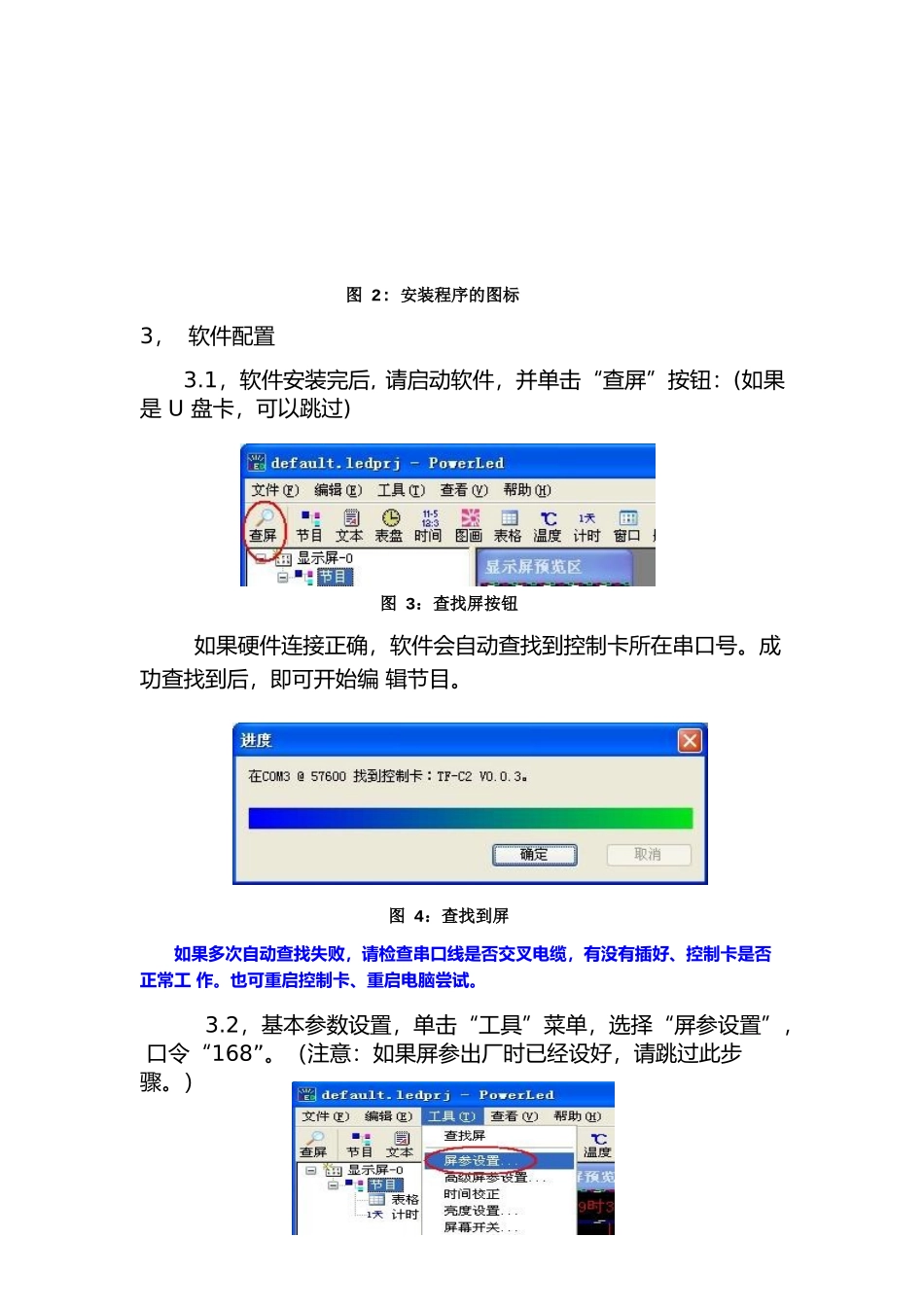
1,软件安装完后,请启动软件,并单击“查屏”按钮:(如果是U盘卡,可以跳过)图3:查找屏按钮如果硬件连接正确,软件会自动查找到控制卡所在串口号
成功查找到后,即可开始编辑节目
图4:查找到屏如果多次自动查找失败,请检查串口线是否交叉电缆,有没有插好、控制卡是否正常工作
也可重启控制卡、重启电脑尝试
2,基本参数设置,单击“工具”菜单,选择“屏参设置”,口令“168”
(注意:如果屏参出厂时已经设好,请跳过此步骤
)图5:屏参设置菜单在屏参设置界面中,设置好显示屏的“颜色类型”、“屏宽”、“屏高”和“扫描方式”注意,屏参设置仅限有经验人士,如果您没有显示屏设置经验,请不要尝试
注意,设置过程中如果发现“亮线”请立刻关闭显示屏电源,否则可能烧坏显示屏行管
3,一般室内点阵单元板,是16扫(16
0),不用修改扫描方式
(默认16扫)
P10单红模组请选“4
图6:屏参设置界面三,编辑节目工具栏上有“文本”、“表盘”等信息类型,按照需要添加,并修改内容,以及调整信息的位置和大小
(软件安装好后,已经默认录入了一些信息,可以在其基础上修改)图7:软件编辑区域分布四,发送节目单击工具栏上的“发送”按钮,即可将节目发送到显示屏