CamtasiaStudio软件使用说明1
打开双击桌面的快捷方式——弹出欢迎界面——点击录制屏幕——桌面右下角出现录制工具条2
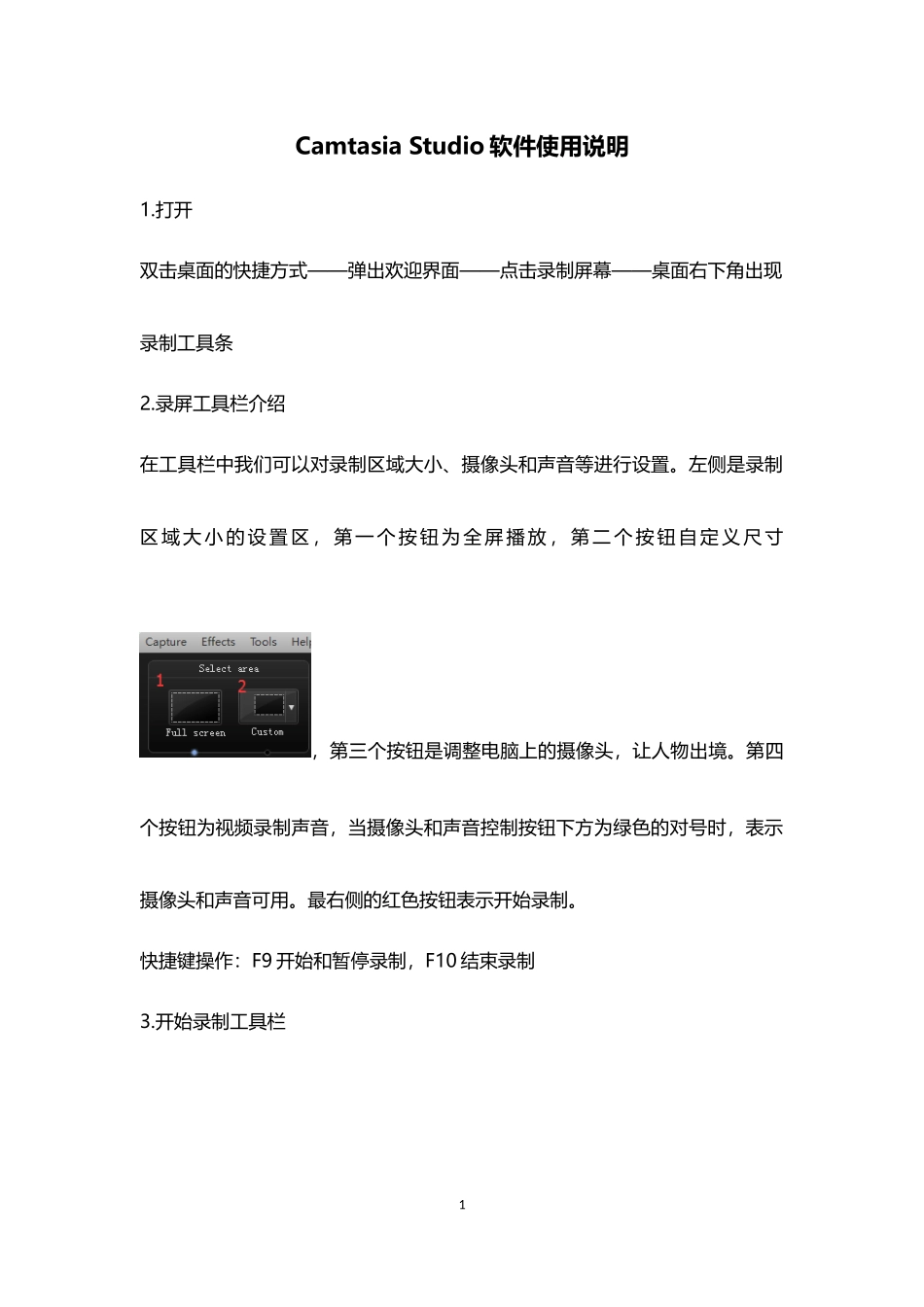
录屏工具栏介绍在工具栏中我们可以对录制区域大小、摄像头和声音等进行设置
左侧是录制区域大小的设置区,第一个按钮为全屏播放,第二个按钮自定义尺寸,第三个按钮是调整电脑上的摄像头,让人物出境
第四个按钮为视频录制声音,当摄像头和声音控制按钮下方为绿色的对号时,表示摄像头和声音可用
最右侧的红色按钮表示开始录制
快捷键操作:F9开始和暂停录制,F10结束录制3
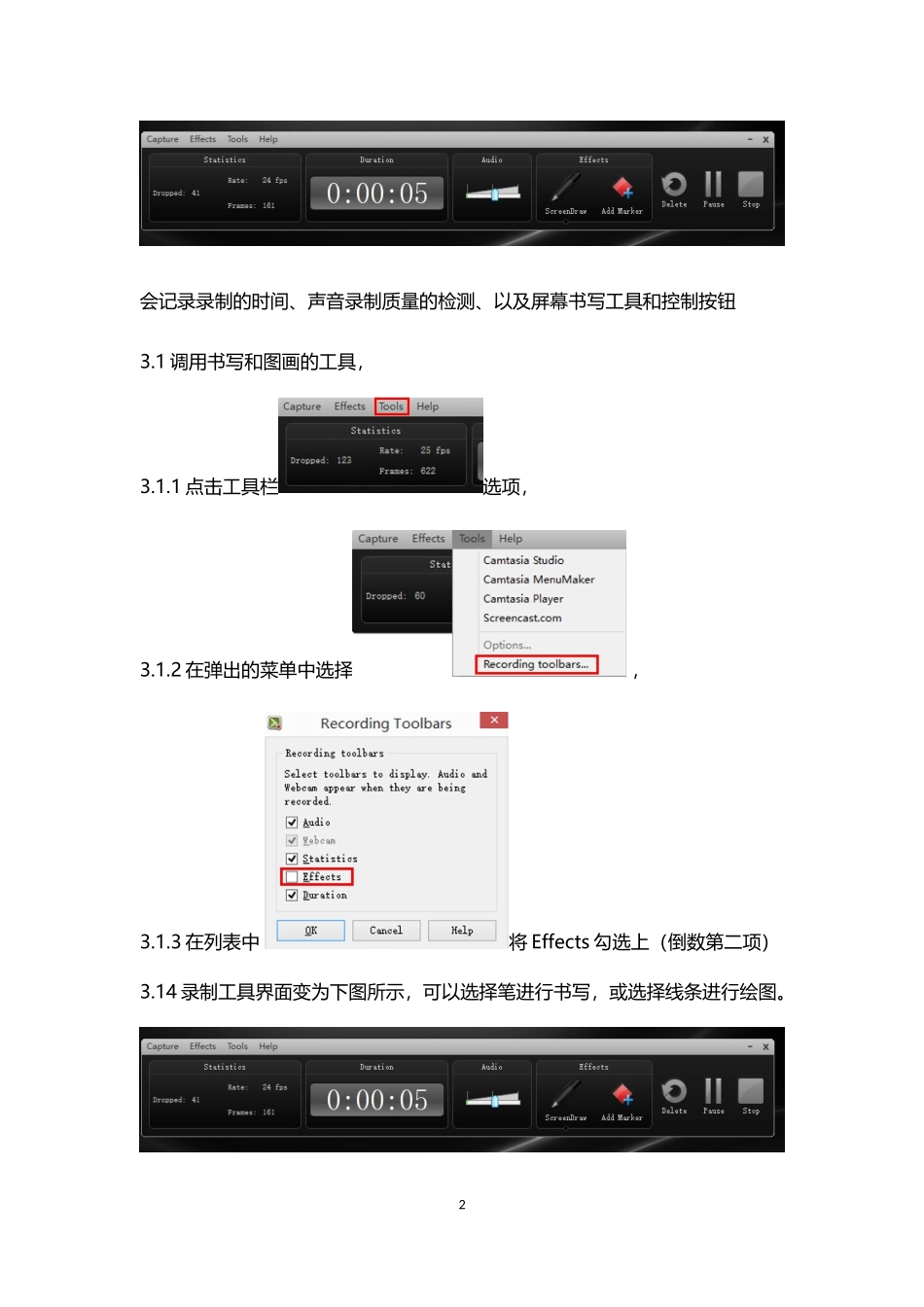
开始录制工具栏1会记录录制的时间、声音录制质量的检测、以及屏幕书写工具和控制按钮3
1调用书写和图画的工具,3
1点击工具栏选项,3
2在弹出的菜单中选择,3
3在列表中将Effects勾选上(倒数第二项)3
14录制工具界面变为下图所示,可以选择笔进行书写,或选择线条进行绘图
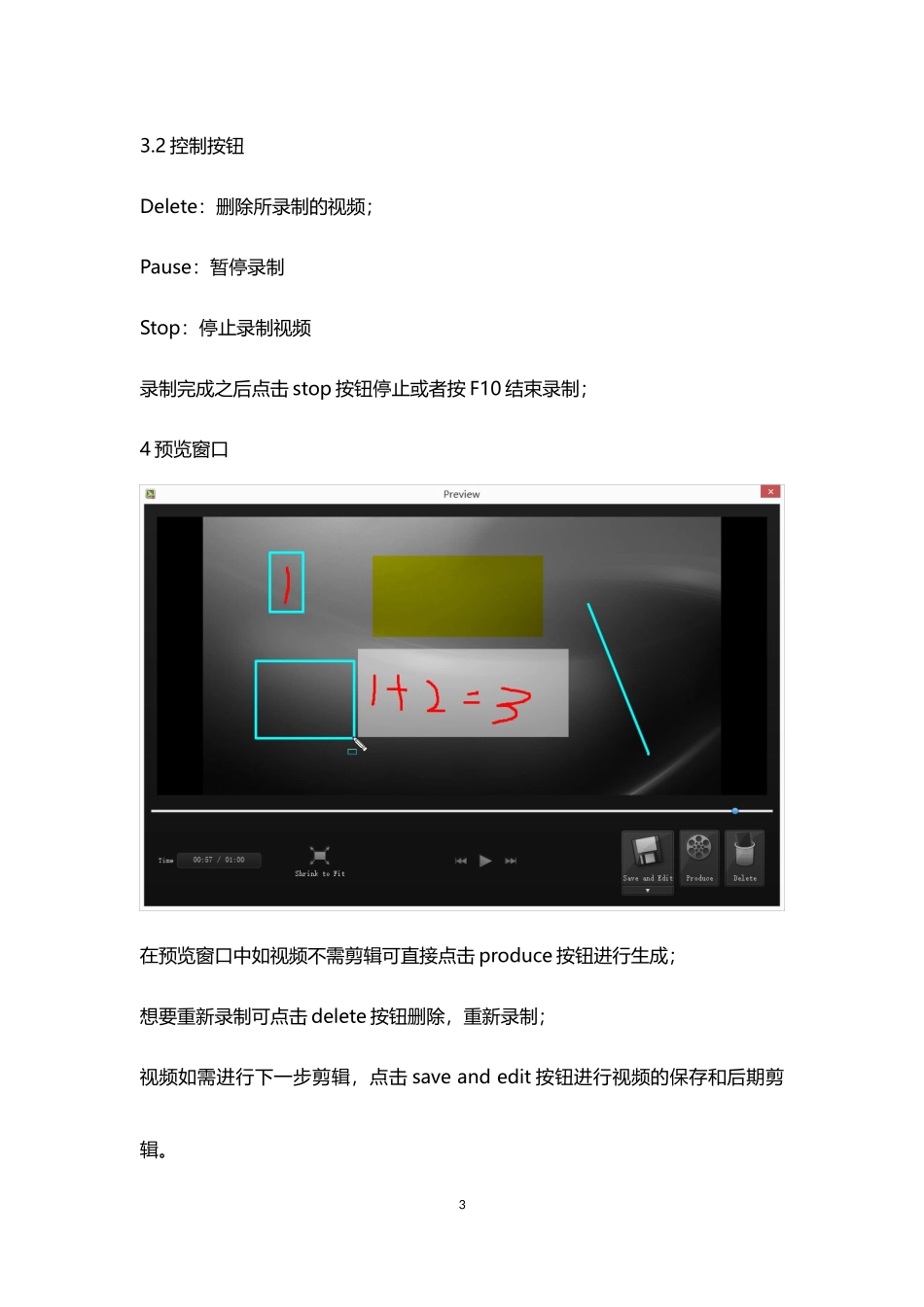
2控制按钮Delete:删除所录制的视频;Pause:暂停录制Stop:停止录制视频录制完成之后点击stop按钮停止或者按F10结束录制;4预览窗口在预览窗口中如视频不需剪辑可直接点击produce按钮进行生成;想要重新录制可点击delete按钮删除,重新录制;视频如需进行下一步剪辑,点击saveandedit按钮进行视频的保存和后期剪辑
3注意:保存之后会生成红色格式为
camrec(或
trec)媒体文件,这是camtasiastudio专用视频文件格式
视频编辑界面介绍整体界面4
1菜单栏文件:可以新建项目、对当前编辑的视频进行保存等等功能
2视频剪辑箱:保存、录屏、导入媒体、生成视频、显示已经添加的所有媒体素材(视频、音频、图片)等等
4:保存按钮:开始录制按钮:导入本地媒体素材按钮(包括视频、音频、图片等):生成视频按钮4
3视频预览窗口:调整视频大小、缩放显示按钮5:视频画面裁剪功能