zbrush贴图流程文物贴图流程贴图前需要将扫描的数据以及照片文件处理好,模型要求没有漏洞,照片文件要求处理成为一张照片,并且底色统一,最好不要有光照效果
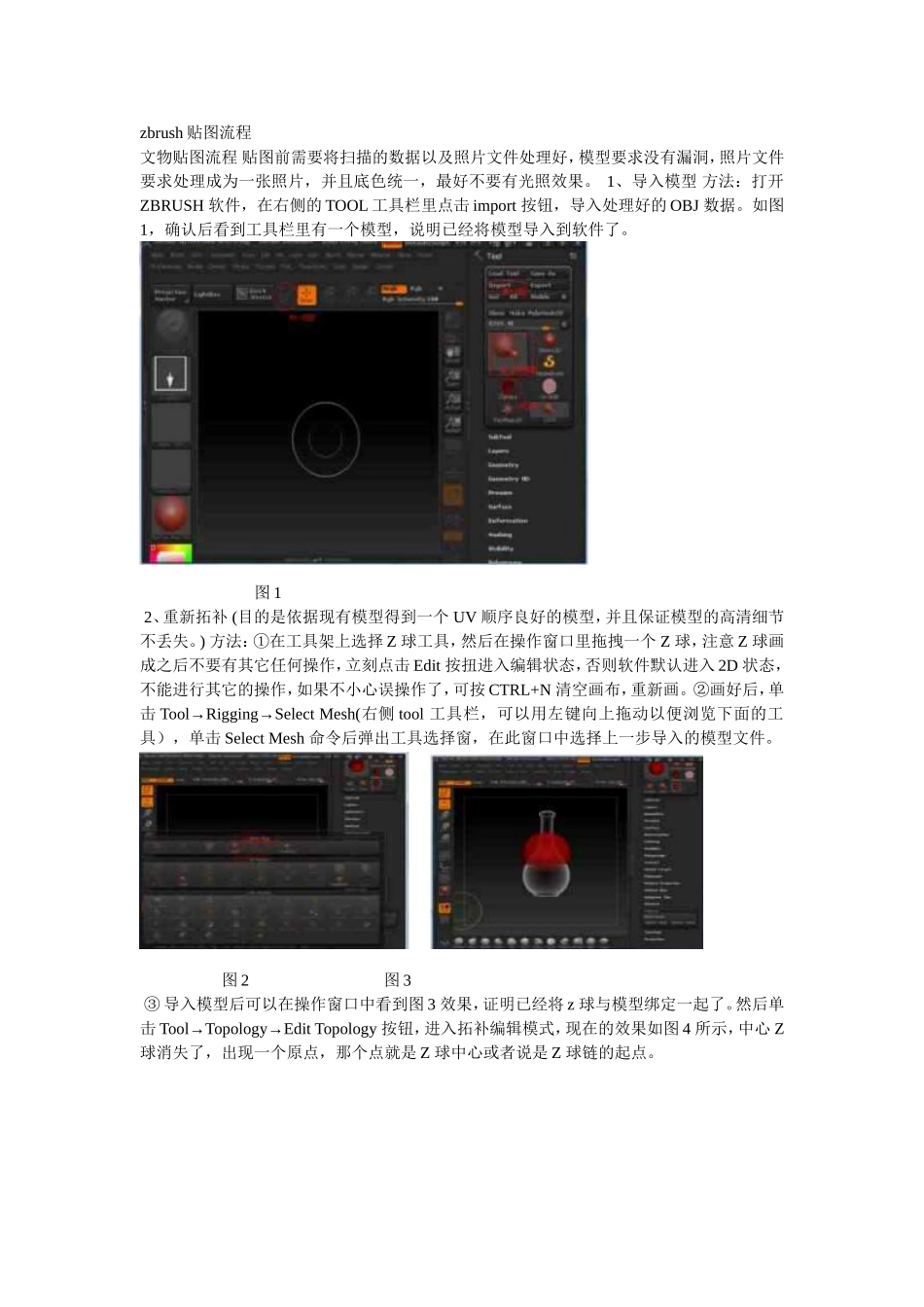
1、导入模型方法:打开ZBRUSH软件,在右侧的TOOL工具栏里点击import按钮,导入处理好的OBJ数据
如图1,确认后看到工具栏里有一个模型,说明已经将模型导入到软件了
图12、重新拓补(目的是依据现有模型得到一个UV顺序良好的模型,并且保证模型的高清细节不丢失
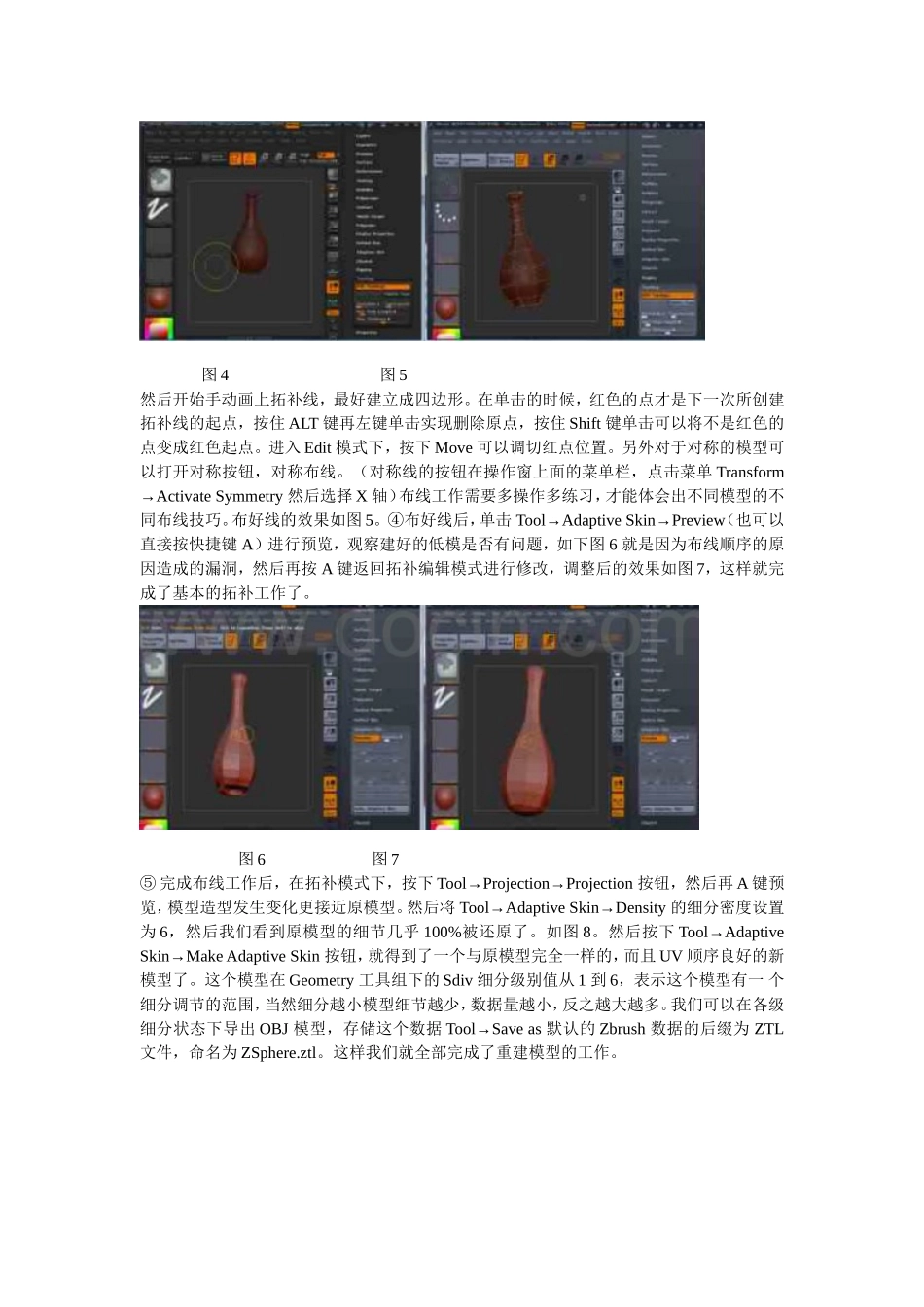
)方法:①在工具架上选择Z球工具,然后在操作窗口里拖拽一个Z球,注意Z球画成之后不要有其它任何操作,立刻点击Edit按扭进入编辑状态,否则软件默认进入2D状态,不能进行其它的操作,如果不小心误操作了,可按CTRL+N清空画布,重新画
②画好后,单击Tool→Rigging→SelectMesh(右侧tool工具栏,可以用左键向上拖动以便浏览下面的工具),单击SelectMesh命令后弹出工具选择窗,在此窗口中选择上一步导入的模型文件
图2图3③导入模型后可以在操作窗口中看到图3效果,证明已经将z球与模型绑定一起了
然后单击Tool→Topology→EditTopology按钮,进入拓补编辑模式,现在的效果如图4所示,中心Z球消失了,出现一个原点,那个点就是Z球中心或者说是Z球链的起点
图4图5然后开始手动画上拓补线,最好建立成四边形
在单击的时候,红色的点才是下一次所创建拓补线的起点,按住ALT键再左键单击实现删除原点,按住Shift键单击可以将不是红色的点变成红色起点
进入Edit模式下,按下Move可以调切红点位置
另外对于对称的模型可以打开对称按钮,对称布线
(对称线的按钮在操作窗上面的菜单栏,点击菜单Transform→ActivateSymmetry然后选择X轴)布线工作需要多操作多练习,才能体会出不同模型的不同布线技巧
布好线的效果如图5