上节回顾颜色的设置图像的绘制与修饰图层基础知识本节目录、重难点本节重点:图层的基础操作对齐和分布多个图层本节难点:对齐和分布多个图层实例制作—水晶球1
图层基础知识2
图层的基础操作3
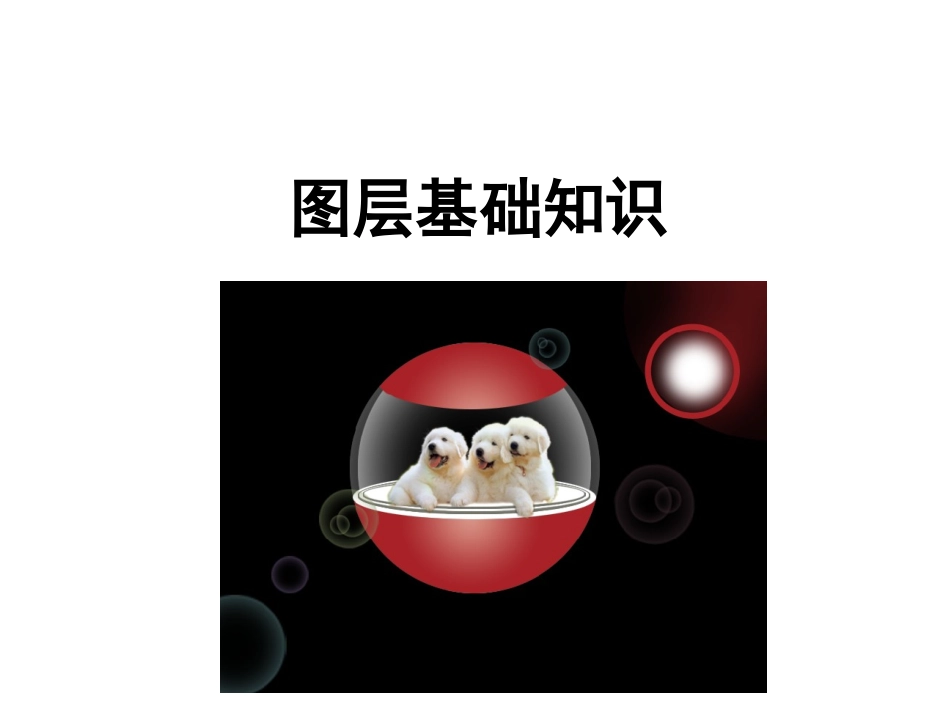
对齐和分布多个图层实例:水晶球1
图层基础知识图层是Photoshop应用的重点学习内容,Photoshop中的图像可以由多个图层和多种图层组成
1图层的概念图层是用来装载各种各样的图像,它是图像的载体,没有图层,图像是不存在的
一个图像通常有若干个图层组成,如“包装盒平面展开图”文件
图层基础知识1
2认识图层面板和图层菜单菜单“窗口/图层”图层菜单图层面板图层面板菜单2
图层的基础操作新建图层选择图层复制图层ctrl+j删除图层调整图层顺序新建图层组Ctrl+g合并、隐藏、显示图层或图层组锁定图层重命名图层或图层组2
图层的基础操作栅格化图层背景图层:双击变换为普通图层更改缩略图的大小(面板菜单/面板选项)图层不透明度调节图层叠加模式盖印图层Ctrl+shift+alt+e3
调整图层调整图层用来调节图像的色彩和色调,但不会永久地修改图像中的像素
调整图层会影响它下面的所有图层
直接在面板中单击“创建新的填充或调整图层”(打开“调整图层”文件)创建新的填充或调整图层4
文本图层用文字工具建立的图层就是文本图层
一旦在文件中输入文本就会自动生成一个文本图层
文本图层的特点:文本图层以当前输入的文本为图层名称在文本图层中不可以使用众多的工具,如喷枪工具、画笔工具、历史记录画笔工具、橡皮擦工具等
文本图层的预览图为一个大写T由于文本图层为矢量图层,ps中很多命令都不能直接使用
如果用户想要使用以上工具或命令,必须将文本图层转换为普通图层,即像素化
对齐和分布多个图层选择多个图层后单击菜单栏中的“对齐