钉钉使用说明书一.申请帐号(请用手机号码注册),设置密码,使用实名制验证
二.考勤打卡设置(限钉钉申请人才能使用)1.打开钉钉,进入【工作】,下拉屏幕点击微应用【考勤打卡】;2.在设置完考勤人员和时间之后点击【下一步】;3.最后在编辑好考勤地点打开手机设置找到“定位服务”的设置后点击钉钉【完成设置】即可实行打卡功能;4
考勤会记录员工出勤天数、休息天数、迟到、早退、缺卡、旷工、外勤
钉钉打卡时间早上上班8:30前中午下班12:00以后下午上班2:00之前下午下班:6:00以后三.请假、加班操作1
打开微应用“请假”“加班”2
点击审批,然后点击“请假”“加班”3
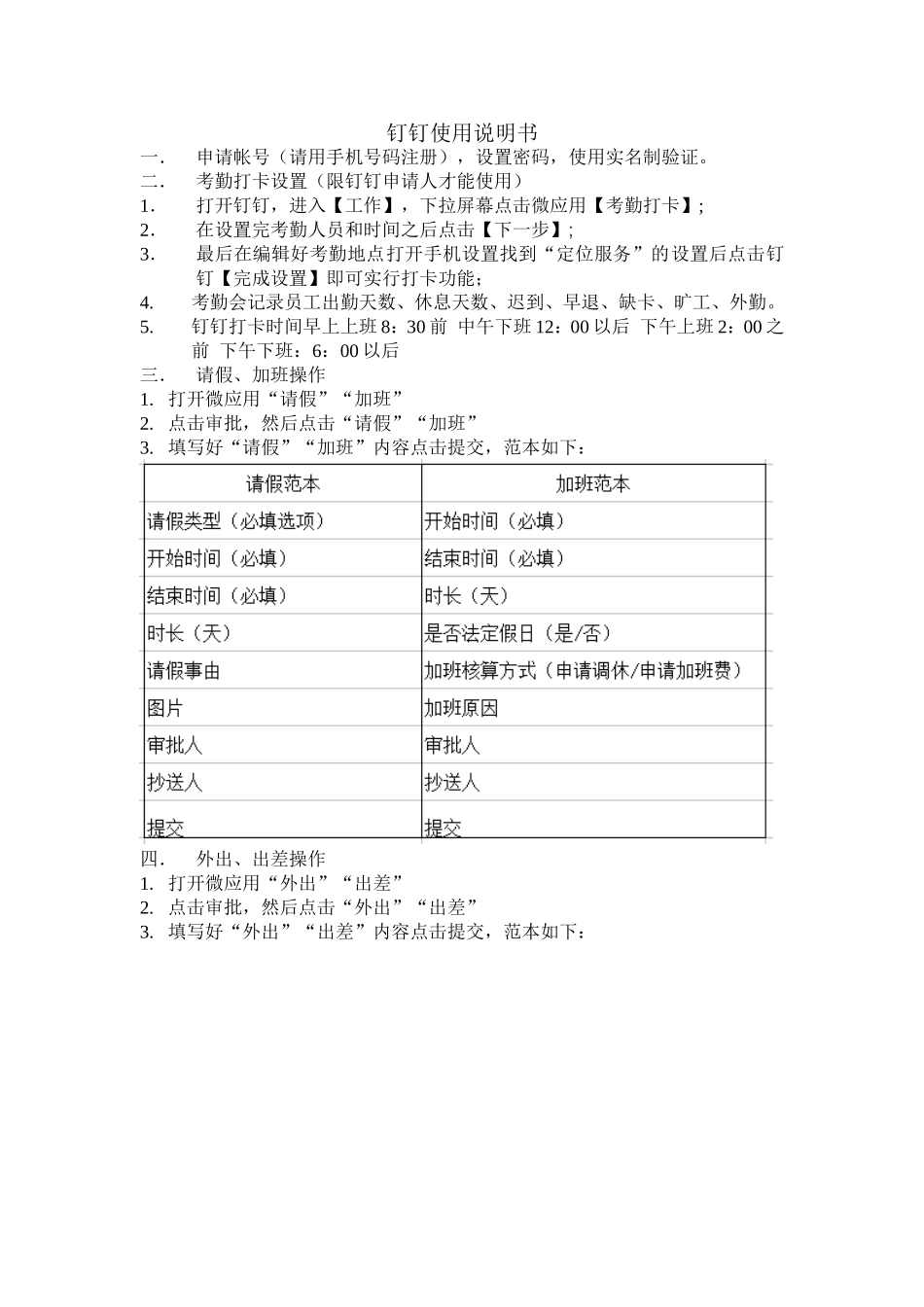
填写好“请假”“加班”内容点击提交,范本如下:四.外出、出差操作1
打开微应用“外出”“出差”2
点击审批,然后点击“外出”“出差”3
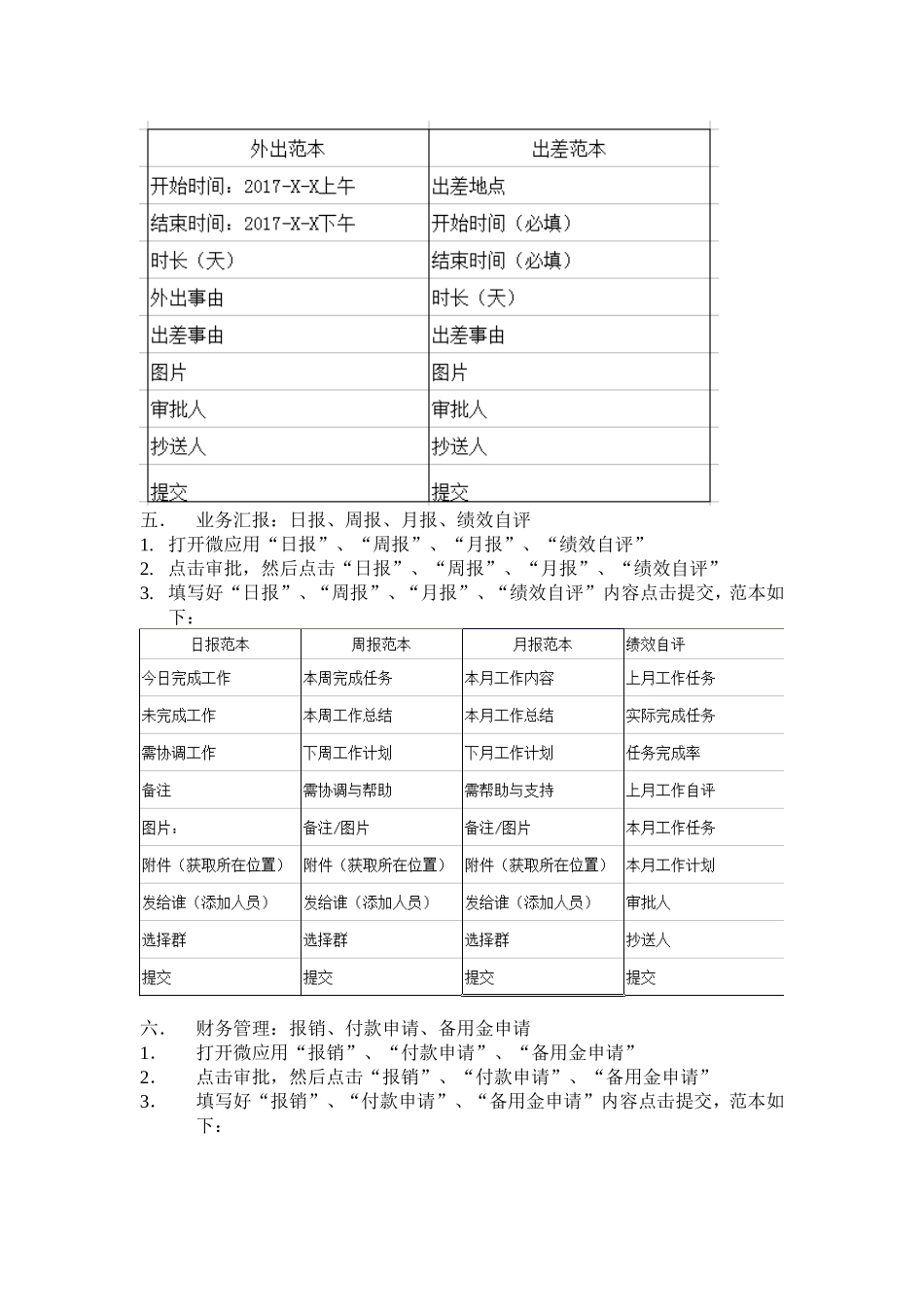
填写好“外出”“出差”内容点击提交,范本如下:五.业务汇报:日报、周报、月报、绩效自评1
打开微应用“日报”、“周报”、“月报”、“绩效自评”2
点击审批,然后点击“日报”、“周报”、“月报”、“绩效自评”3
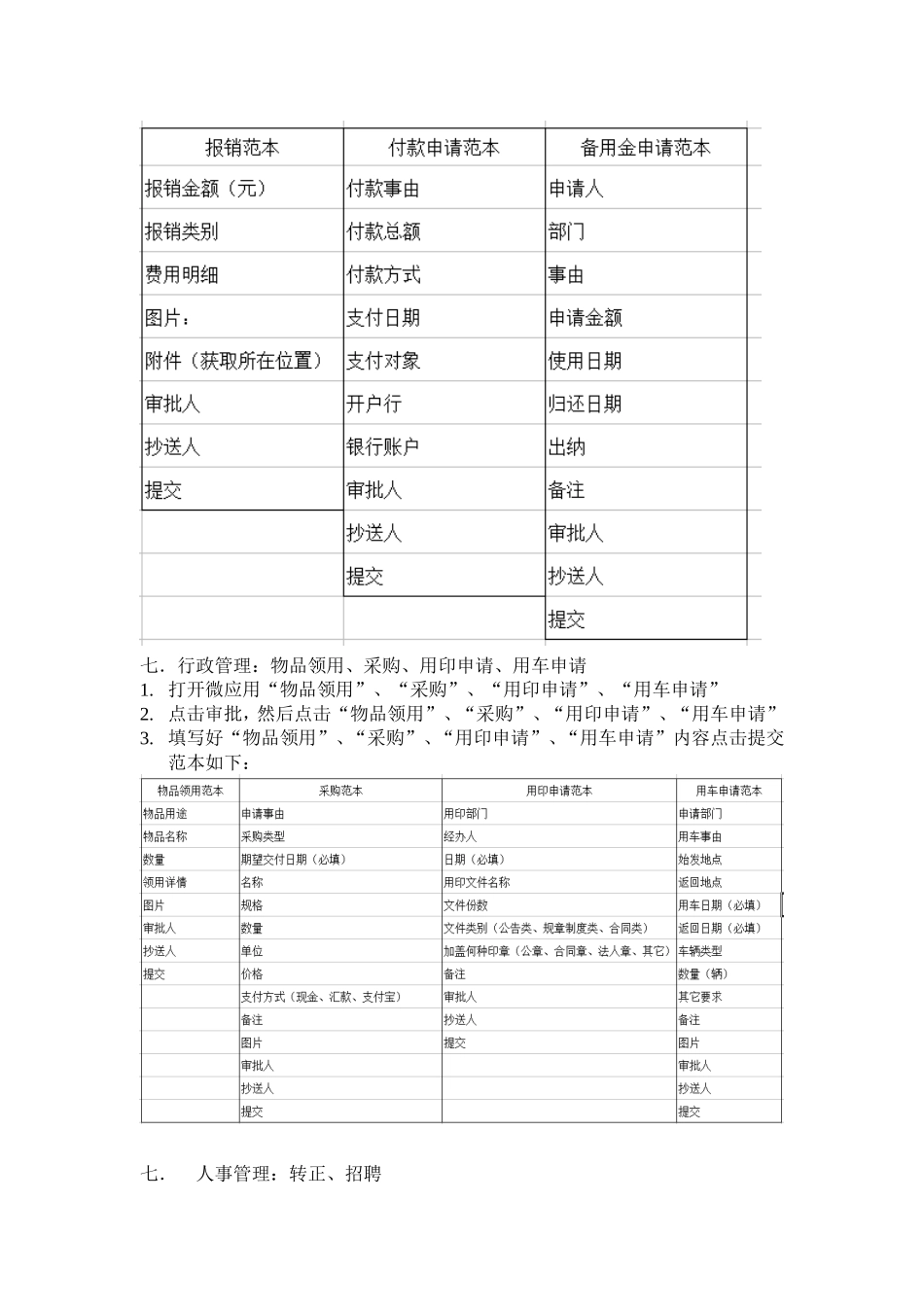
填写好“日报”、“周报”、“月报”、“绩效自评”内容点击提交,范本如下:六.财务管理:报销、付款申请、备用金申请1.打开微应用“报销”、“付款申请”、“备用金申请”2.点击审批,然后点击“报销”、“付款申请”、“备用金申请”3.填写好“报销”、“付款申请”、“备用金申请”内容点击提交,范本如下:七.行政管理:物品领用、采购、用印申请、用车申请1
打开微应用“物品领用”、“采购”、“用印申请”、“用车申请”2
点击审批,然后点击“物品领用”、“采购”、“用印申请”、“用车申请”3
填写好“物品领用”、“采购”、“用印申请”、“用车申请”内容点击提交范本如下:七.人事管理:转正、招聘1.打开微应用“转正”、“招聘”2.点击审批,然后点击“转正”、“招聘”3.填写好“转正”、“