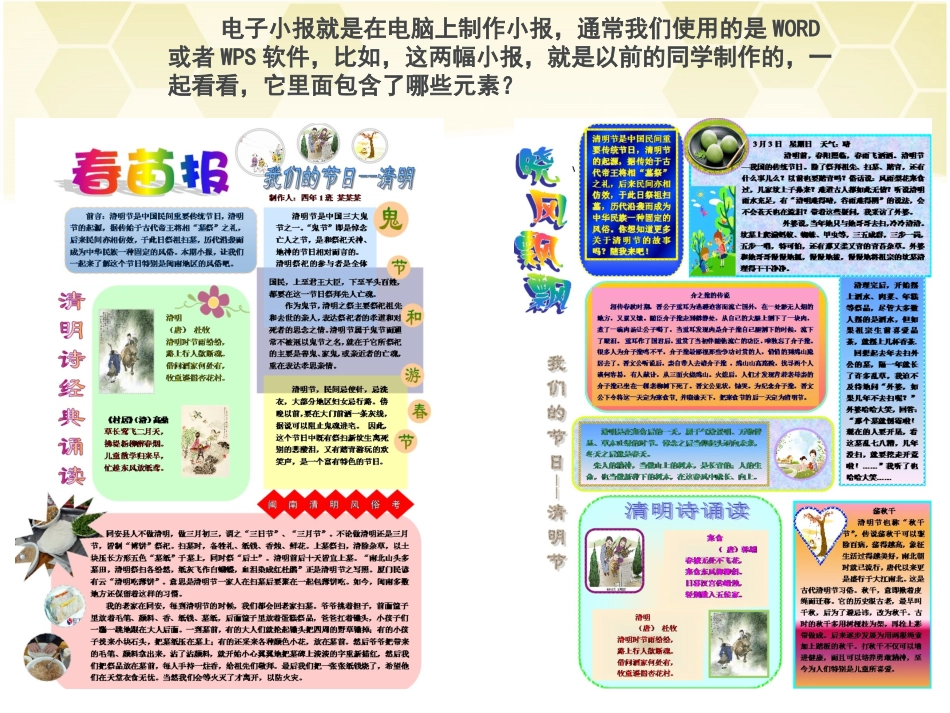
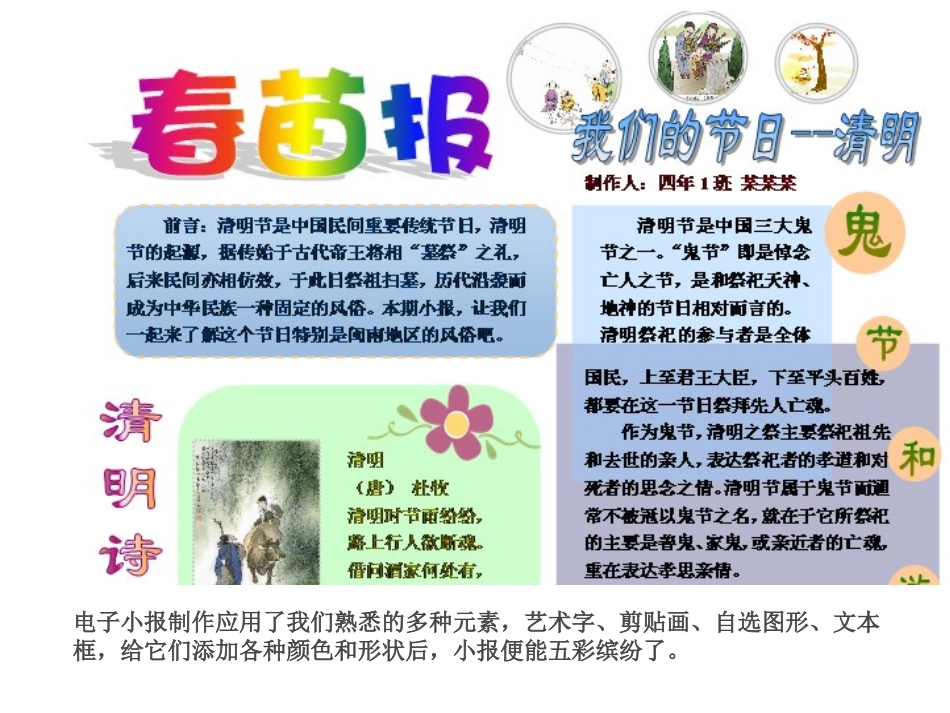
一起学做缤纷多彩的小报用WORD制作电子小报电子小报就是在电脑上制作小报,通常我们使用的是WORD或者WPS软件,比如,这两幅小报,就是以前的同学制作的,一起看看,它里面包含了哪些元素
电子小报制作应用了我们熟悉的多种元素,艺术字、剪贴画、自选图形、文本框,给它们添加各种颜色和形状后,小报便能五彩缤纷了
第一步:给自己的小报取个好听有内涵的名字,插入艺术字,选模板,更改字体为黑体或其它好看的字体,并把艺术字的版式改成为“浮于文字上方”,它就可以摆放在文档中的任意位置
艺术字的格式可以双击艺术字后,在格式工具栏中进行调整,你可以自行确定文字的填充颜色和线条颜色,还可以试试特殊的形状,当然,不要太夸张哦
至于艺术字怎样设为横排竖排,可以修改工具栏左侧“文字”选项中的“竖排文字”
第二步:使用自选图形中的“矩形”或者“圆角矩形”来制作文章块
插入矩形后,改变填充颜色为浅蓝或浅绿的背景颜色,还可改变线条颜色
在矩形里添加文字有两种方法,第一种是直接在形状上点击右键,选择“添加文字”,直接将文字加入到形状当中,当然文字的字体和颜色都可以调整
另一种是另外插入一个文本框,在文本框中输入文字后,将文本框的颜色和线条都改为无颜色
第三步:这些圆圆的插图是怎么制作的呢
实际上它应用了自选图形的图形填充和线条设置,先拉出一个圆形,在颜色和线条选项里,将填充效果应用“图片”,找到合适的图片,再把线条的线型改为双线,就能做出圆型的插图了
第四步:小报中一般介绍三四个话题,每个话题可以使用自选图形矩形做背景,加入插图,文本框、艺术字等元素组合成一块
注意图片不能直接插入自选图形中去,而应该插入文档后修改它的文字环绕方式为“浮于文字上方”
这可以双击图片后,在格式工具栏中找到
图文搭配时,文字不能直接在自选图形中进行添加文字,而应该另外插入文本框,将文字复制或输入到文本框中,注意整理好文字为每句一行,