edrawsoft
cn如何简单快速绘制气泡图导读:思维导图中的气泡图,是用来强调一个具体的概念,它侧重于某个概念的特征描述,以此来具体展开
常用于分析某一事物的具体特征,国外很多幼儿园或者小学都在使用这类图,让其更好的学习知识、描述事物等
使用亿图图示软件可以很简单、方便的绘制气泡图,本文中将详细拆解绘图的各个步骤
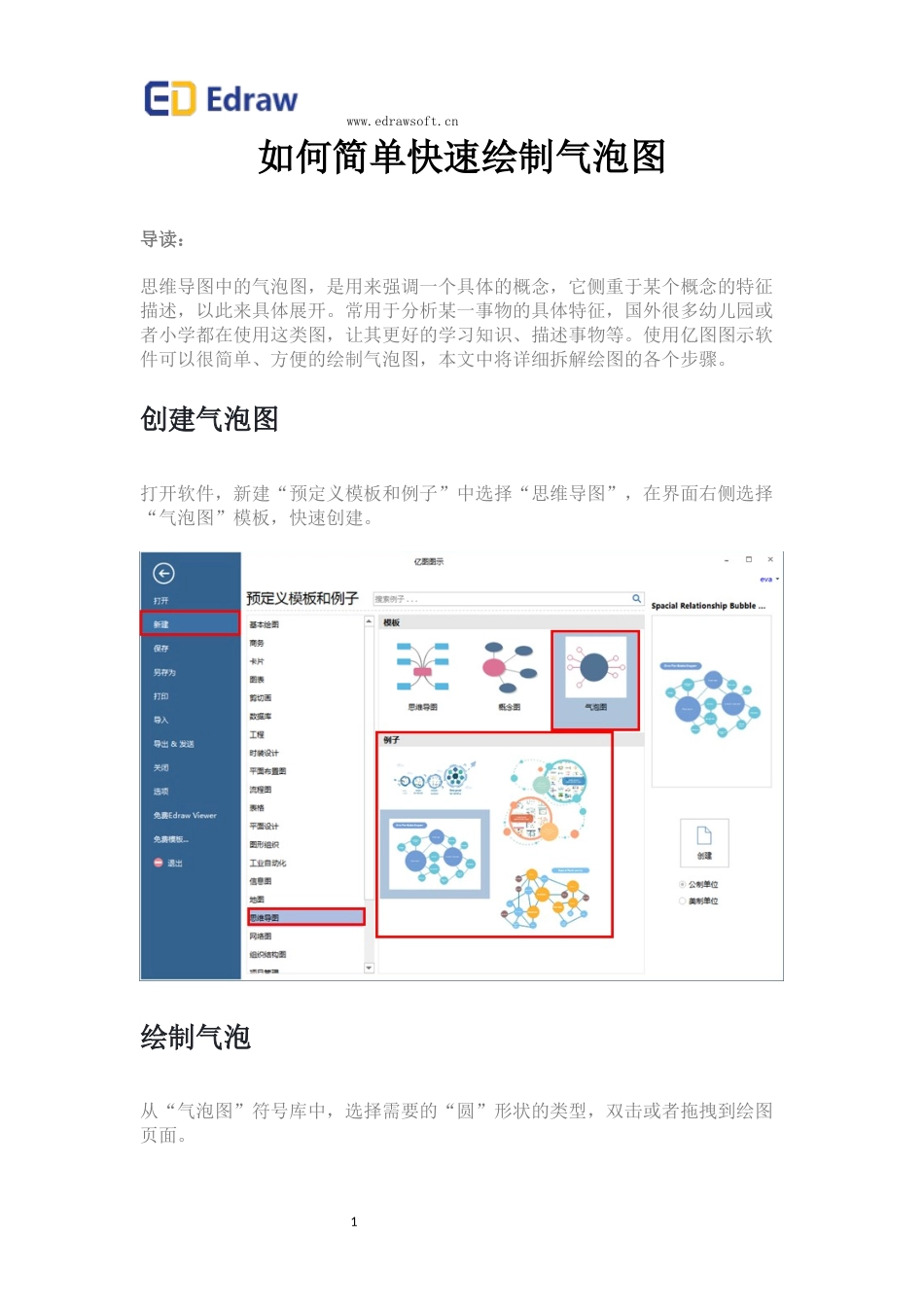
创建气泡图打开软件,新建“预定义模板和例子”中选择“思维导图”,在界面右侧选择“气泡图”模板,快速创建
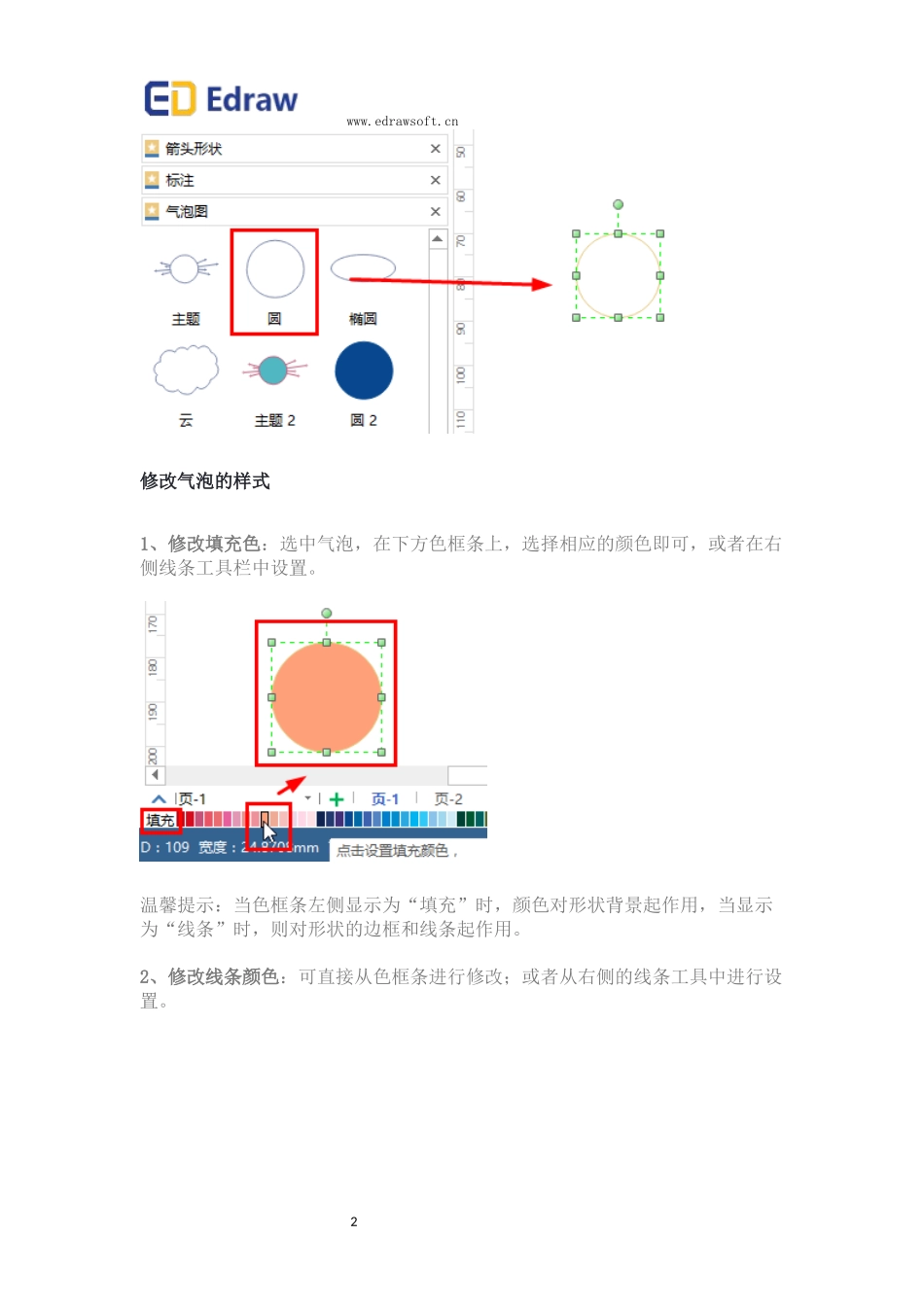
绘制气泡从“气泡图”符号库中,选择需要的“圆”形状的类型,双击或者拖拽到绘图页面
edrawsoft
cn修改气泡的样式1、修改填充色:选中气泡,在下方色框条上,选择相应的颜色即可,或者在右侧线条工具栏中设置
温馨提示:当色框条左侧显示为“填充”时,颜色对形状背景起作用,当显示为“线条”时,则对形状的边框和线条起作用
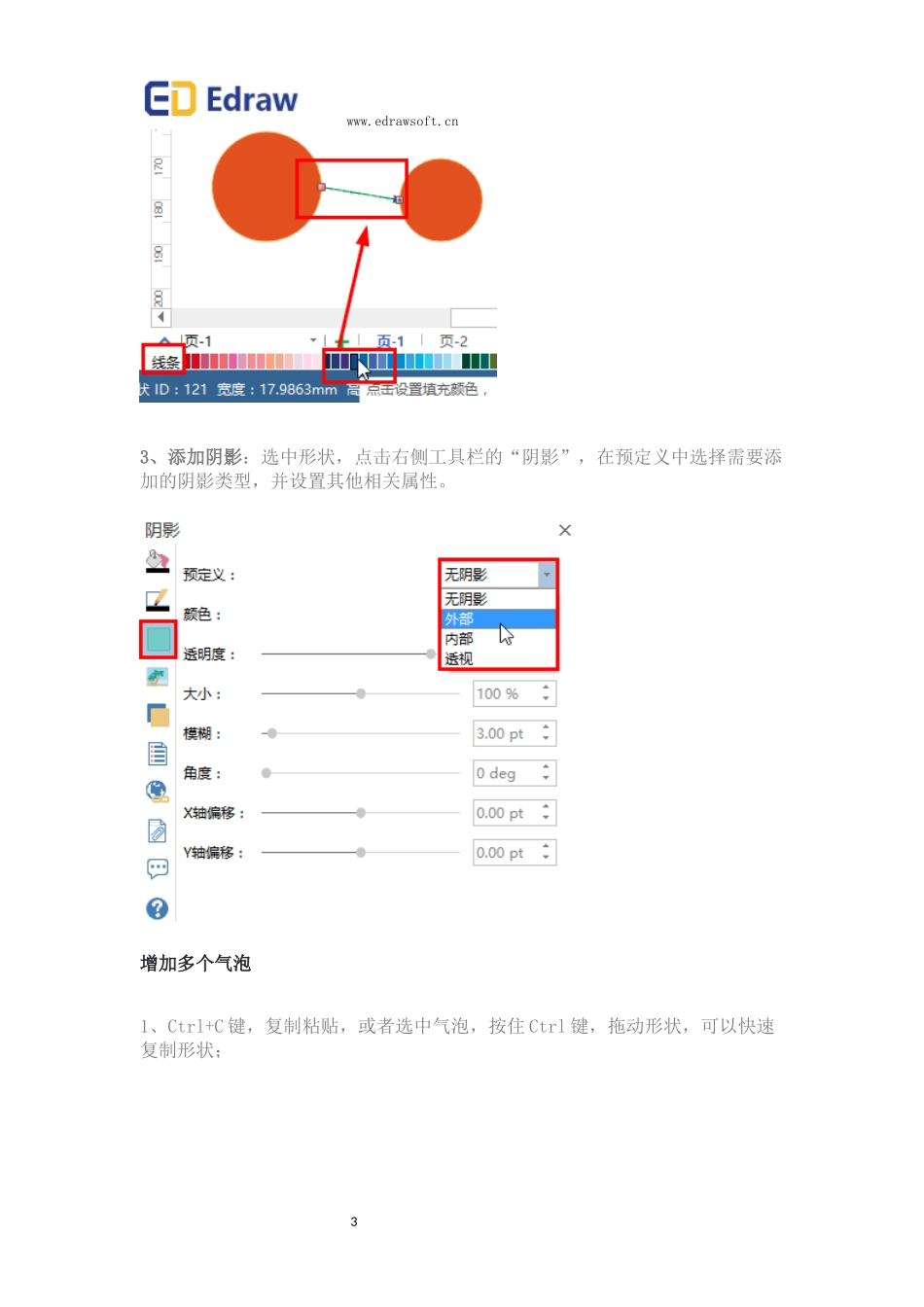
2、修改线条颜色:可直接从色框条进行修改;或者从右侧的线条工具中进行设置
edrawsoft
cn3、添加阴影:选中形状,点击右侧工具栏的“阴影”,在预定义中选择需要添加的阴影类型,并设置其他相关属性
增加多个气泡1、Ctrl+C键,复制粘贴,或者选中气泡,按住Ctrl键,拖动形状,可以快速复制形状;4www
edrawsoft
cn2、从符号库中,重新拖拽一个新的“圆”形状,到绘图页面;修改气泡大小1、选中形状,拖动形状周围绿色的控制点,可调整形状的大小;2、设置多个形状为相同大小:按住Ctrl键不松手,鼠标逐个点击需要的形状,再点击开始菜单的“大小”工具,选择“相同大小”
edrawsoft
cn温馨提示:选中形状中,选框加粗的形状,为主形状,其余形状将以此形状为基准来调整大小
按住Tab键,可以切换主形状
连接气泡1、在左侧符号库中,选择“连接线”符号,拖动连接线使其靠近一个气泡,此时气泡上会出现几