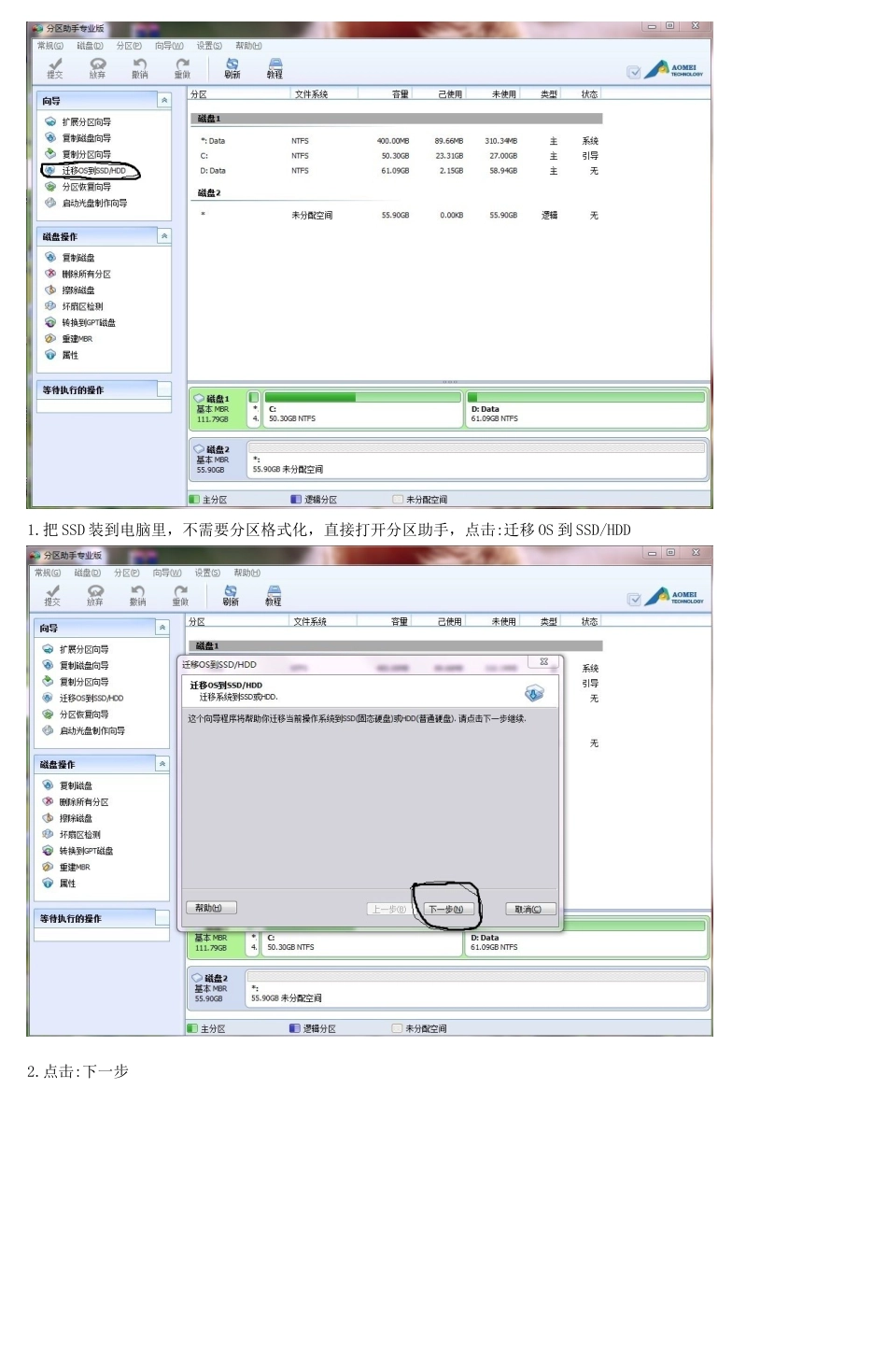
把SSD装到电脑里,不需要分区格式化,直接打开分区助手,点击:迁移OS到SSD/HDD2
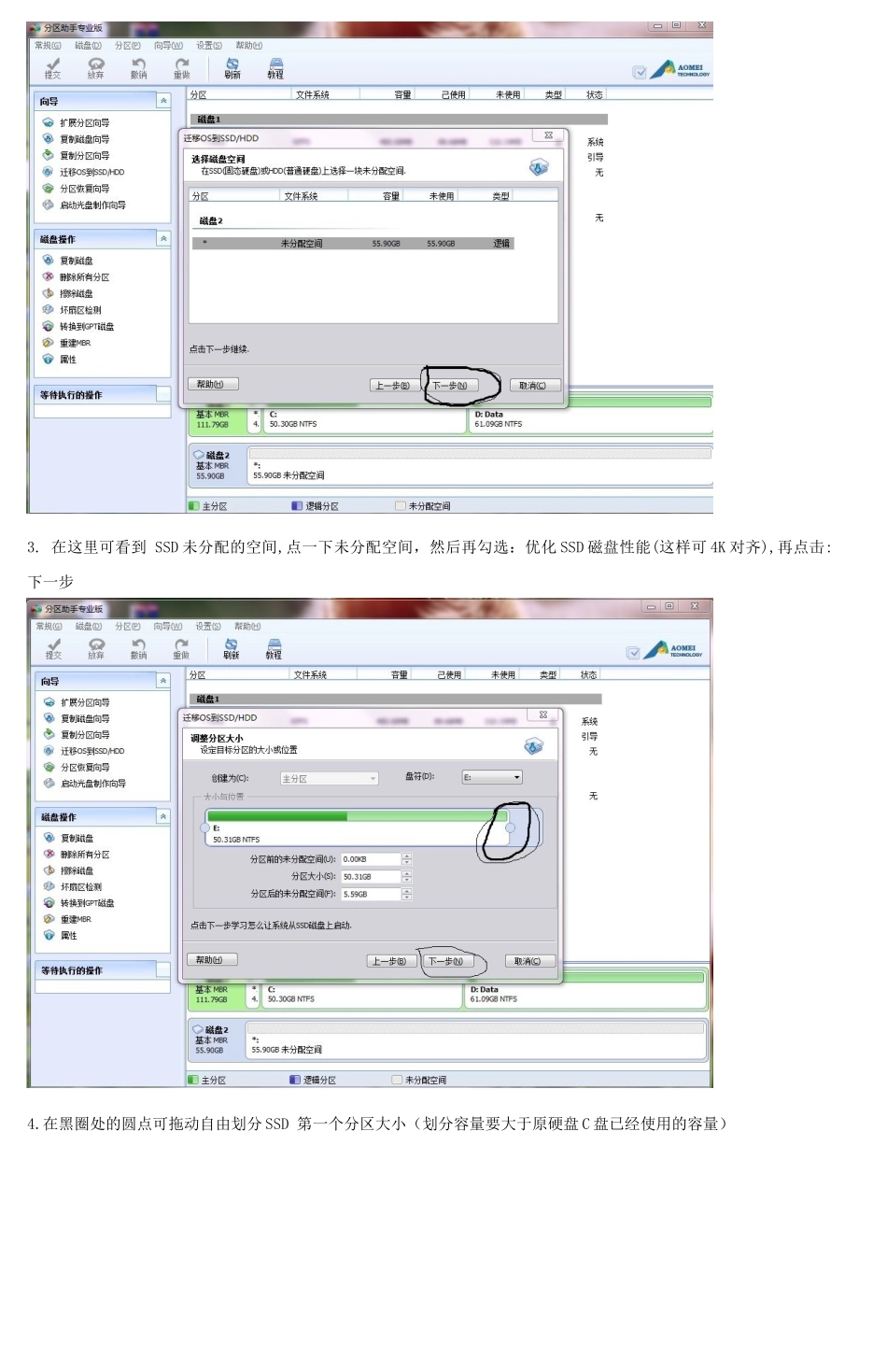
点击:下一步3
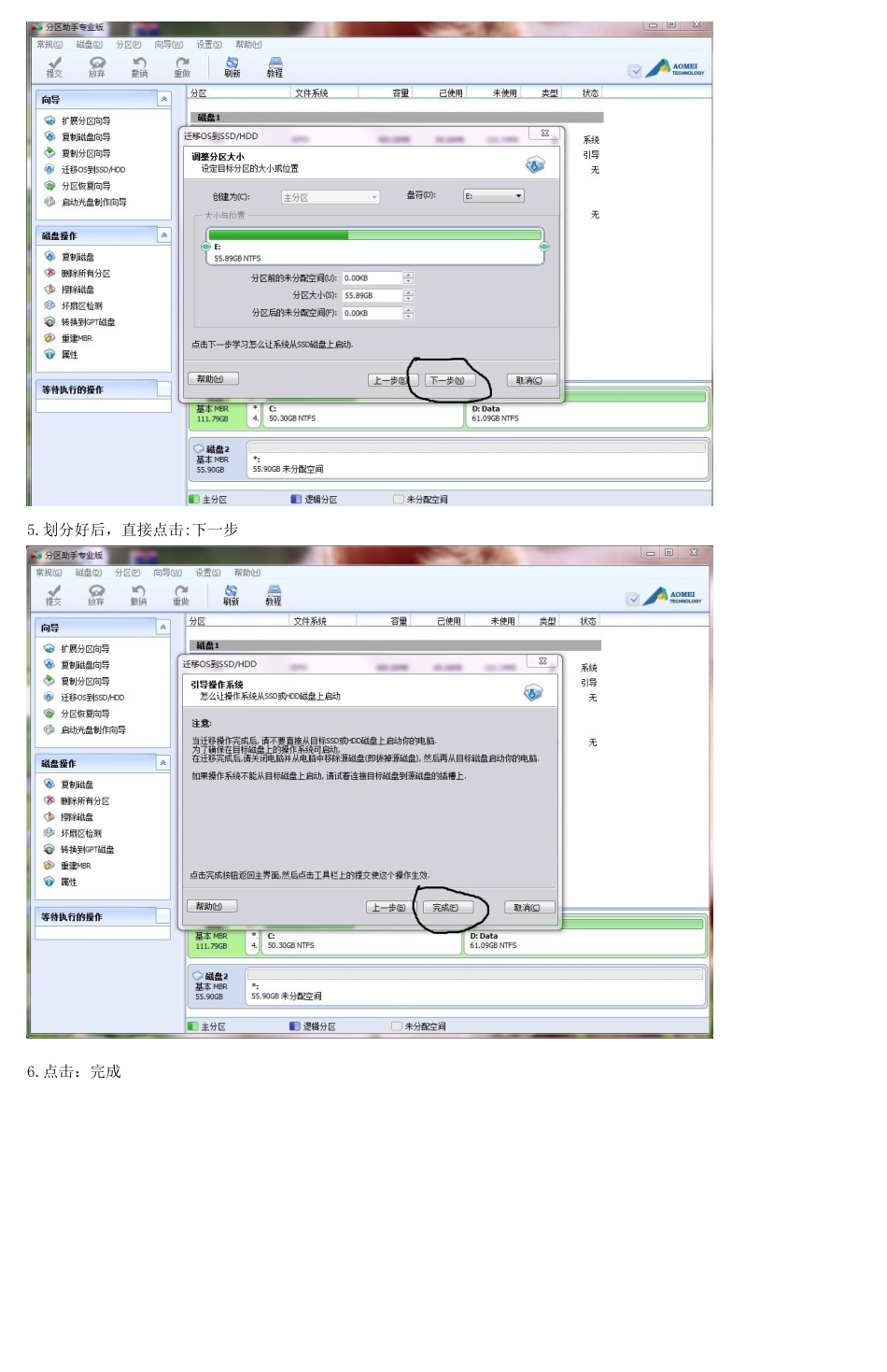
在这里可看到SSD未分配的空间,点一下未分配空间,然后再勾选:优化SSD磁盘性能(这样可4K对齐),再点击:下一步4
在黑圈处的圆点可拖动自由划分SSD第一个分区大小(划分容量要大于原硬盘C盘已经使用的容量)5
划分好后,直接点击:下一步6
点击:完成7
点击:提交8.点击:执行然电脑会重启,重启后会自动执行迁移系统操作,不用管他,全自动完成,迁移好后会自动重启,然后进入BIOS选择从SSD启动就OK了怎么进入BIOS:一般是开机按F2或DEL等健,这个是笔记本厂家自行设定,如果不清楚请自已尝试下F2或DEL等健,或者上百度搜下(如Y400可搜Y400进BIOS),也可直接咨询相应笔记本技术支持(如联想,在百度搜联想客服电话,就能找到客服电话了)怎么在BIOS里改为从SSD启动(如果默认从SSD启动,不需要做更改):在BIOS里面找到BOOT这一项,就可修改启动顺序,如果搞不定,请咨询相应的笔记本技术支持,谢谢示例1:Y400/Y500BOOT选项在第四类目里,1
把BootMode改为LegacySupport,BootPriority改为UEFIFirst然后将键盘移至SSD上,按F5/F6健将SSD移至第一位,按F10保存退出,就会默认从SSD启动了示例2
1:这款的BOOT选项在第三类目里面,双硬盘的话,将健盘移至红圈处回车示例2
2:点回车,会看到你电脑上的二块硬盘,将健盘移至SSD上再回车,这样只要设置硬盘启动就会默认从SSD启动,如果要设置HDD启动就改回来就行了示例2
3:将健盘移至BootOption#1,回车示例2
4:在这里可选择由硬盘、光驱等设备做为第一启动选择,选择SSD回车,按F10保存退出,就会默认从SSD启动了示例3:这款的BOOT在