无线路由器桥接完整教程(不会断网)【图文详解】路由器桥接是很实用的功效,但网上诸多办法不完整,造成路由器桥接是成功了,但副路由经常断网
网上诸多教程都有这一步:在设立副路由(B路由,从路由)的时候都关闭了DHCP服务器-----动态主机设立合同,造成全部连接到副路由的设备都无法得到IP地址(有人启动了,但没有进行对的设立,因此也不能正常上网)(对的的设立是不能关闭DHCP的,但要设立对
)下面这篇教程是完整的,本人试过,副路由再也不会经常断网了
规定:最少有一台路由器支持WDS功效,但两台路由器的牌子不一定要相似
本例中两台以TP-LINKWR741路由器为例,其它型号的设立也是同样的
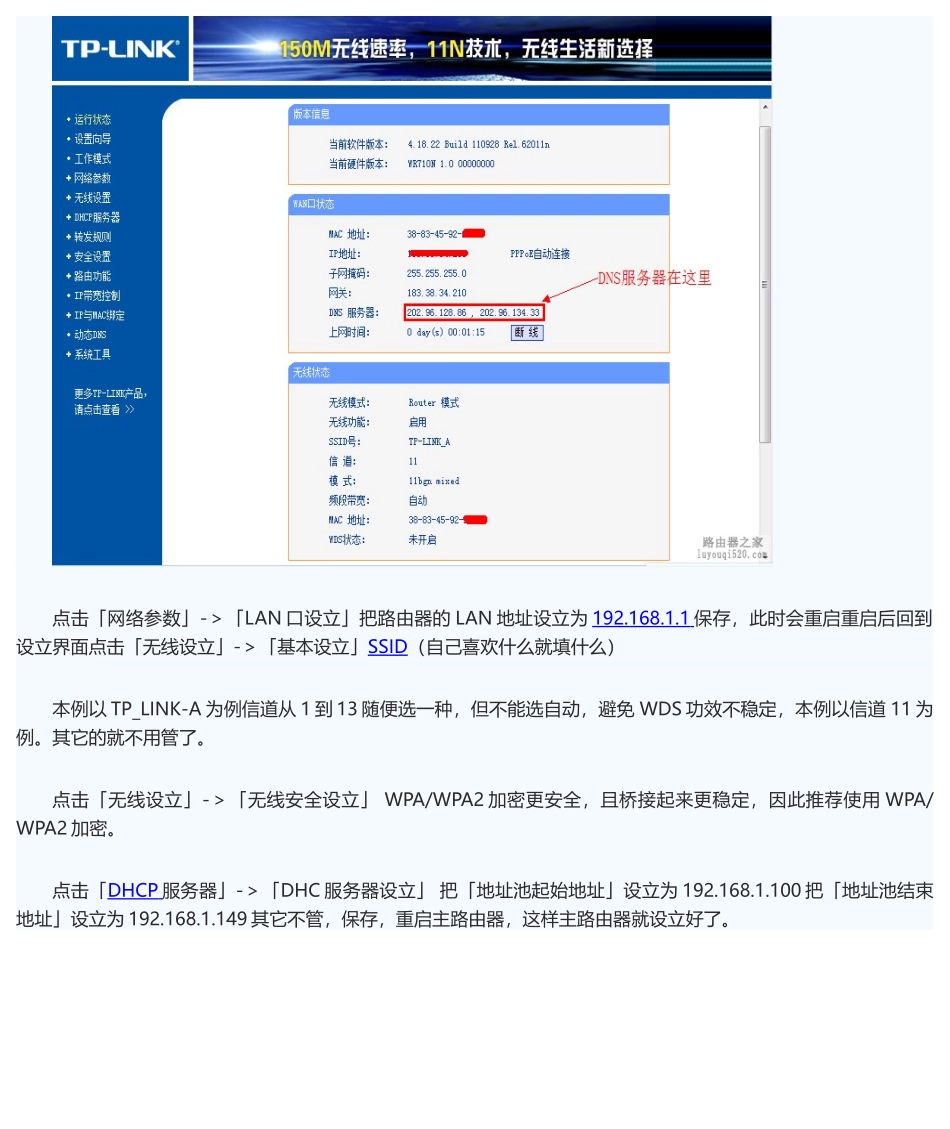
首先给两台路由器你个称号,被桥接的叫做主路由器,执行桥接的叫副路由器(或从路由器)如果你的两台路由器其中有一款型号比较老只有或没有Bridge功效,那么建议将老的路由器作为主路由器,另一台作为副路由器第一步:设立主路由器,确保任意一台设备连接主路由器能正常上网,然后进入主路由器的设立界面,然后在左侧选项条中点击「运行状态」,在WAN口状态栏能够找到DNS服务器,一共有两个,主DNS和备选DNS服务器,把它写在纸上待会儿用
注意:主路由器不能启动WDS,否则会造成主路由器故障
点击「网络参数」->「LAN口设立」把路由器的LAN地址设立为192
1保存,此时会重启重启后回到设立界面点击「无线设立」->「基本设立」SSID(自己喜欢什么就填什么)本例以TP_LINK-A为例信道从1到13随便选一种,但不能选自动,避免WDS功效不稳定,本例以信道11为例
其它的就不用管了
点击「无线设立」->「无线安全设立」WPA/WPA2加密更安全,且桥接起来更稳定,因此推荐使用WPA/WPA2加密
点击「DHCP服务器」->「DHC服务器设立」把「地址池起始地址」设立为192