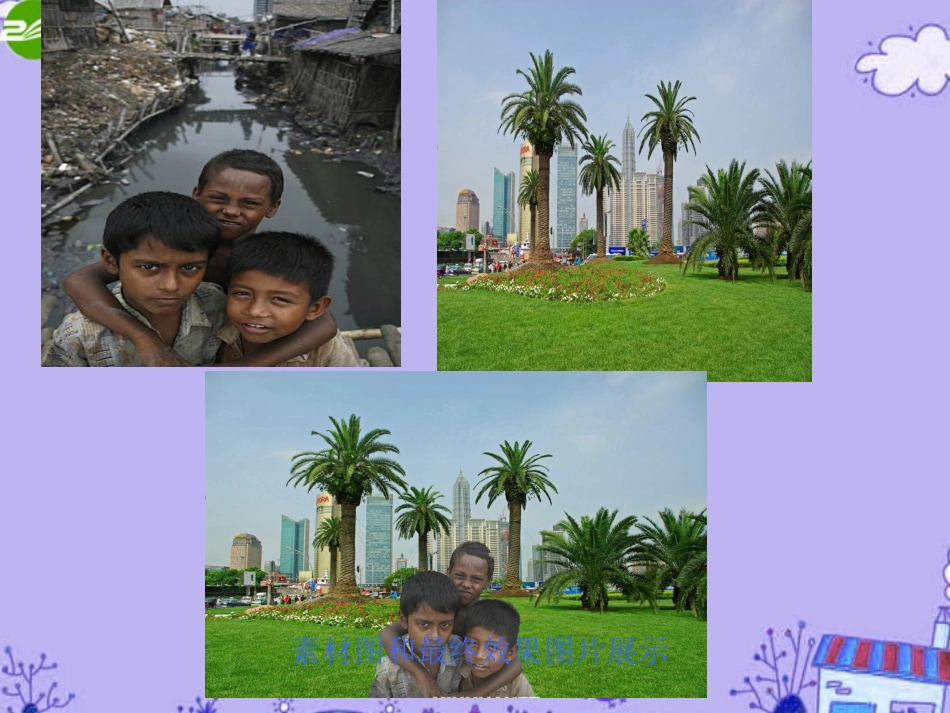
素材图和最终效果图片展示——移花接木的神奇魅力
•图片的合成就是将处于不同环境不同光照等各种不同条件下的多张图片或者多张图片里的某个部分组合成一张新的图片
•美化画面•创意设计•表达某一主题思想•请同学们利用最熟悉的工具,以最快的速度将刚才看到的前两张素材图合成为最终效果图片
(时间为10分钟):•提示:1、选择工具抠图(从图片中取得自己想要的元素,去掉不要的元素)•2、试着处理边缘衔接•1、选区法•A、直接选取:•选框工具•套索工具:适合选取不规则的图片元素•魔术棒工具:适合抠取单一颜色的背景图片中的图片元素•钢笔工具•历史画笔工具•B、间接(颜色)选取•蒙版:适合抠取较精细的图片元素•通道•色彩范围•混合颜色•色阶•图层模式•通道混合器•2、滤镜法•A、PS自带的“抽出”滤镜•B、外挂滤镜•KNOCKOUT•MASKPRO•1、结合SHIFT、ALT、CTRL和工具一起选取图片元素
•2、魔术棒工具工具可以通过设置容差值的大小,来设置所抠图的范围的大小,“容差”的取值范围在0-255间,数值越大,选择的范围也就越大
•3、要注意自由变换工具的配合使用
1、选择“滤镜--抽出”进入抽出界面
用“边缘高光器工具”勾出人物的边缘,笔触大小选择20,把边缘全部覆盖,注意边缘也要封闭
•2、选填充工具把里面填上色,颜色随意,用默认的就行
目的是告诉pscs3哪些地方需要保留
•3、点“预览”可以看一下效果
•4、背景色填成黑色,突出对比效果
•5、用清除工具修改细节
•6、仔细用清除工具擦干净边缘
•举例说明:•1
在PS中打开两张素材图片,将含人物的风景中的人物拖入背景图片中,调整至合适大小,在人物图片的图层面板中点“添加快速蒙版”,在图层建立一个蒙版图层
在工具箱中选择画笔工具,并将前景色设置为黑色•3
在画笔功能面版上设置不透明度为“100%”•4
选择一个柔边的笔头