1 / 7 每年春节前后, 建筑工程施工现场相对比较清闲,我们这些从事建设工程质量监督的人员,就抽空到居民家中,开展一年一度的全市住房状况调查工作
以前,我们都是先向居民发放纸质调查表,由居民填写后,再回收统计
这样做,既麻烦又不准确
今年, 我们改用 Excel 制作的电子调查表, 带上笔记本电脑上门调查
这样做,既方便了数据的统计处理,又给居民一种新鲜感,进一步激发了他们的参与热情
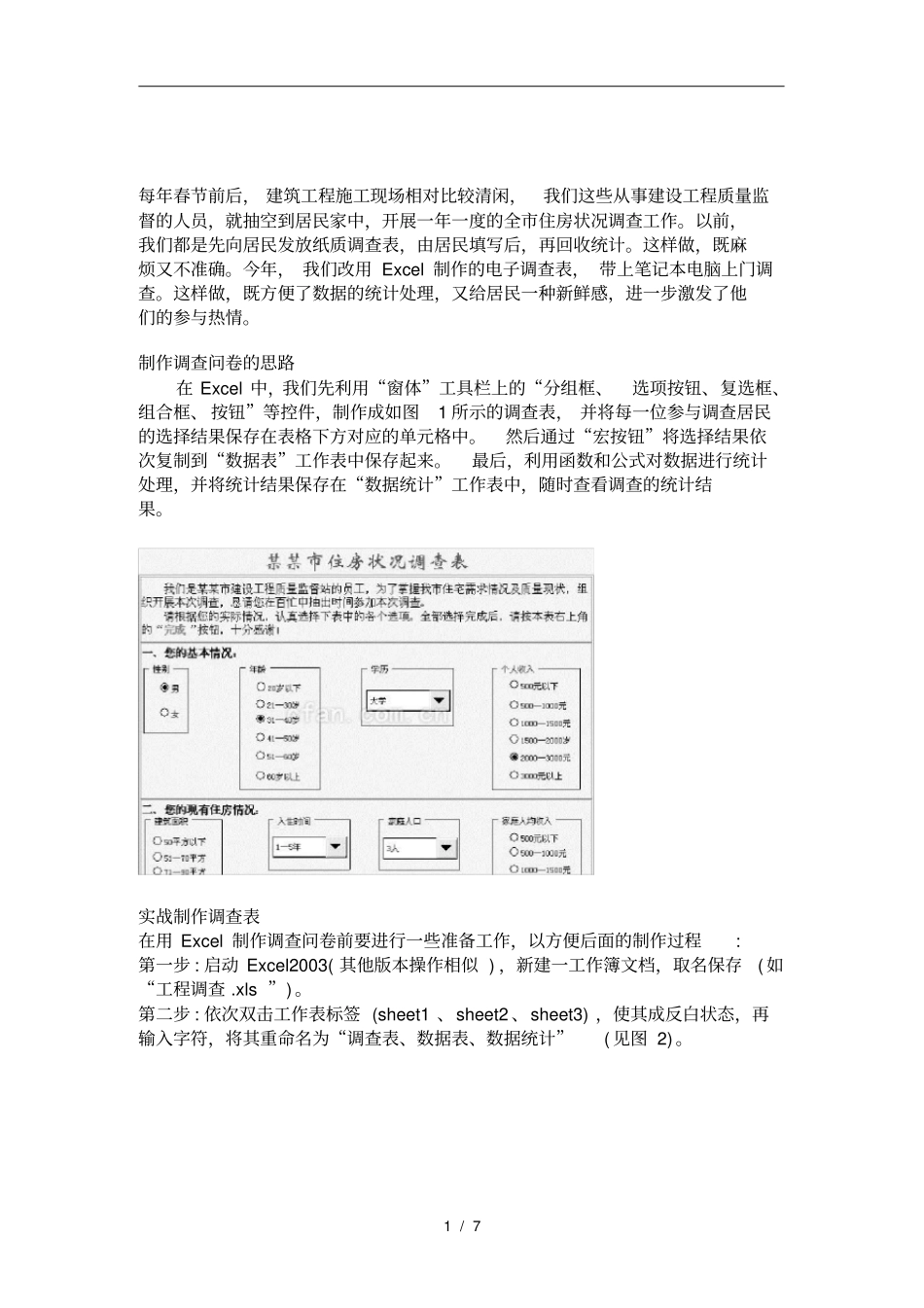
制作调查问卷的思路在 Excel 中,我们先利用“窗体”工具栏上的“分组框、选项按钮、复选框、组合框、 按钮”等控件,制作成如图1 所示的调查表, 并将每一位参与调查居民的选择结果保存在表格下方对应的单元格中
然后通过“宏按钮”将选择结果依次复制到“数据表”工作表中保存起来
最后,利用函数和公式对数据进行统计处理,并将统计结果保存在“数据统计”工作表中,随时查看调查的统计结果
实战制作调查表在用 Excel 制作调查问卷前要进行一些准备工作,以方便后面的制作过程: 第一步 : 启动 Excel2003( 其他版本操作相似 ) ,新建一工作簿文档,取名保存( 如“工程调查
xls ”)
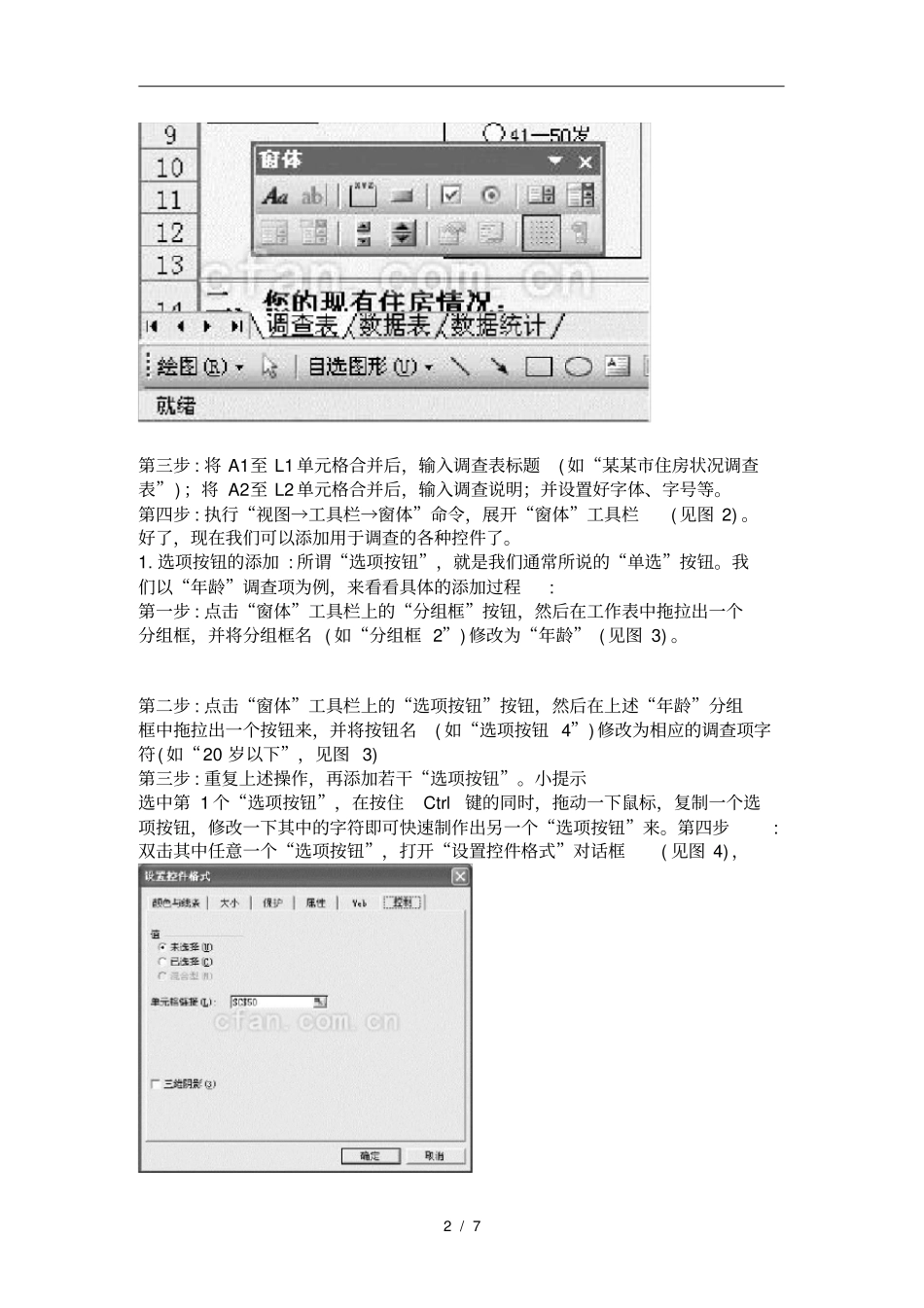
第二步 : 依次双击工作表标签 (sheet1 、sheet2 、sheet3) ,使其成反白状态,再输入字符,将其重命名为“调查表、数据表、数据统计”( 见图 2)
2 / 7 第三步 : 将 A1至 L1 单元格合并后,输入调查表标题( 如“某某市住房状况调查表”) ;将 A2至 L2 单元格合并后,输入调查说明;并设置好字体、字号等
第四步 : 执行“视图→工具栏→窗体”命令,展开“窗体”工具栏( 见图 2)
好了,现在我们可以添加用于调查的各种控件了
选项按钮的添加 : 所谓“选项按钮”,就是我们通常所说的“单选”按钮
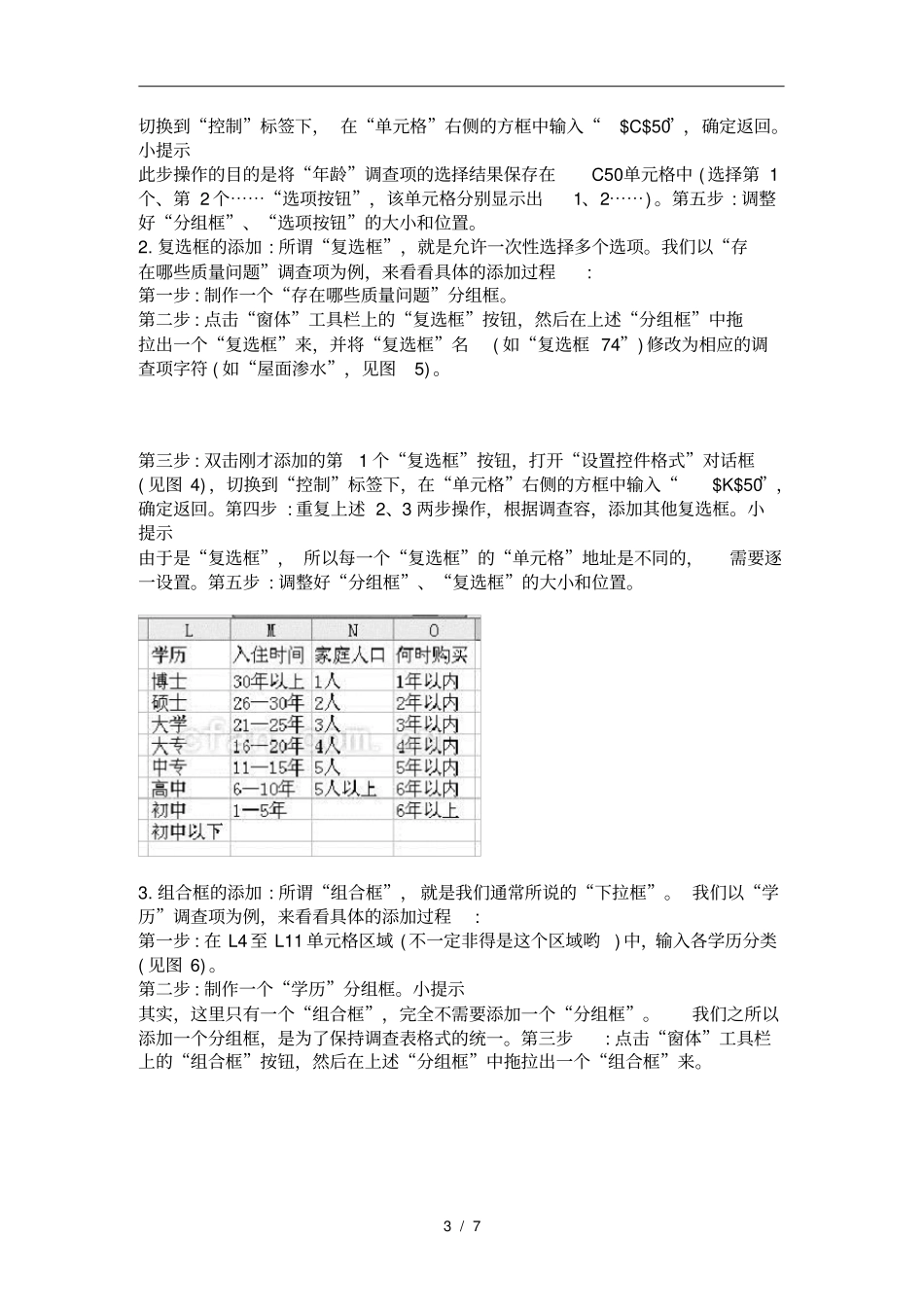
我们以“年龄”调查项为例,来看看具体的添加过程: 第一步 : 点击“窗