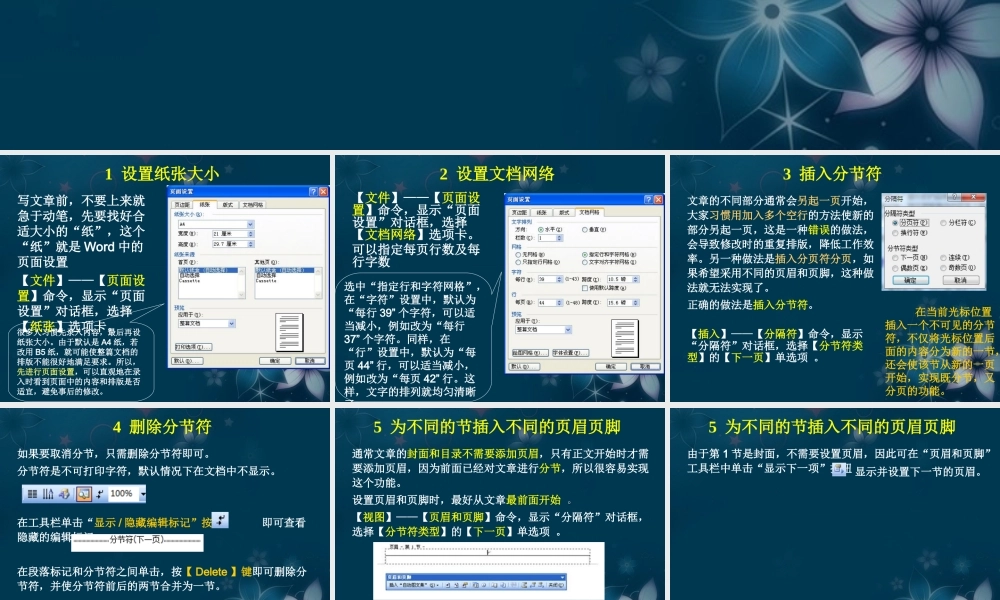
Word 排版技巧写文章前,不要上来就急于动笔,先要找好合适大小的“纸”,这个“纸”就是 Word 中的页面设置【文件】——【页面设置】命令,显示“页面设置”对话框,选择【纸张】选项卡
1 设置纸张大小很多人习惯先录入内容,最后再设纸张大小
由于默认是 A4 纸,若改用 B5 纸,就可能使整篇文档的排版不能很好地满足要求
所以,先进行页面设置,可以直观地在录入时看到页面中的内容和排版是否适宜,避免事后的修改
【文件】——【页面设置】命令,显示“页面设置”对话框,选择【文档网络】选项卡
可以指定每页行数及每行字数 2 设置文档网络选中“指定行和字符网格”,在“字符”设置中,默认为“每行 39” 个字符,可以适当减小,例如改为“每行37” 个字符
同样,在“行”设置中,默认为“每页 44” 行,可以适当减小,例如改为“每页 42” 行
这样,文字的排列就均匀清晰了
文章的不同部分通常会另起一页开始,大家习惯用加入多个空行的方法使新的部分另起一页,这是一种错误的做法,会导致修改时的重复排版,降低工作效率
另一种做法是插入分页符分页,如果希望采用不同的页眉和页脚,这种做法就无法实现了
正确的做法是插入分节符
【插入】——【分隔符】命令,显示“分隔符”对话框,选择【分节符类型】的【下一页】单选项
3 插入分节符 在当前光标位置插入一个不可见的分节符,不仅将光标位置后面的内容分为新的一节,还会使该节从新的一页开始,实现既分节,又分页的功能
如果要取消分节,只需删除分节符即可
分节符是不可打印字符,默认情况下在文档中不显示
在工具栏单击“显示 / 隐藏编辑标记”按钮 即可查看隐藏的编辑标记 在段落标记和分节符之间单击,按【 Delete 】键即可删除分节符,并使分节符前后的两节合并为一节
4 删除分节符通常文章的封面和目录不需要添加页眉,只有正文开始时才需要添加页眉,