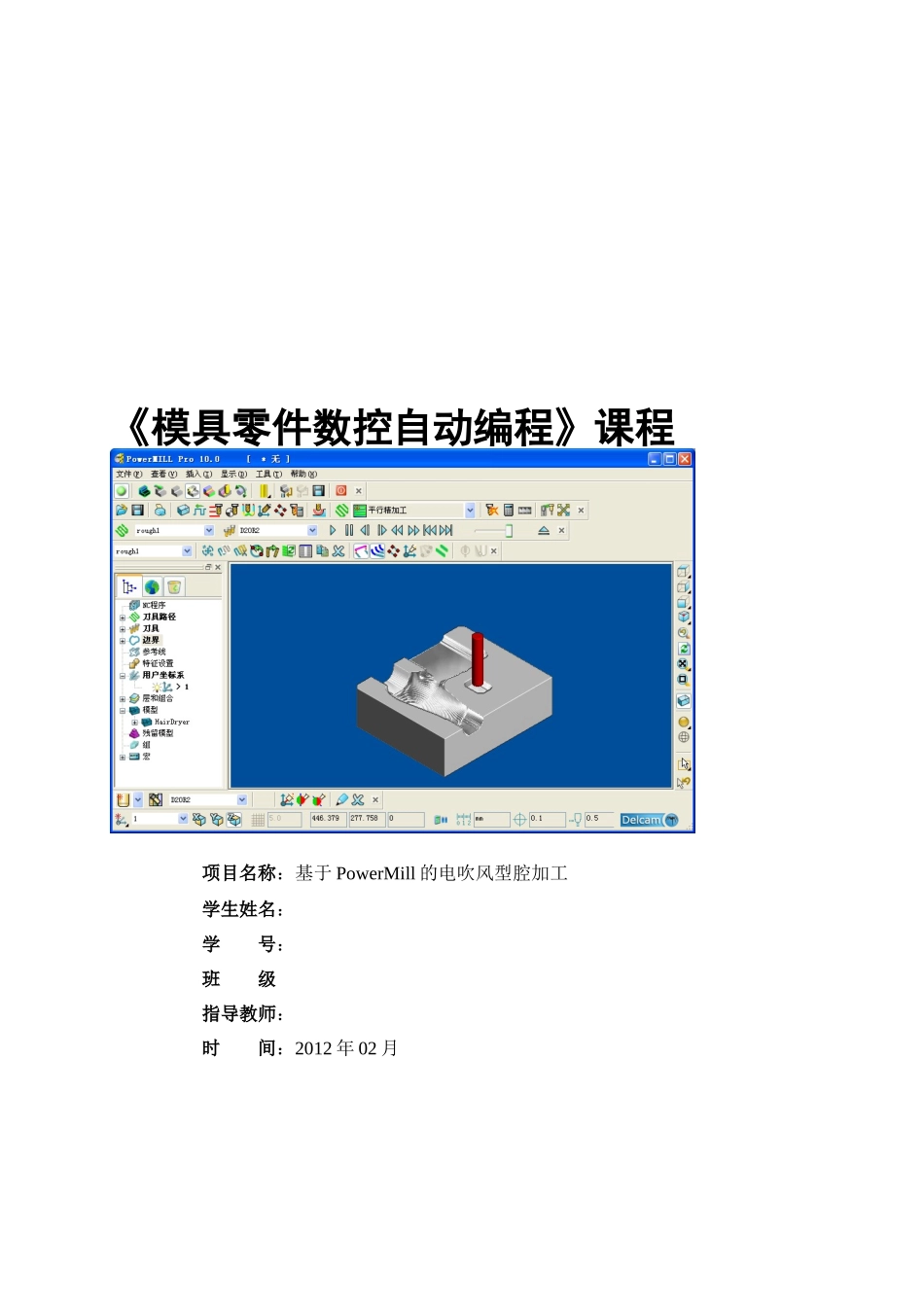
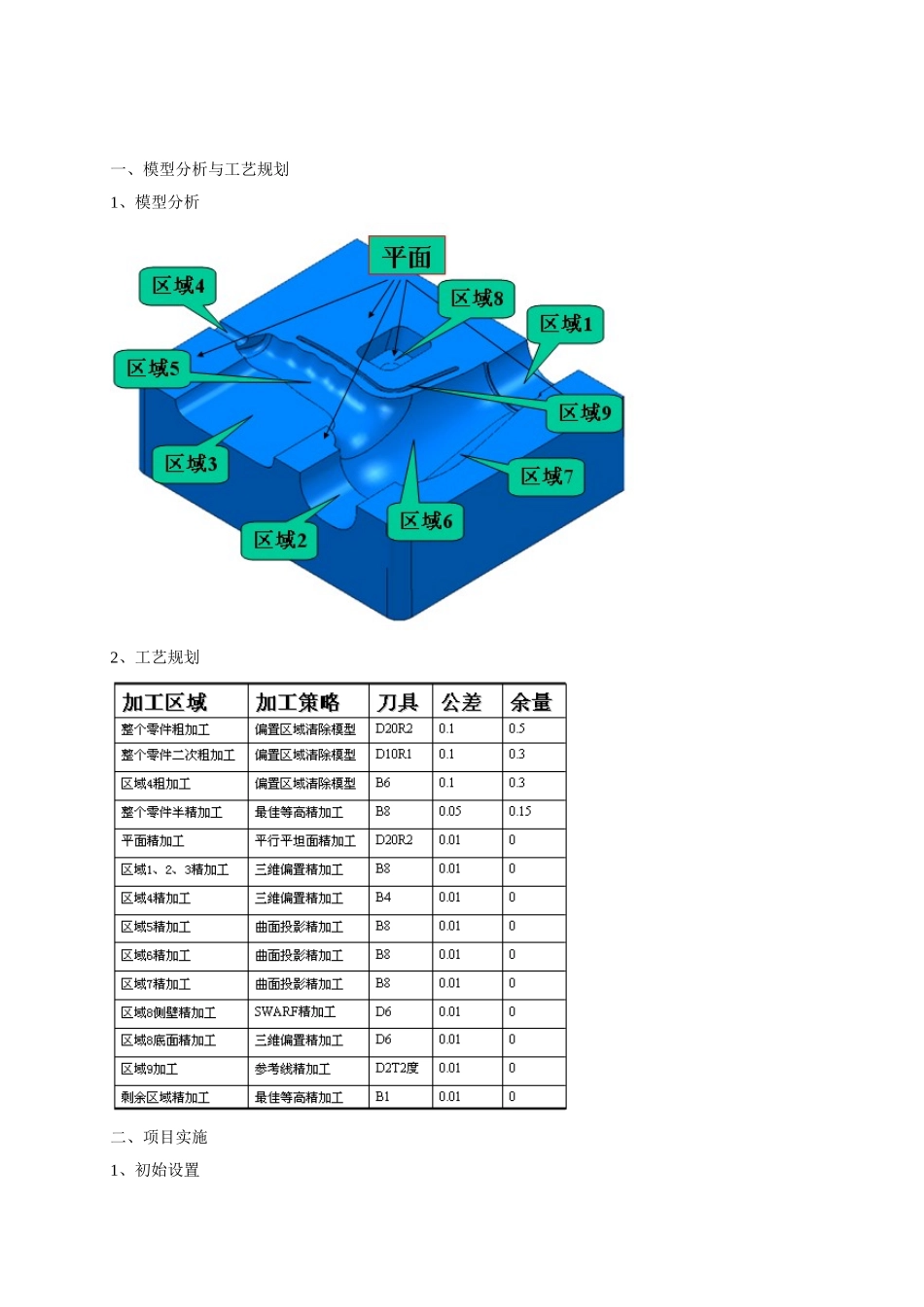
《模具零件数控自动编程》课程项目名称:基于 PowerMill 的电吹风型腔加工学生姓名:学 号:班 级指导教师:时 间:2012 年 02 月一、模型分析与工艺规划1、模型分析2、工艺规划二、项目实施1、初始设置打开 powermill 软件
保存文件,给文件命名
1 输入模型Powermill 软件工具栏中“文件”下拉,打开输入模型,打开老师给的模型文件
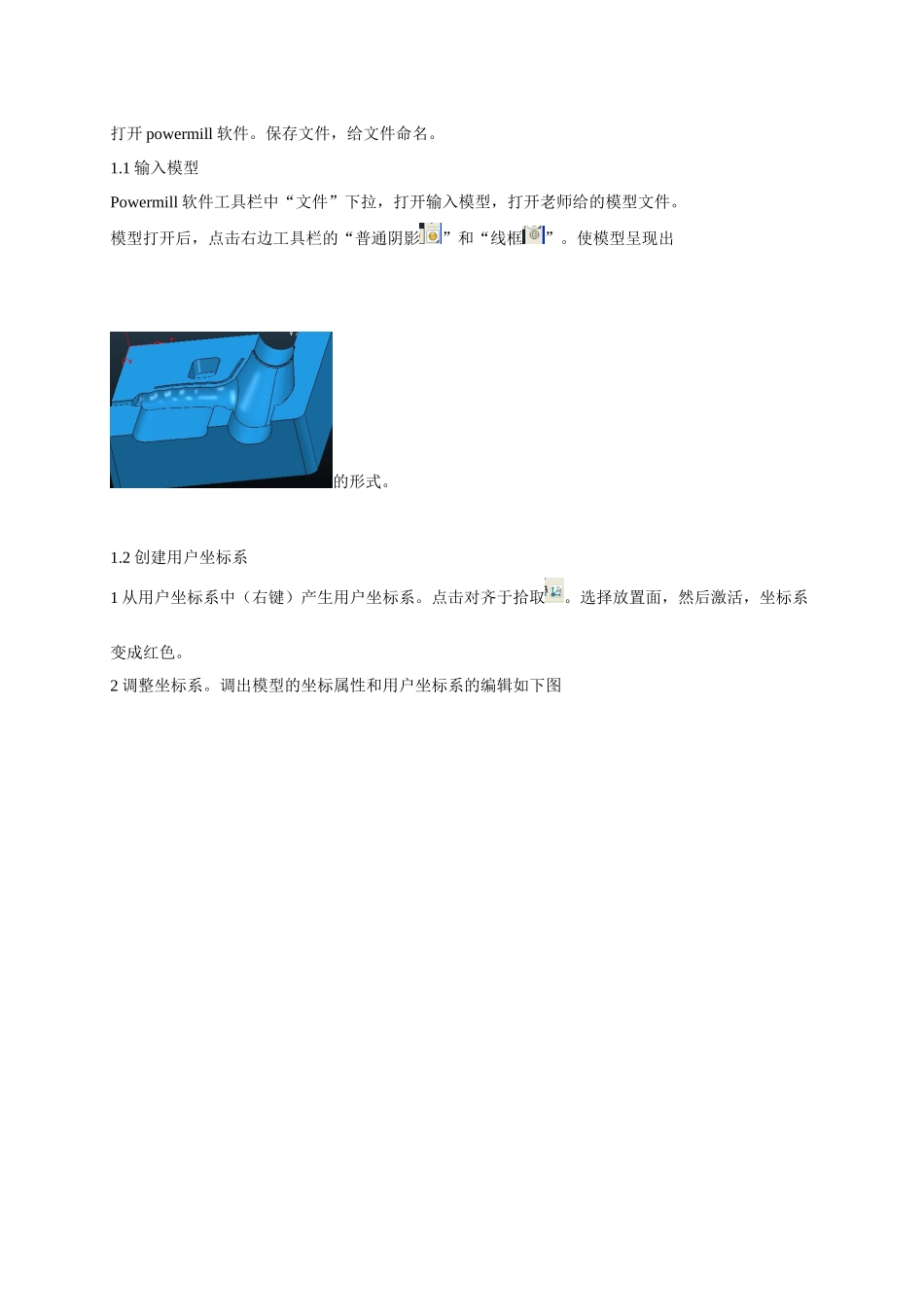
模型打开后,点击右边工具栏的“普通阴影”和“线框”
使模型呈现出的形式
2 创建用户坐标系1 从用户坐标系中(右键)产生用户坐标系
点击对齐于拾取
选择放置面,然后激活,坐标系变成红色
2 调整坐标系
调出模型的坐标属性和用户坐标系的编辑如下图
调出后根据模型的坐标调整用户坐标系
(用户坐标系调整完成后使 Z 轴抬高一个单位,便于毛坯的生成和加工
3 创建毛坯1 考虑到模型有倒角,所以毛坯采用自定义的生成办法
左边工具栏中右击边界找出用户自定义选取模型的背面为已选面
删除多余的线(框选多余的线按 delete 键),生成边界
然后根据已选边界生成毛坯
点击毛坯“”点击计算,生成毛坯
然后接受,取消
4 设置进给率从命令工具栏点击进入进给率设置状态栏
输入数据进行编辑
完成进给率设置
(进给率一般控制刀的转速,切削速率等
5 设置快进高度从命令工具栏点击计入快进高度设置状态栏
点击按安全高度重设
然后点击“接受”
完成快进高度设置
6 设置开始点和结束点1 从命令工具栏点击进入开始点和结束点设置状态栏 选取第一安全高度,点击接受
完成开始点和结束点的设置
2、以“偏置区域清除”策略粗加工区域 2~82
1 创建刀具1 从左边工具栏道具右键产生刀具
由加工的步骤可知需创建 D20R2 、D10R1、B1、B4、B6、B8、D6、D2T2 度八把刀
2 创建刀具路径1 从命令工具栏点击进入创建