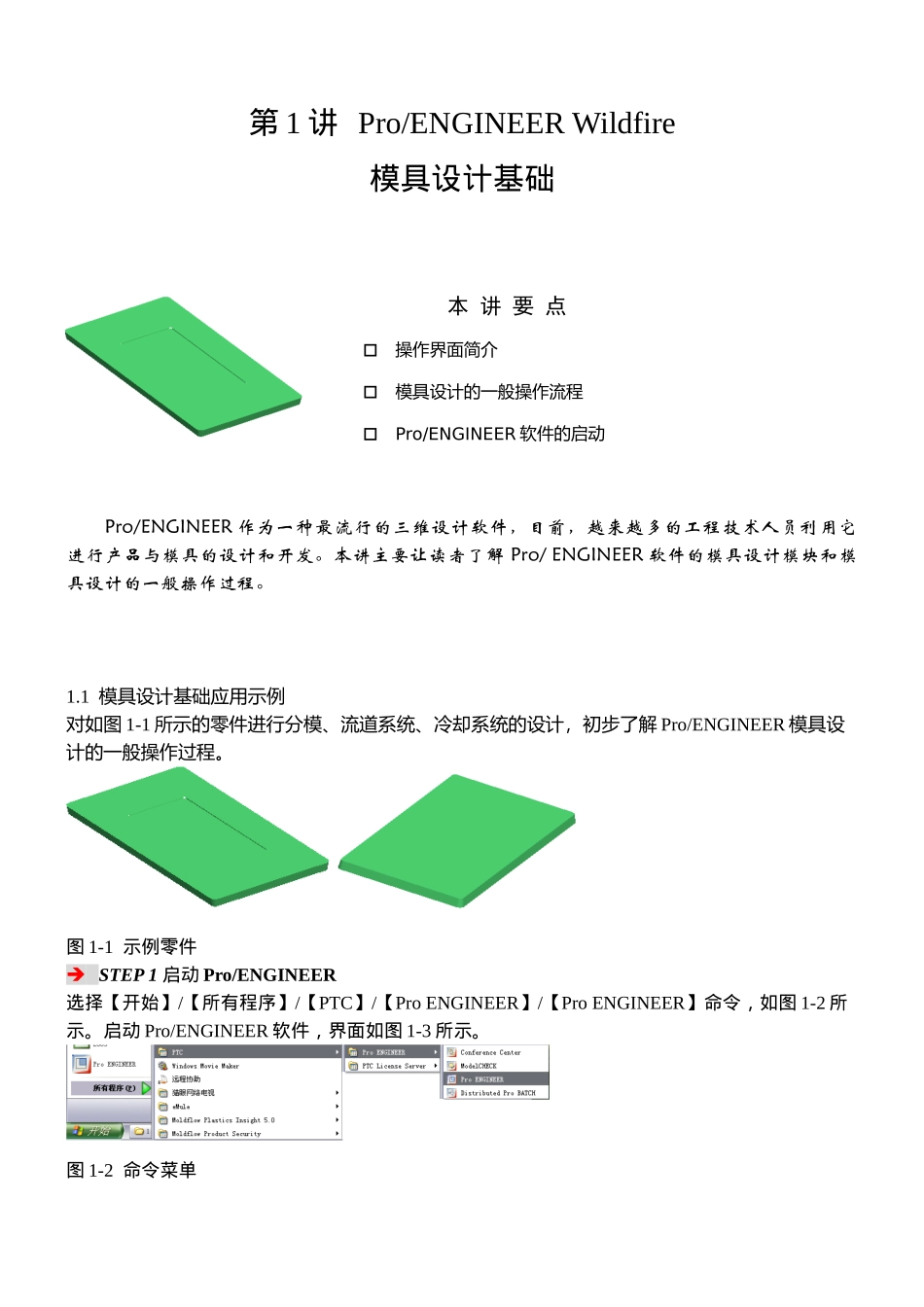
第 1 讲 Pro/ENGINEER Wildfire模具设计基础本 讲 要 点操作界面简介模具设计的一般操作流程Pro/ENGINEER 软件的启动Pro/ENGINEER 作为一种最流行的三维设计软件,目前,越来越多的工程技术人员利用它进行产品与模具的设计和开发
本讲主要让读者了解 Pro/ ENGINEER 软件的模具设计模块和模具设计的一般操作过程
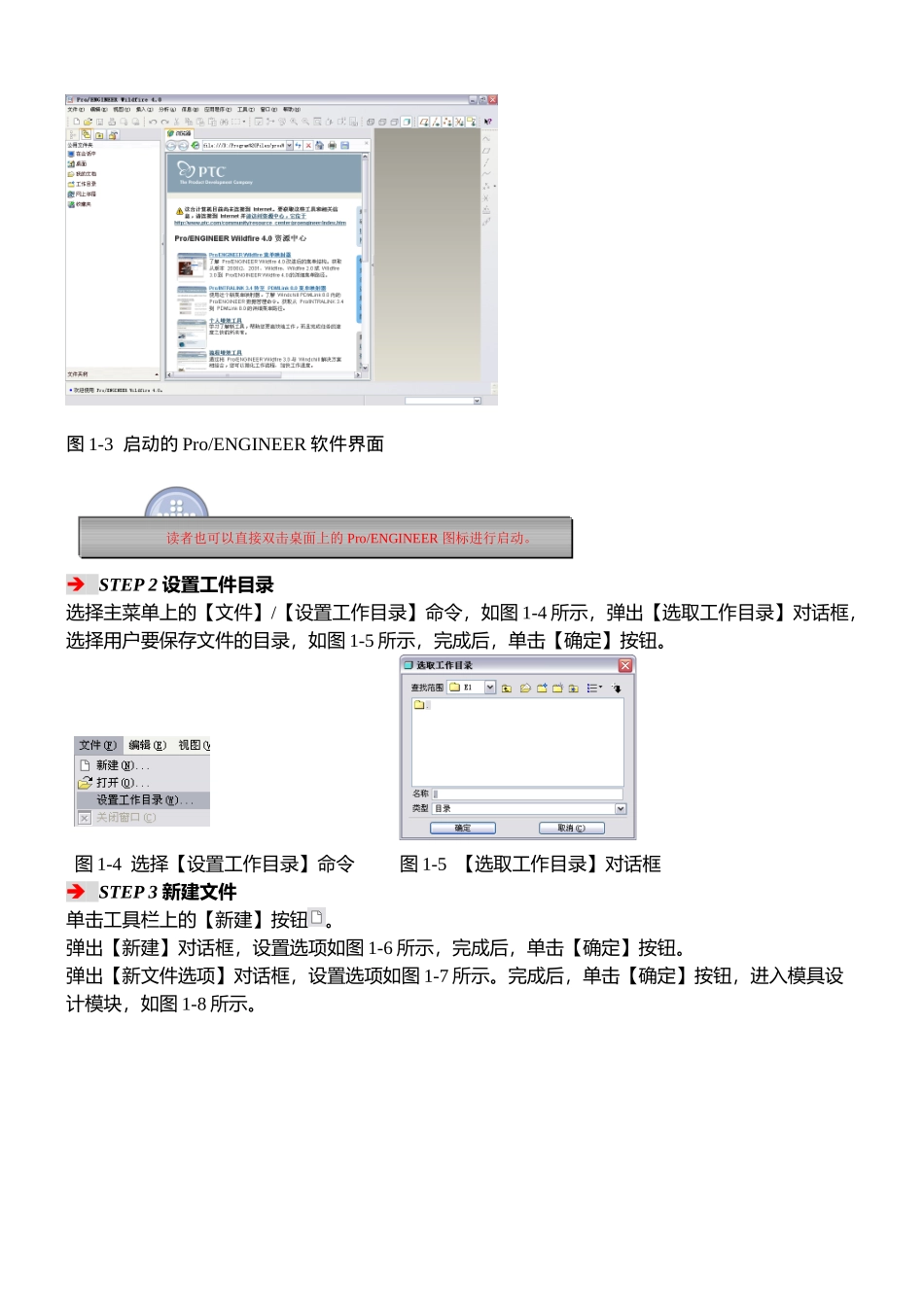
1 模具设计基础应用示例对如图 1-1 所示的零件进行分模、流道系统、冷却系统的设计,初步了解 Pro/ENGINEER 模具设计的一般操作过程
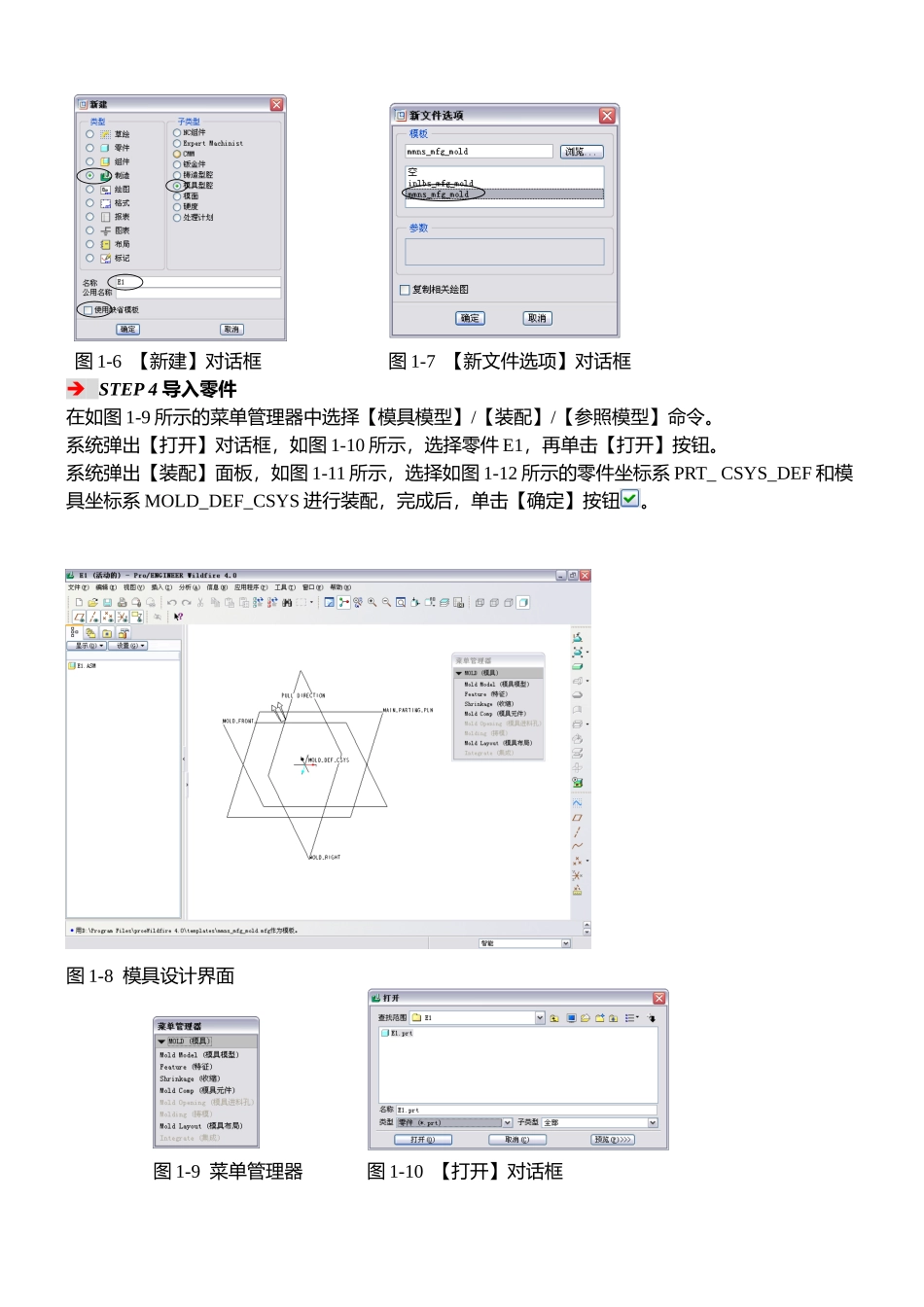
图 1-1 示例零件 STEP 1 启动 Pro/ENGINEER选择【开始】/【所有程序】/【PTC】/【Pro ENGINEER】/【Pro ENGINEER】命令,如图 1-2 所示
启动 Pro/ENGINEER 软件,界面如图 1-3 所示
图 1-2 命令菜单图 1-3 启动的 Pro/ENGINEER 软件界面 STEP 2 设置工件目录选择主菜单上的【文件】/【设置工作目录】命令,如图 1-4 所示,弹出【选取工作目录】对话框,选择用户要保存文件的目录,如图 1-5 所示,完成后,单击【确定】按钮
图 1-4 选择【设置工作目录】命令图 1-5 【选取工作目录】对话框 STEP 3 新建文件单击工具栏上的【新建】按钮
弹出【新建】对话框,设置选项如图 1-6 所示,完成后,单击【确定】按钮
弹出【新文件选项】对话框,设置选项如图 1-7 所示
完成后,单击【确定】按钮,进入模具设计模块,如图 1-8 所示
读者也可以直接双击桌面上的 Pro/ENGINEER 图标进行启动
图 1-6 【新建】对话框图 1-7 【新文件选项】对话框 STEP 4 导入零件在如图 1-9 所示的菜单管理器中选择【模具模型】/【装配】/【参照模型】命令