如何在 Microsoft Outlook 2003 中创建一个新的电子邮件配置文件 1.创建配置文件(使用Exchange 连接模式) 执行下列步骤,以便在 Ou tlook 2003 中创建一个新的电子邮件配置文件: 如果您是第一次使用Ou tlook2003 請使用以下的方式: 1
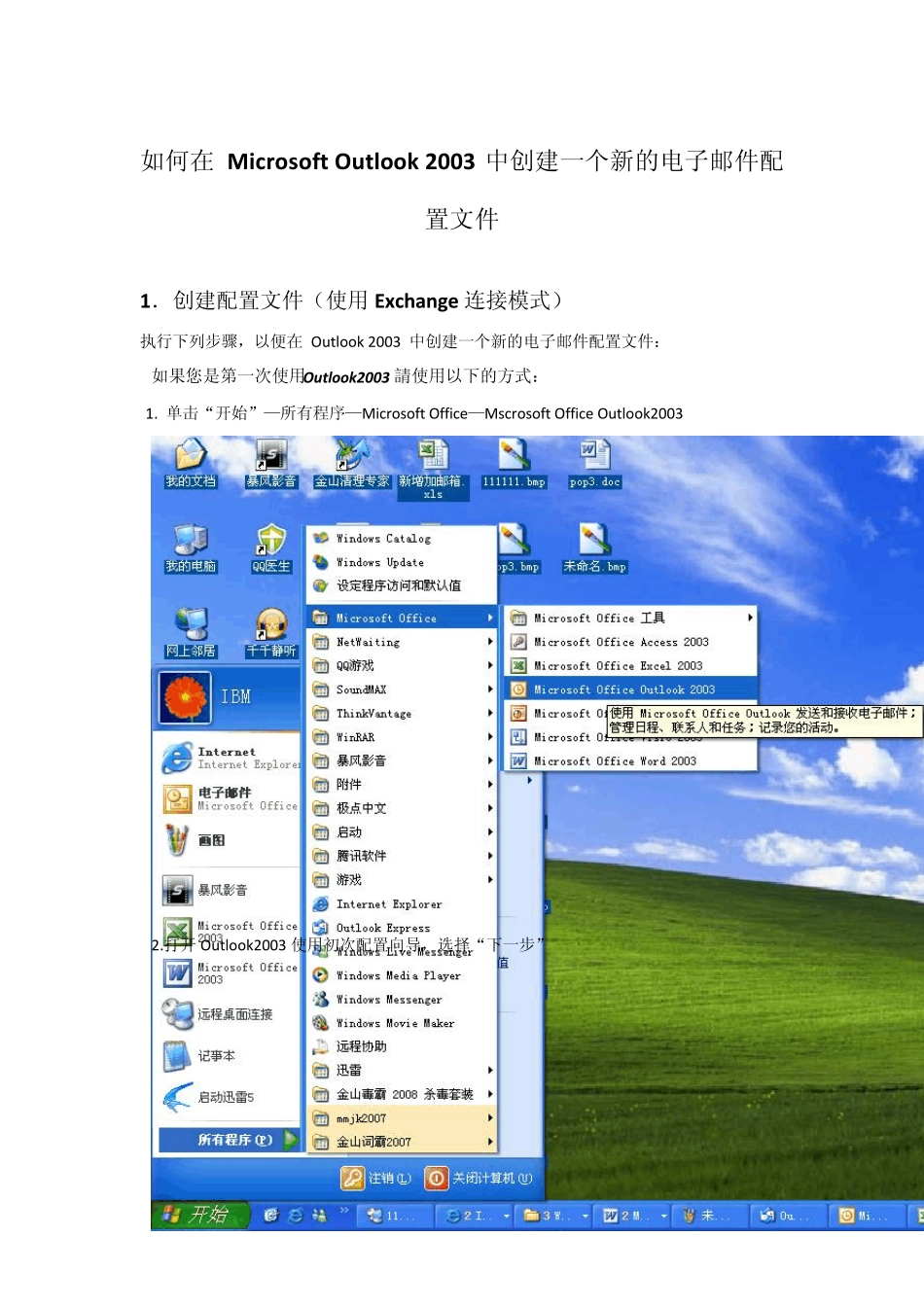
单击“开始”—所有程序—Microsoft Office—Mscrosoft Office Ou tlook2003 2
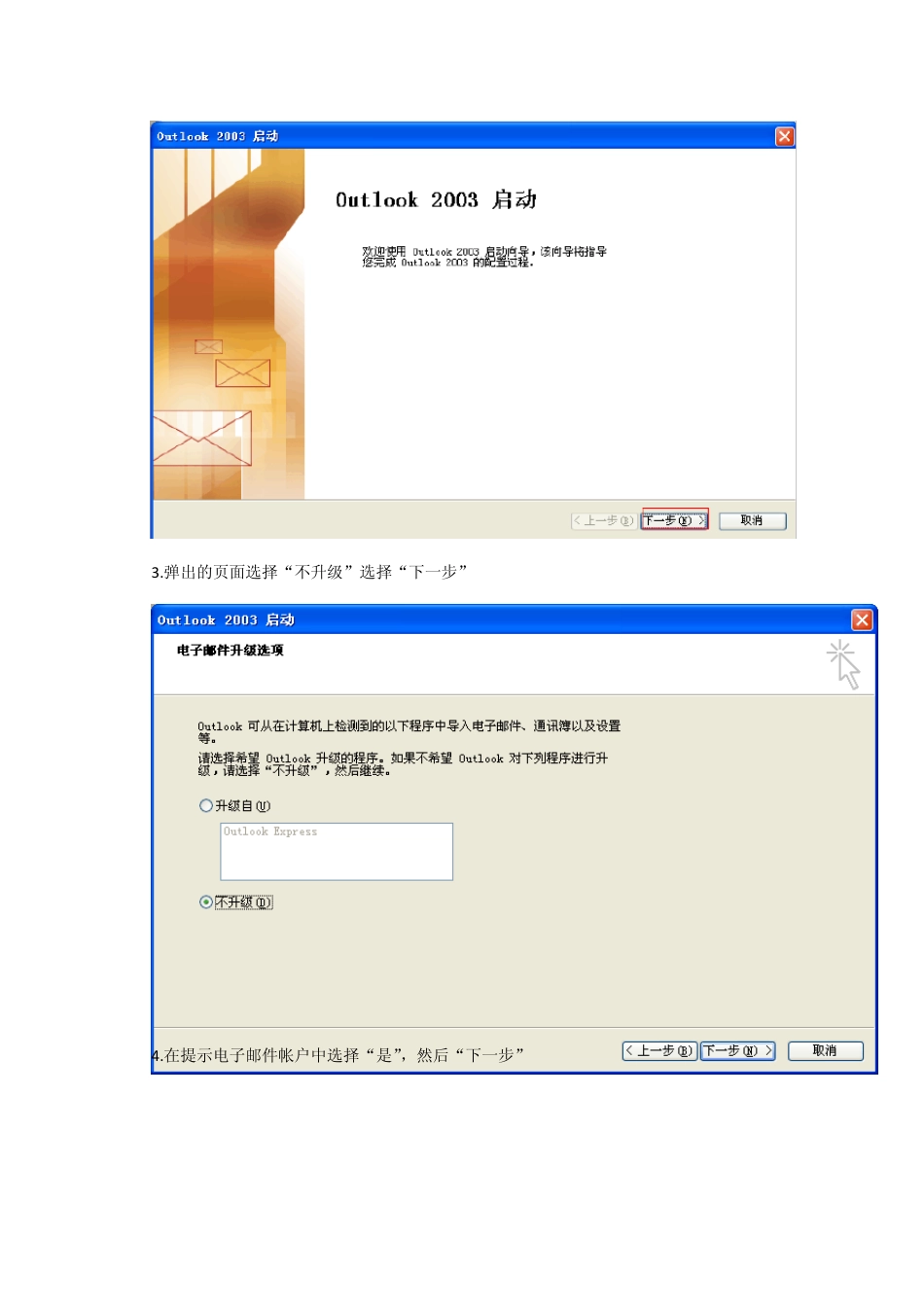
打开Ou tlook2003 使用初次配置向导,选择“下一步” 3
弹出的页面选择“不升级”选择“下一步” 4
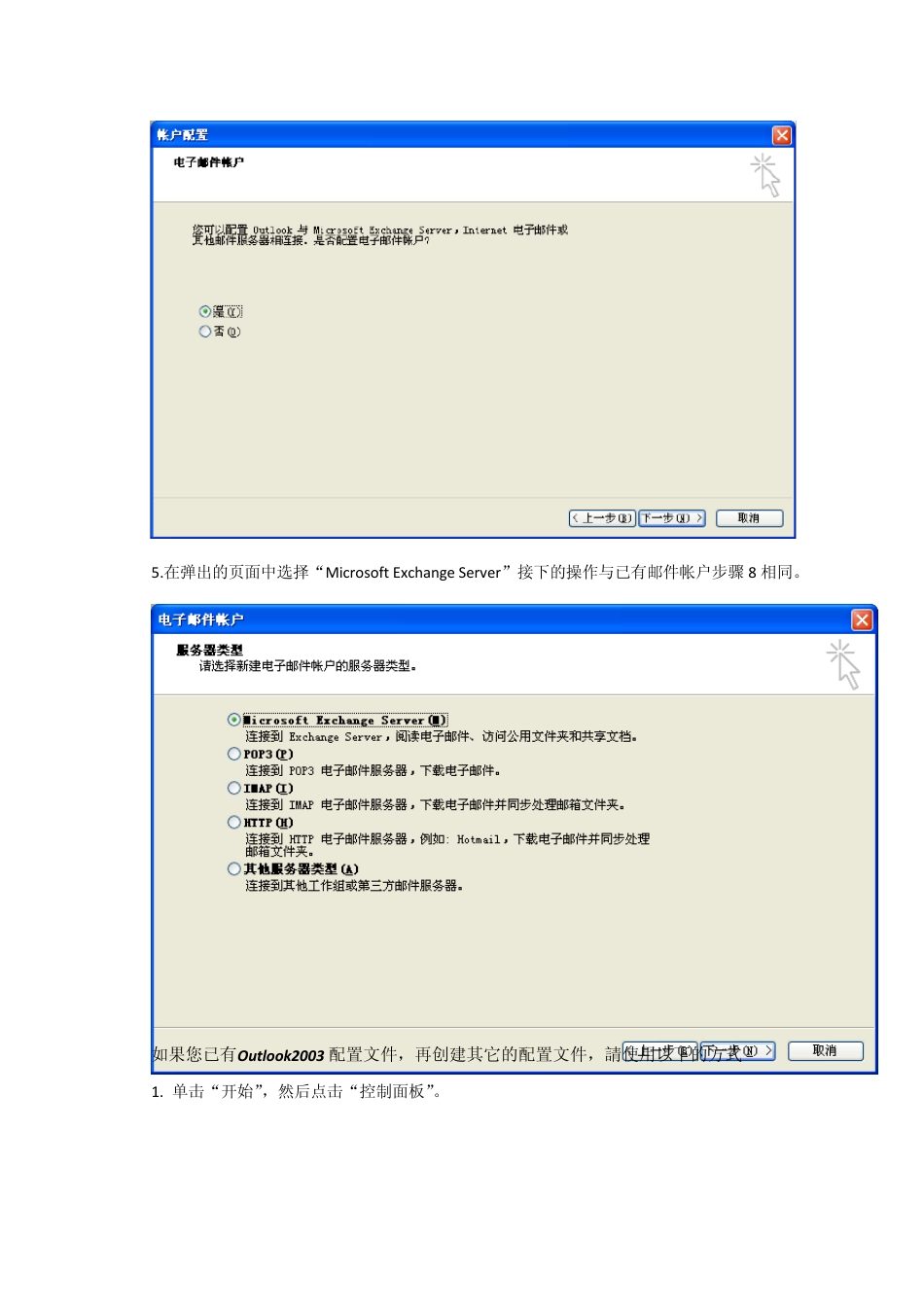
在提示电子邮件帐户中选择“是”,然后“下一步” 5
在弹出的页面中选择“Microsoft Exchange Server”接下的操作与已有邮件帐户步骤 8 相同
如果您已有Ou tlook2003 配置文件,再创建其它的配置文件,請使用以下的方式 1
单击“开始”,然后点击“控制面板”
单击“切换到经典视图”,然后双击“邮件”
在“邮件设置”对话框中,单击“显示配置文件”
点击“显示配置文件”按钮,将显示如下图 4
在“常规”选项卡上,单击“启动 Microsoft Office Ou tlook 时使用此配置文件”下的“始终使用此配置文件”
然后单击“添加”
在“配置文件名称”框中,为新电子邮件配置文件键入一个描述性名称,像下图中的“OUTLOOK”也可用自己的名字的拼音等等
然后单击“确定”
在“电子邮件帐户”对话框中,单击“添加新电子邮件帐户”,然后单击“下一步”
单击新电子邮件帐户的相应服务器类型,此时应选择“Microsoft Exchange Server 模式”,然后单击“下一步”
在所需框中键入您的帐户信息: Microsoft Exchange Server 中输入Excha