第二节 打开一个简单出版物 现在我们一起来看一个简单的出版物
在这个过程中我们不仅可以学到如何打开文件,还可以初步掌握 PageMaker 6
5 的界面,并看到排版的效果
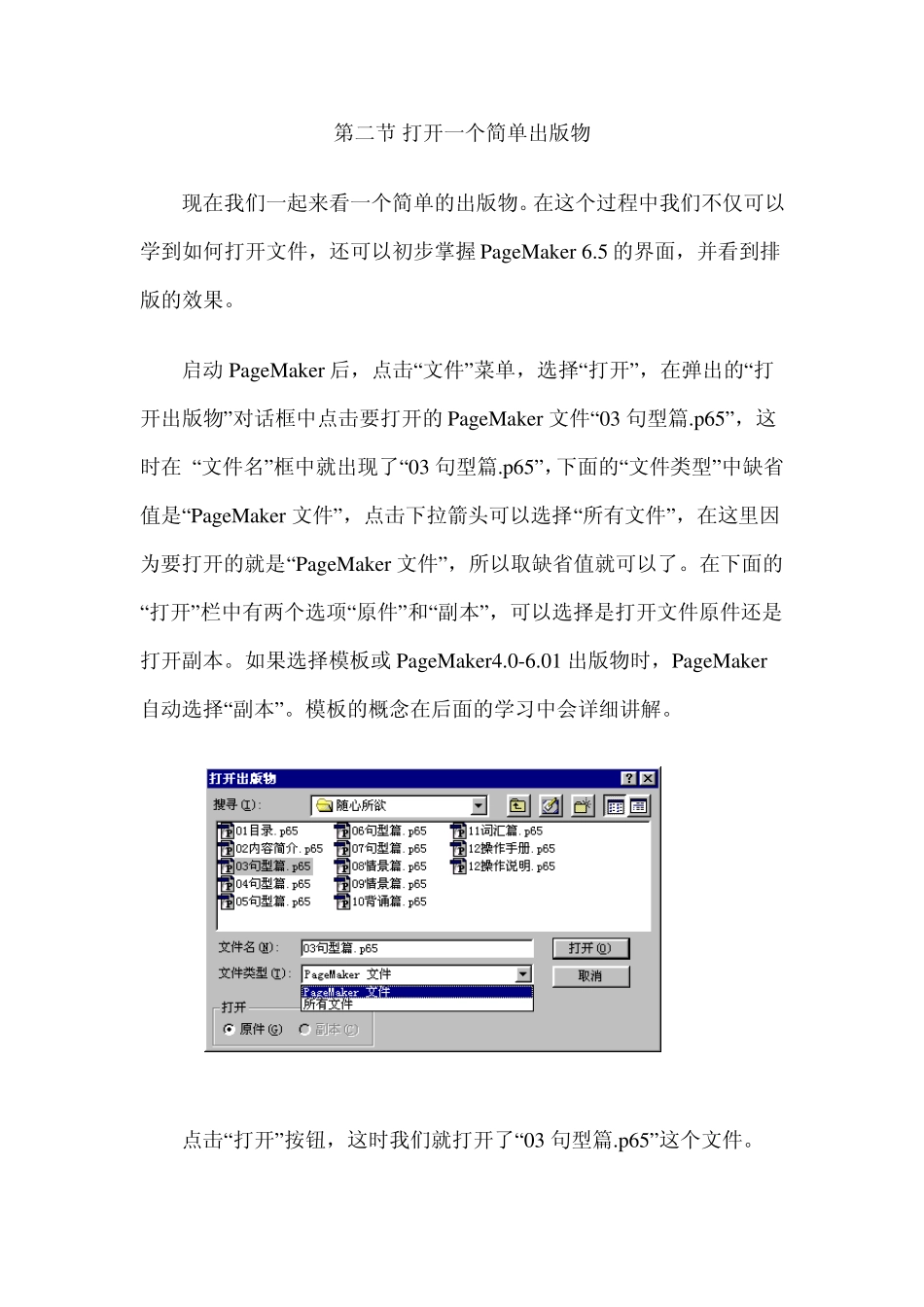
启动 PageMaker 后,点击“文件”菜单,选择“打开”,在弹出的“打开出版物”对话框中点击要打开的PageMaker 文件“03 句型篇
p65”,这时在 “文件名”框中就出现了“03 句型篇
p65”,下面的“文件类型”中缺省值是“PageMaker 文件”,点击下拉箭头可以选择“所有文件”,在这里因为要打开的就是“PageMaker 文件”,所以取缺省值就可以了
在下面的“打开”栏中有两个选项“原件”和“副本”,可以选择是打开文件原件还是打开副本
如果选择模板或 PageMaker4
01 出版物时,PageMaker自动选择“副本”
模板的概念在后面的学习中会详细讲解
点击“打开”按钮,这时我们就打开了“03 句型篇
p65”这个文件
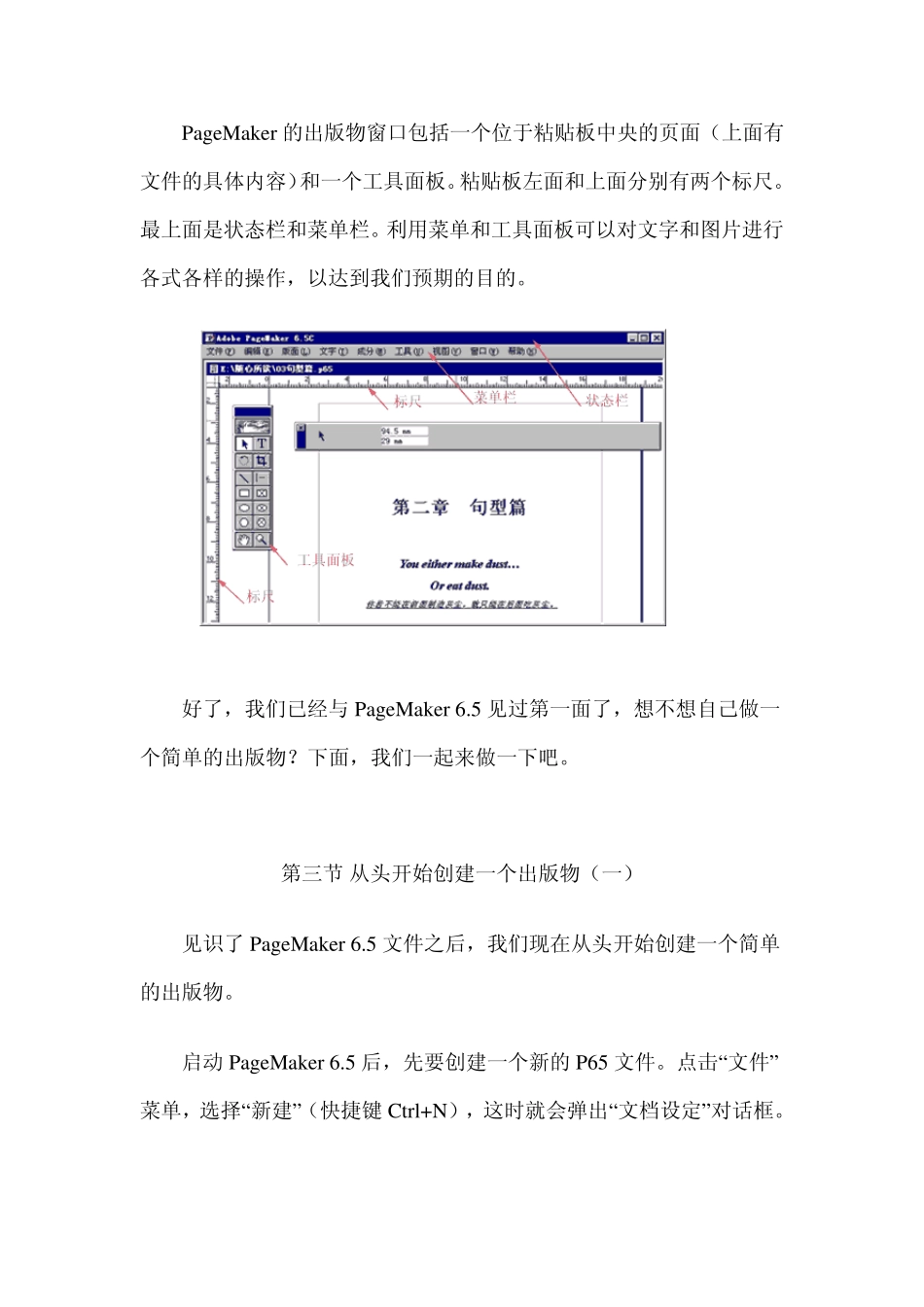
PageMaker 的出版物窗口包括一个位于粘贴板中央的页面(上面有文件的具体内容)和一个工具面板
粘贴板左面和上面分别有两个标尺
最上面是状态栏和菜单栏
利用菜单和工具面板可以对文字和图片进行各式各样的操作,以达到我们预期的目的
好了,我们已经与 PageMaker 6
5 见过第一面了,想不想自己做一个简单的出版物
下面,我们一起来做一下吧
第三节 从头开始创建一个出版物(一) 见识了 PageMaker 6
5 文件之后,我们现在从头开始创建一个简单的出版物
启动 PageMaker 6
5 后,先要创建一个新的P65 文件
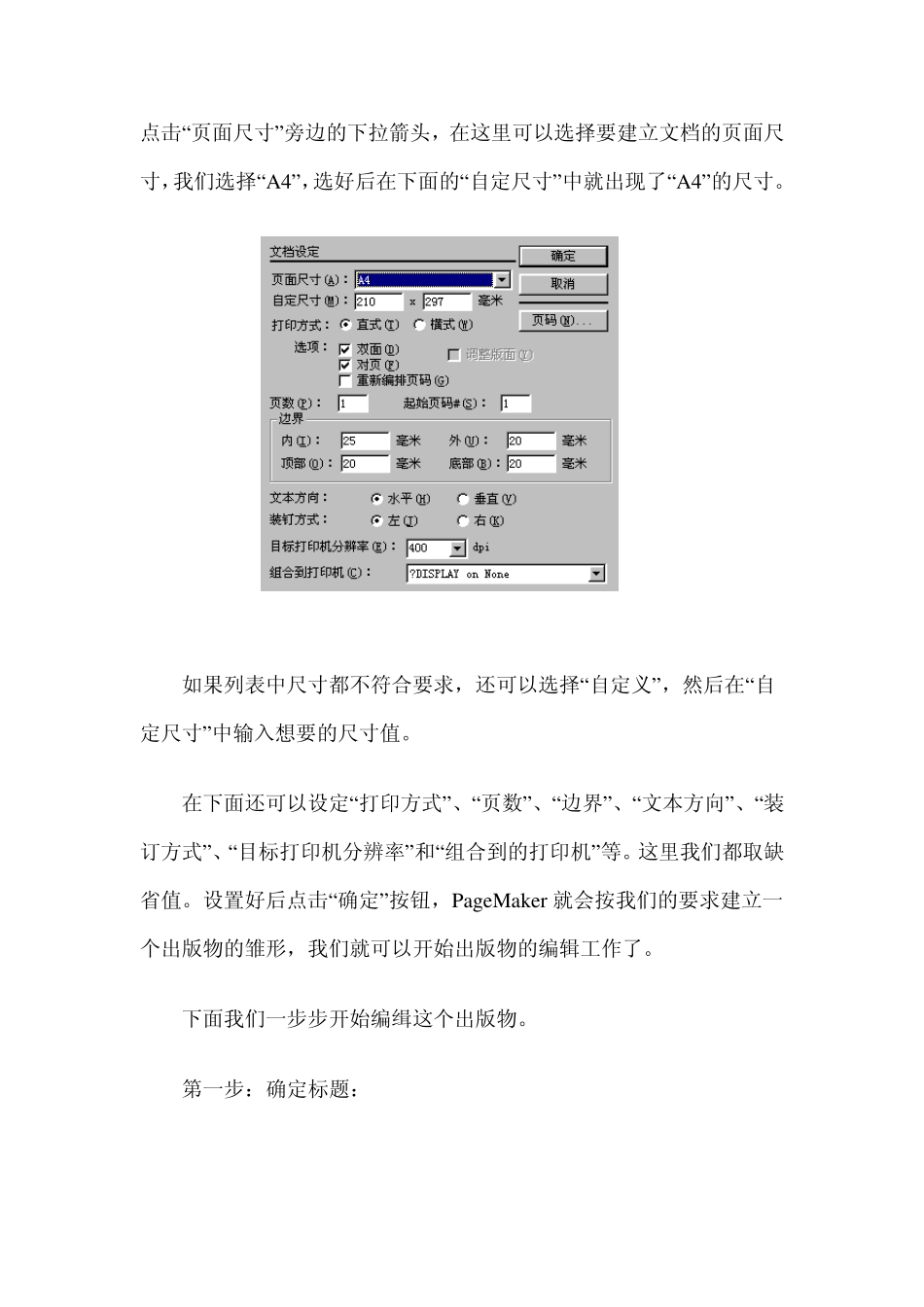
点击“ 文件”菜单,选择“ 新建”(快捷键 Ctrl+N),这时就会弹出“ 文档设定” 对话框
点击“页面尺寸”旁边的下拉箭头,在这里可以选择要建立文档的页面尺寸,我们选择“A4”,选好后在下面的“自定尺寸”中