- 1 - 第三部分:段落设置3
1 对齐方式我们在使用 Word2010编辑文档的过程中,经常需要为一个或多个段落设置该段文字在页面中的对齐方式
本文就为大家介绍一下设置段落对齐方式
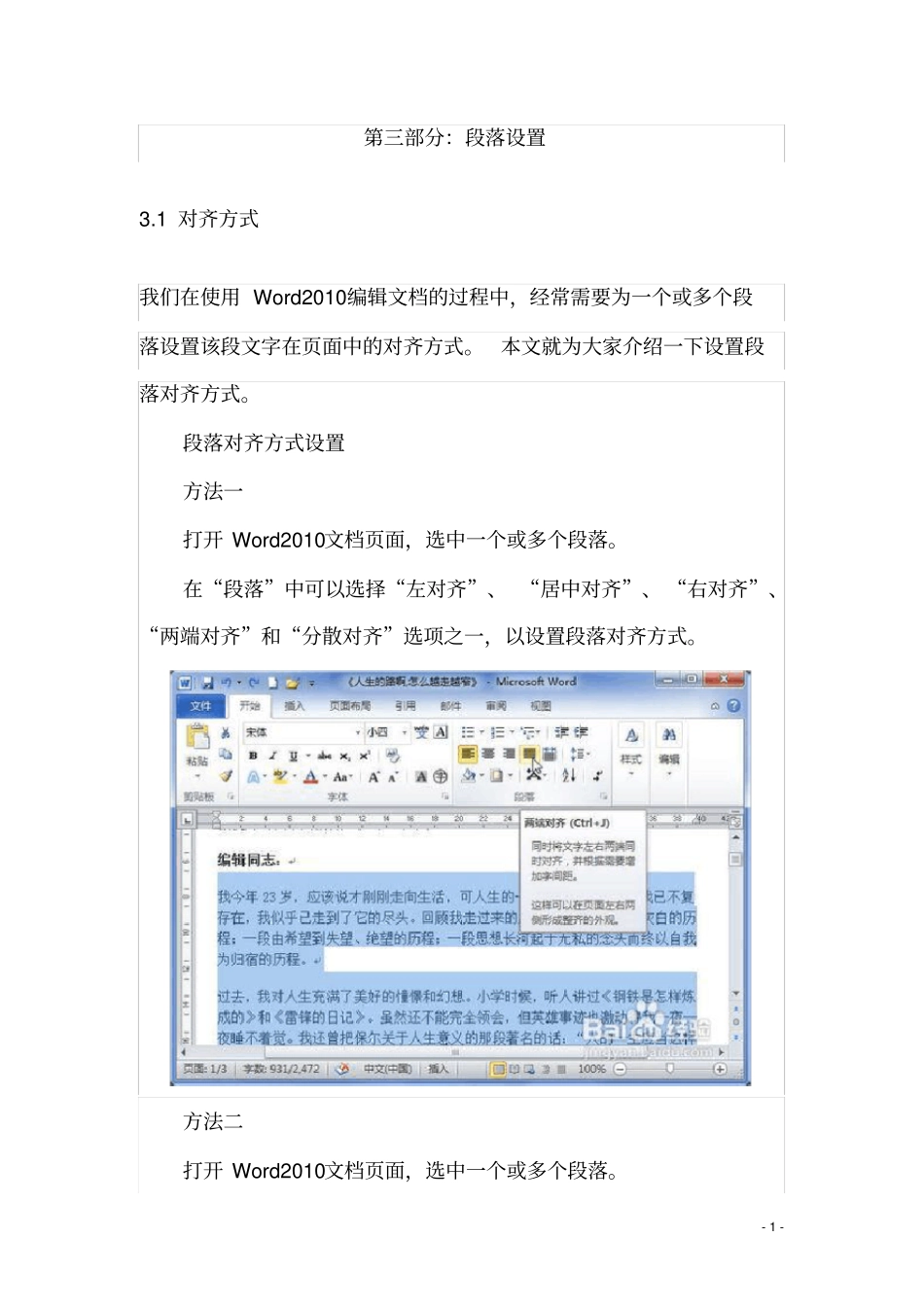
段落对齐方式设置方法一打开 Word2010文档页面,选中一个或多个段落
在“段落”中可以选择“左对齐”、 “居中对齐”、 “右对齐”、“两端对齐”和“分散对齐”选项之一,以设置段落对齐方式
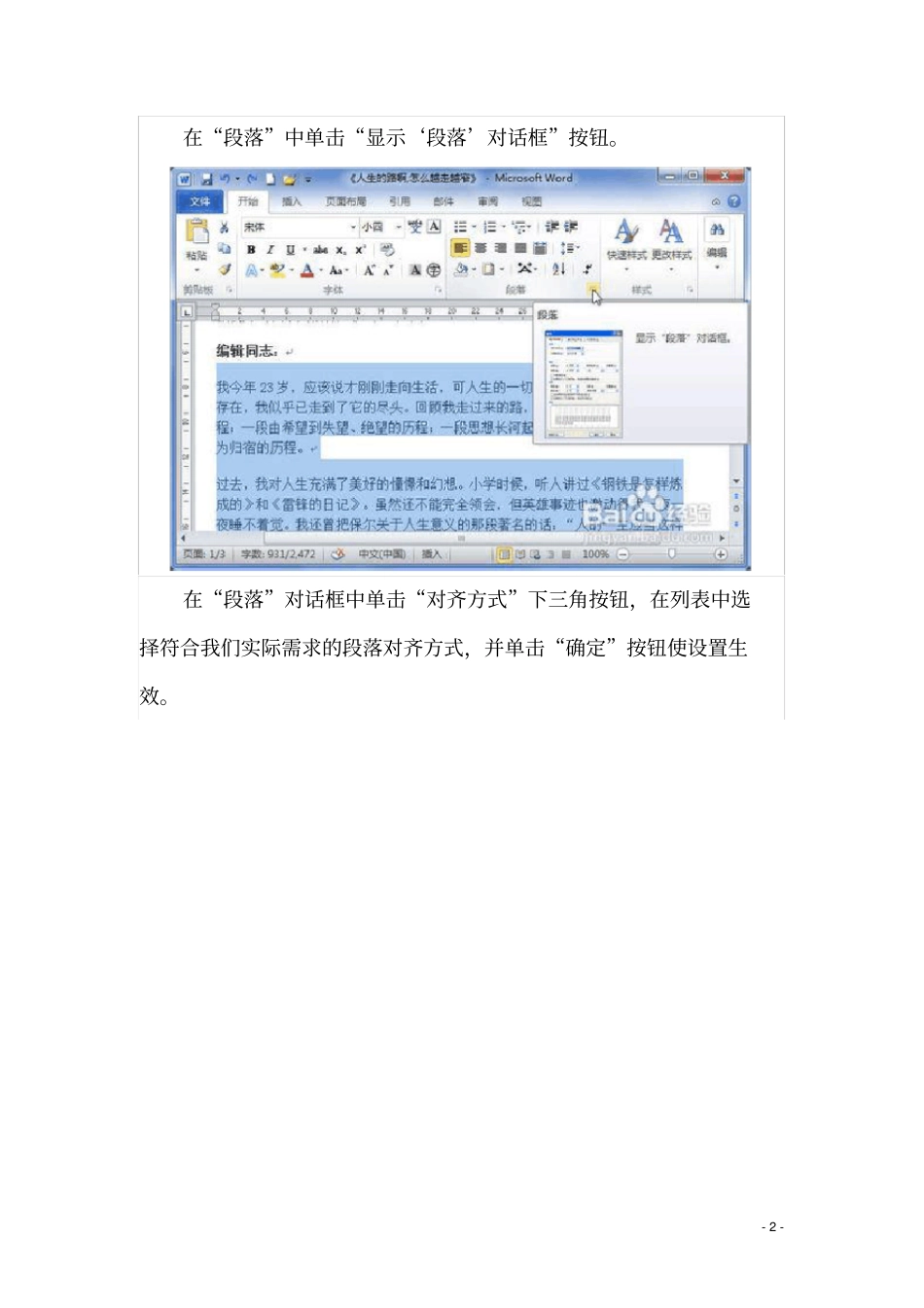
方法二打开 Word2010文档页面,选中一个或多个段落
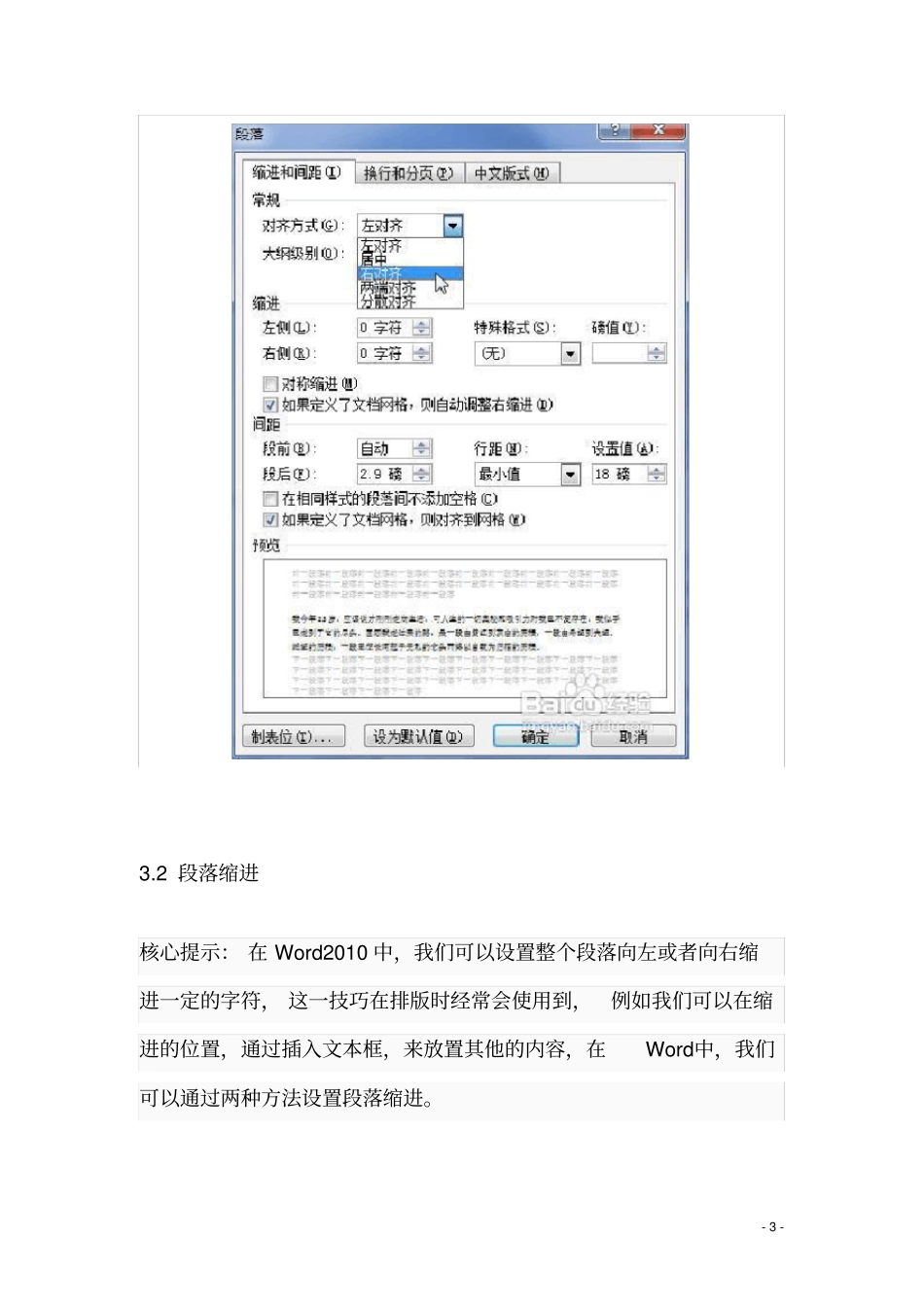
- 2 - 在“段落”中单击“显示‘段落’对话框”按钮
在“段落”对话框中单击“对齐方式”下三角按钮,在列表中选择符合我们实际需求的段落对齐方式,并单击“确定”按钮使设置生效
- 3 - 3
2 段落缩进核心提示: 在 Word 2010 中,我们可以设置整个段落向左或者向右缩进一定的字符, 这一技巧在排版时经常会使用到,例如我们可以在缩进的位置,通过插入文本框,来放置其他的内容,在Word中,我们可以通过两种方法设置段落缩进
- 4 - 在 Word 2010 中,我们可以设置整个段落向左或者向右缩进一定的字符,这一技巧在排版时经常会使用到,例如我们可以在缩进的位置,通过插入文本框,来放置其他的内容,在Word中,我们可以通过两种方法设置段落缩进
方法 1:1、选中要设置缩进的段落,【右键】【段落】,打开段落选项卡
2、在“缩进和间距”选项卡,设置段落缩进就可以了
方法 2:在水平标尺上,有四个段落缩进滑块: 首行缩进、悬挂缩进、左缩进以及右缩进
按住鼠标左键拖动它们即可完成相应的缩进,如果要精确缩进,可在拖动的同时按住Alt 键,此时标尺上会出现刻度
常见问题:1、Word里段落设置是首行缩进2 字符,实际却缩进了4 个英语字母的位置,这是怎么回事呢
答:缩进二个字符, 是针对中文而言的, 相当于英文的 4 个字符
2、Word里的项目编