NetBeans 是新近流行的一款堪与Eclipse 媲美的IDE,有Sun 的支持
下面是NetBeans 使用教程入门篇
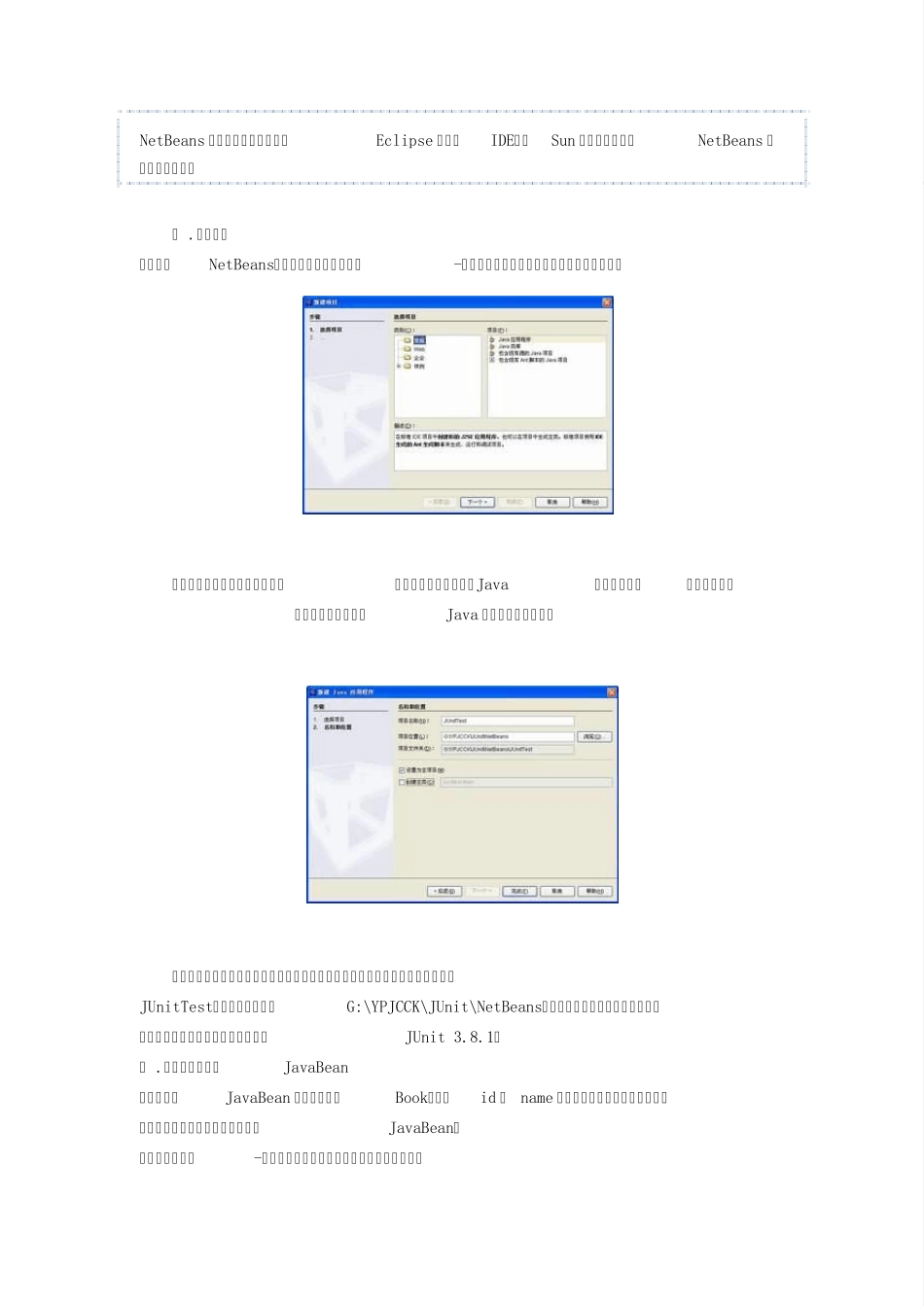
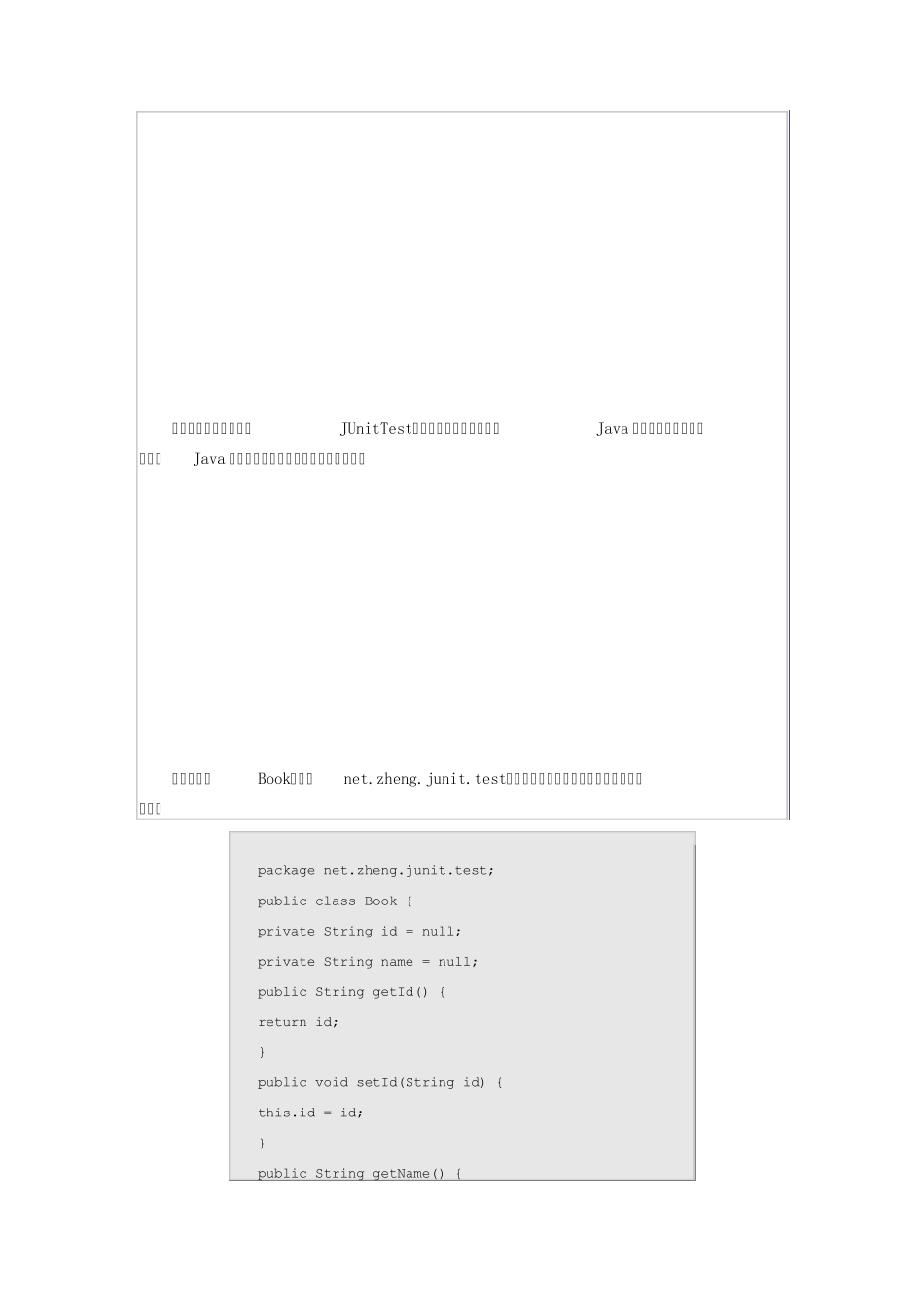
创建项目 下面打开NetBeans,然后点击菜单“文件”->“新建项目”,打开“新建项目”对话框: 请在“类别”中选择“常规”,再从“项目”中选择“Java应用程序”,然后点击“下一步”,进入“新建Java 应用程序”对话框: 在这个对话框中需要设置项目的名称以及项目所在目录,我为自己的项目起名为JUnitTest,“项目位置”为G:\YPJCCK\JUnit\NetBeans,此外,请将“创建主类”前的对号去掉
项目创建好后,已经自带了JUnit 3
编写用于测试的JavaBean 用于测试的JavaBean 很简单,名为Book,只有id 和 name 两个属性,这两个属性将分别用于两个用例当中
下面开始编写该JavaBean
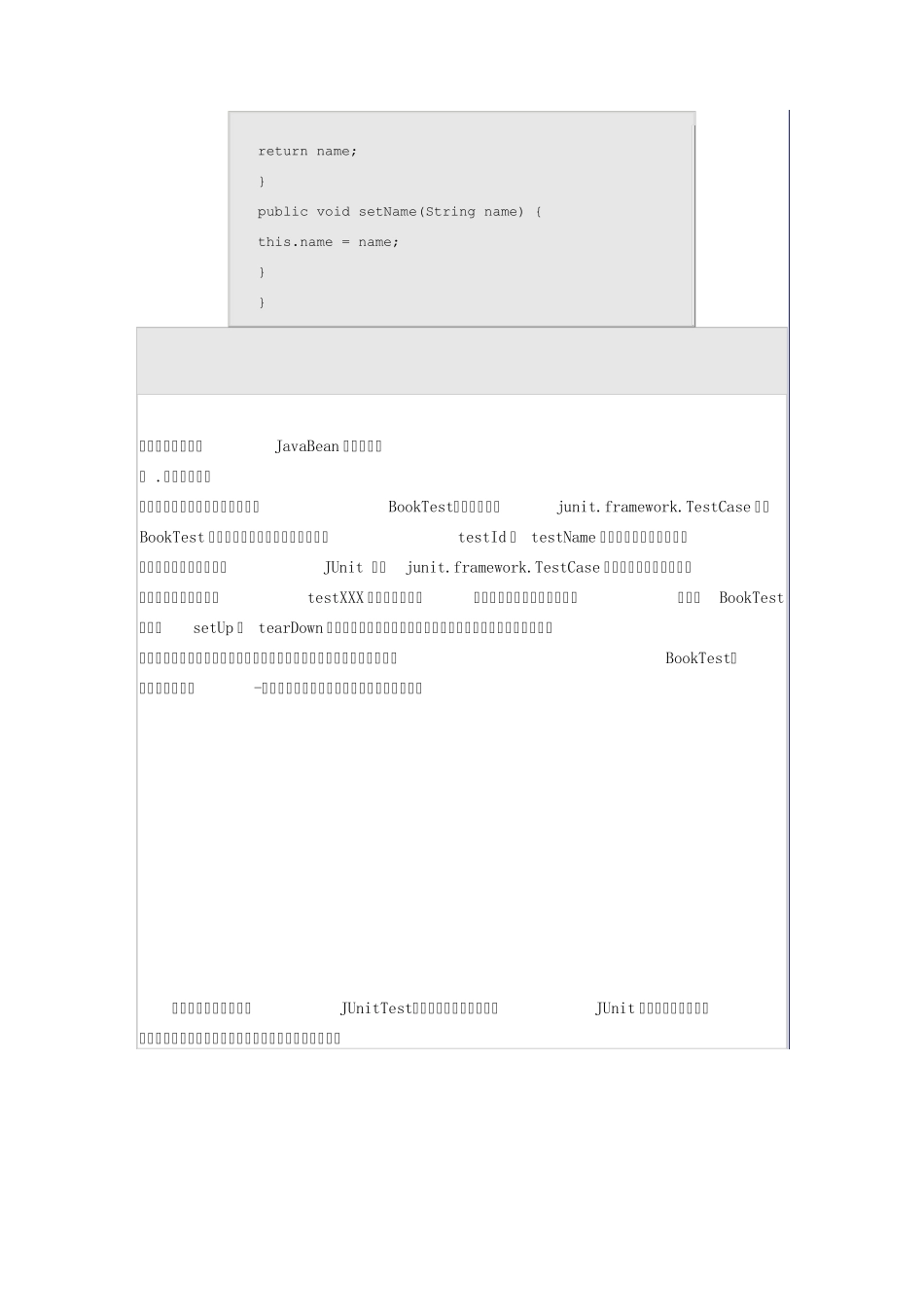
请点击“文件”->“新建文件”,打开“新建文件”对话框: 确保“项目”选择的是JUnitTest,然后在“类别”中选中Java 类,在“文件类型”中选中Java 类,点击“下一个”,进入下一窗口: 设置类名为Book,包为net
test,设置完成后点击“完成”,修改代码如下: package net
test; public class Book { private String id = null; private String name = null; public String getId() { return id; } public void setId(String id) { this
id = id; } public String getName() { return name; } public void setName(Str