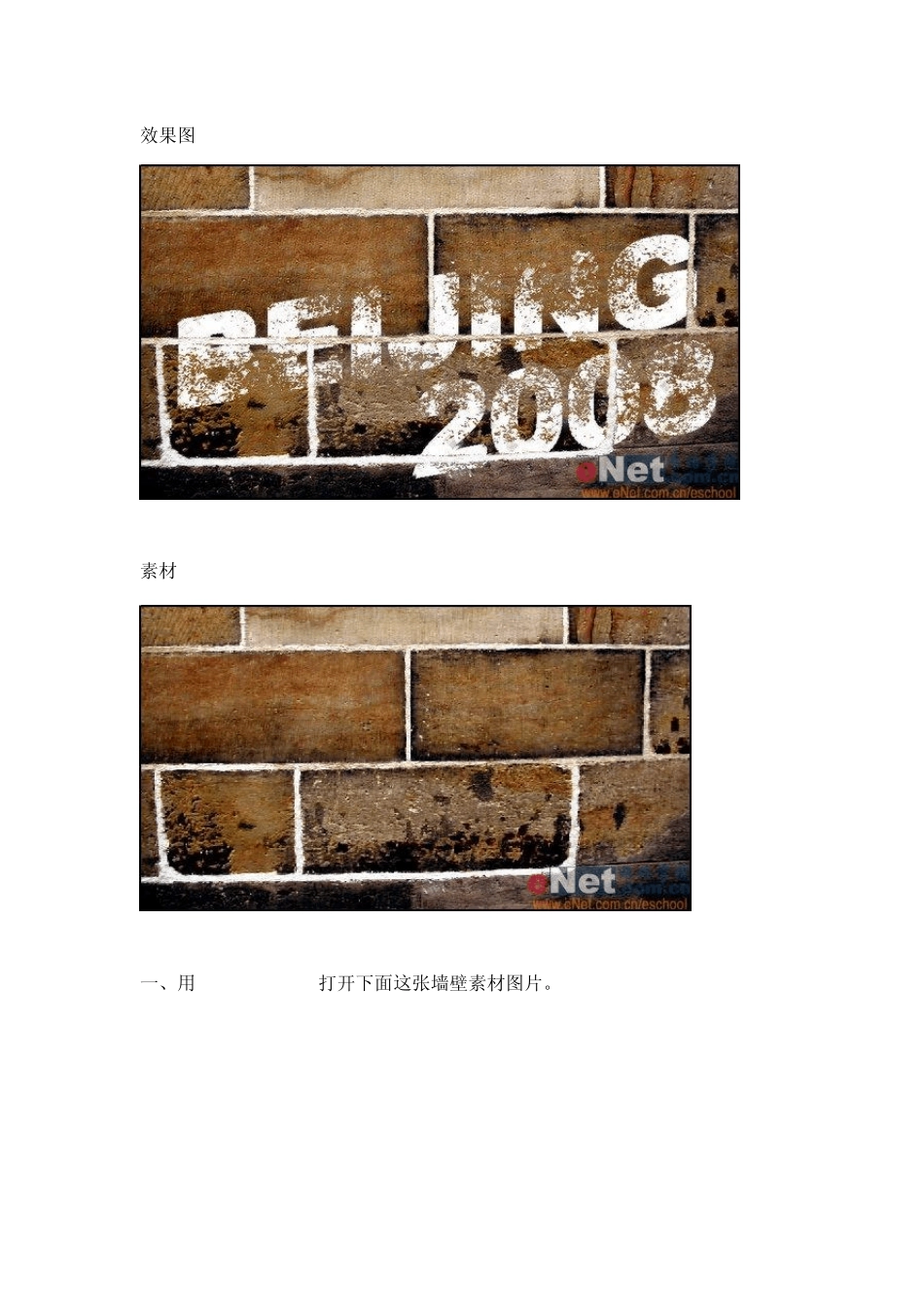
效果图 素材 一、用 Photoshop CS打开下面这张墙壁素材图片
二、切换至通道面板,单击新建通道按钮,生成新通道,命名为1
三、把前景色设为白色,选择工具栏中的“横排文字工具”,设置好大小和字体在窗口中输入文字
四、执行菜单栏中的“编辑-变换-旋转”命令,将文字适当旋转,得到如下图效果
五、切换至通道面板,复制通道 1,将新通道命名为通道 2
六、选择通道 2,执行菜单栏中的“滤镜-模糊-高斯模糊”命令,把模糊的半径设为 3 个像素,得到如下图效果
七、再执行菜单栏中的“滤镜-艺术效果-干画笔”命令,在弹出的干画笔设置面板上,把画笔大小设为 2,画笔细节设为 2,纹理设为 1,得到如下图效果
八、回到图层面板中,新建图层 1
切换来到通道面板,按住 Ctrl键单击通道2载入选区,再返回到图层面板中,如下图所示,用白色填充选区,得到如下图所示效果
九、在图层面板中隐藏图层1,在通道面板中复制红通道为红色副本通道,见下图所示
十、对红色副本通道执行“图像-调整-色阶”命令(快捷键 CTRL+L),在色阶面板上把输入色阶设为114、1
00、119,得到如下图效果
十一、按住 CTRL键不放,用鼠绘左键单击红色副本通道,得到红色副本通道的选区,如下图所示
十二、返回到图层面板中选择背景图层,按Ctrl+J键生成新图层2,将图层2移动到图层最上方,然后将图层1取消隐藏,文字效果如下图所示
十三、单击通道面板下方的创建新通道按钮,生成新通道3,然后执行“滤镜-杂色-添加杂色”命令,在打开的添加杂色对话框中把杂色的数量设为 400%,采用平均分布,得到如下图效果
十四、接着执行“滤镜-模糊-高斯模糊”命令,把高斯模糊的半径设为 3个像素左右
十五、然后再执行“滤镜-艺术效果-彩色铅笔”命令,在彩色铅笔面板上把铅笔宽度设为 6,描边压力设为 6,纸张