制作一个好的网页,需要花费大量的时间,包含的内容也是非常多的,其中有按钮、横幅、图标及其它素材等
制作的时候先规划好大致的框架,然后由上至下慢慢细化各部分的内容,注意好整体搭配
最终效果 1、在我们打开 PSD 网格模板创作前, 我们首先需要先构造一下想象中的结构
从上面的这张图,你可以看出来:因为在一个排版中又有排版,所以这是一个有点复杂的结构
2、构造了结构之后我们继续
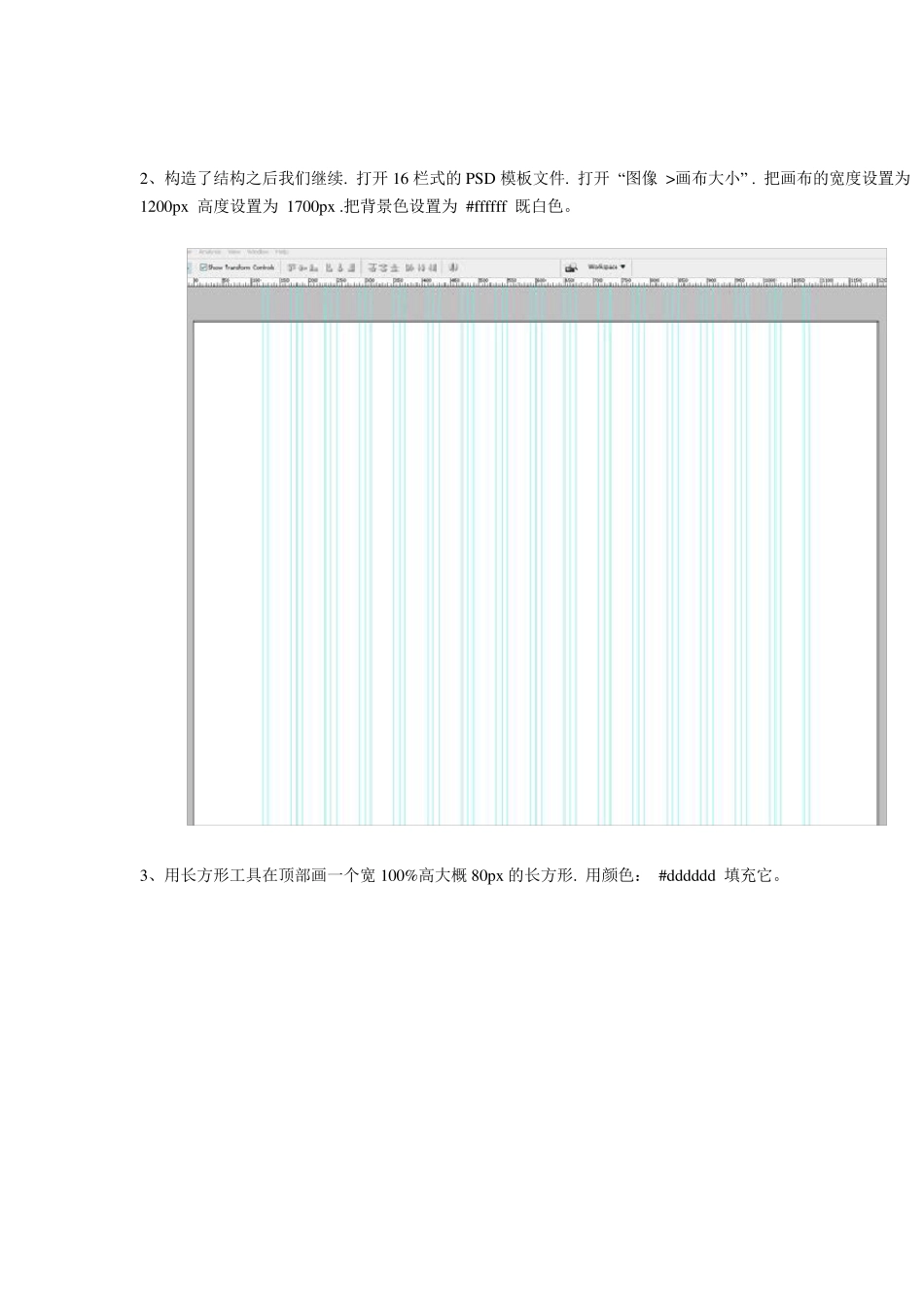
打开 16 栏式的 PSD 模板文件
打开 “图像 >画布大小”
把画布的宽度设置为 1200p x 高度设置为 1700p x
把背景色设置为 #ffffff 既白色
3、用长方形工具在顶部画一个宽 100%高大概 80p x 的长方形
用颜色: #dddddd 填充它
4、在长方形那层上面创建一个新层
按住 CRTL 键鼠标点击长方形层
长方形就被选中了,然后把目标移至刚建的新层上
选择半径 600px 的软笔刷(如图), 把其颜色设置为白色, 然后就像图片所示那样在选框上边缘点几下
通过这个技巧你画出了一个微妙的照亮效果
你现在可以把这两层联合起来了
5、建一个新层,再用长方形工具如图所示在上端画一个深灰色的小长方形
6、在距离上端长方形 500p x 处开始画一个宽 100% 高 575p x 的长方形
设置其由 #d2d2d0 到 #ffffff 的渐变色角度为-90,缩放为 100%
7、现在我们如第五步那样添加照亮效果
这个技巧我们将很频繁地使用,因此下次用到的时候我只提示是第五步的效果
在当前层之上简历一个新层
Ctrl+鼠标点击这个大的长方形
选择 600px 的软笔刷, 设置颜色为白色,如图所示对选区的边缘点击多下
8、创建一个新层画一个 400px 高的长方形
这是用作我们网页页头的
给它设置一个线性渐变,由颜色 #2787b7 to #25