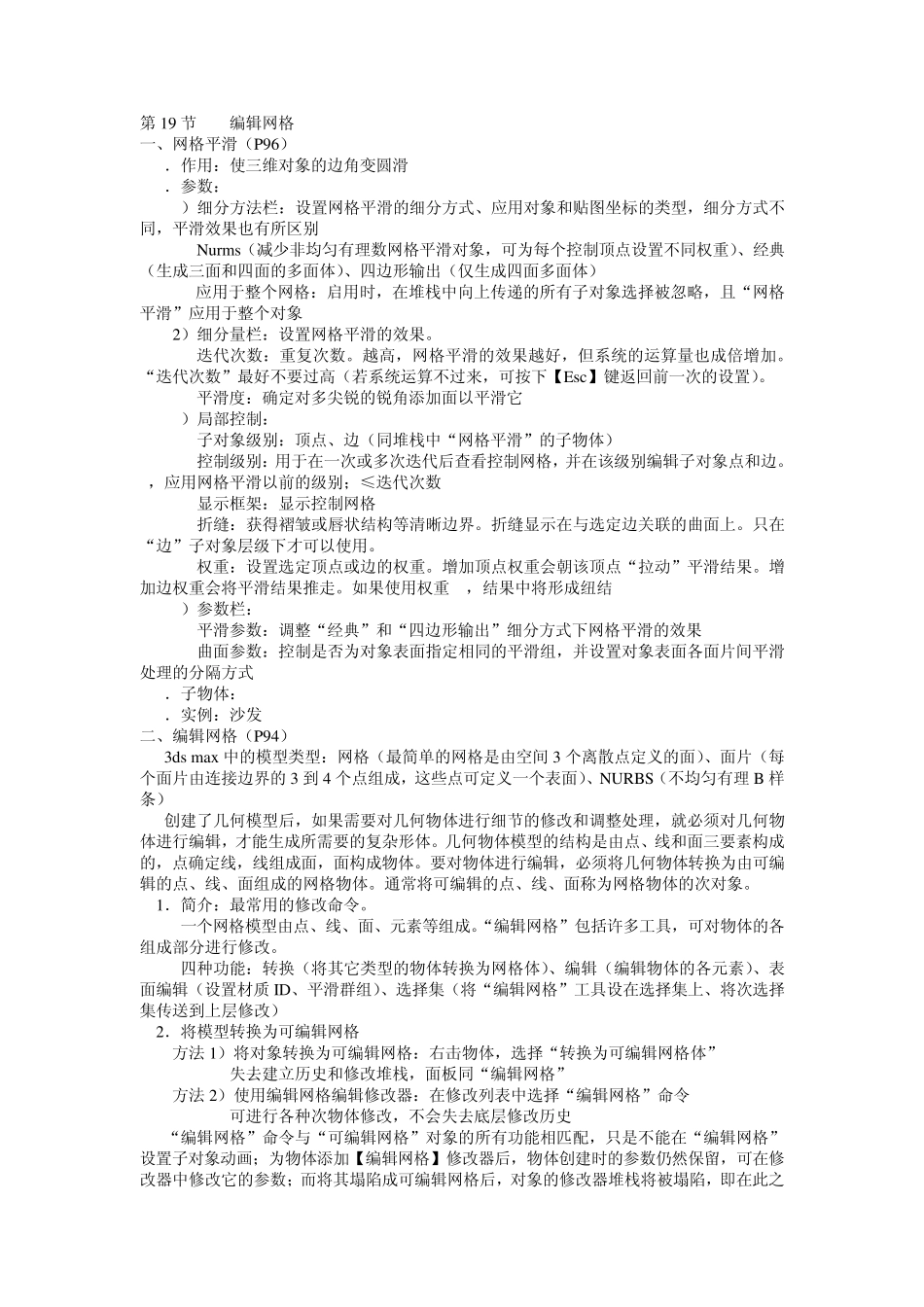
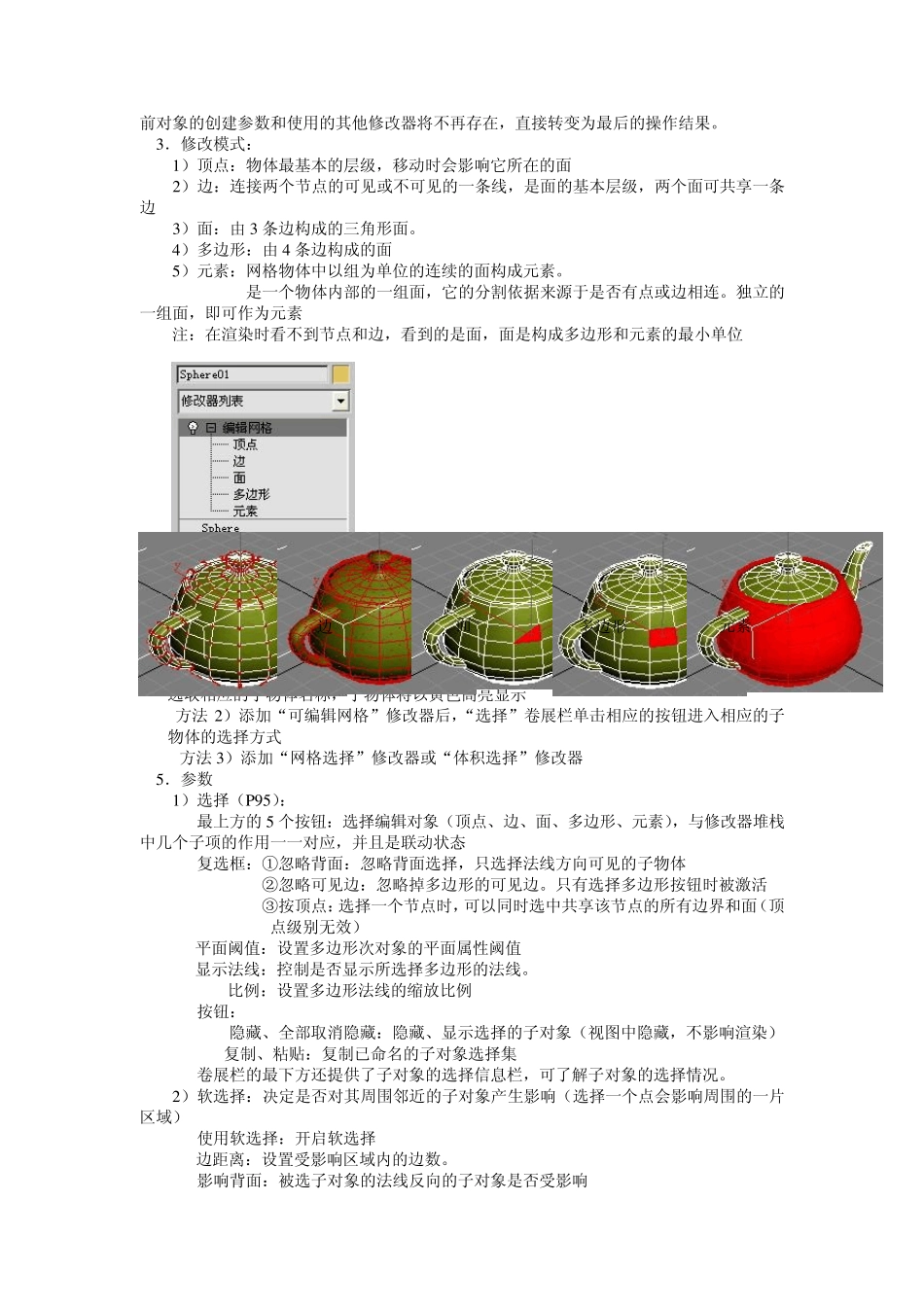
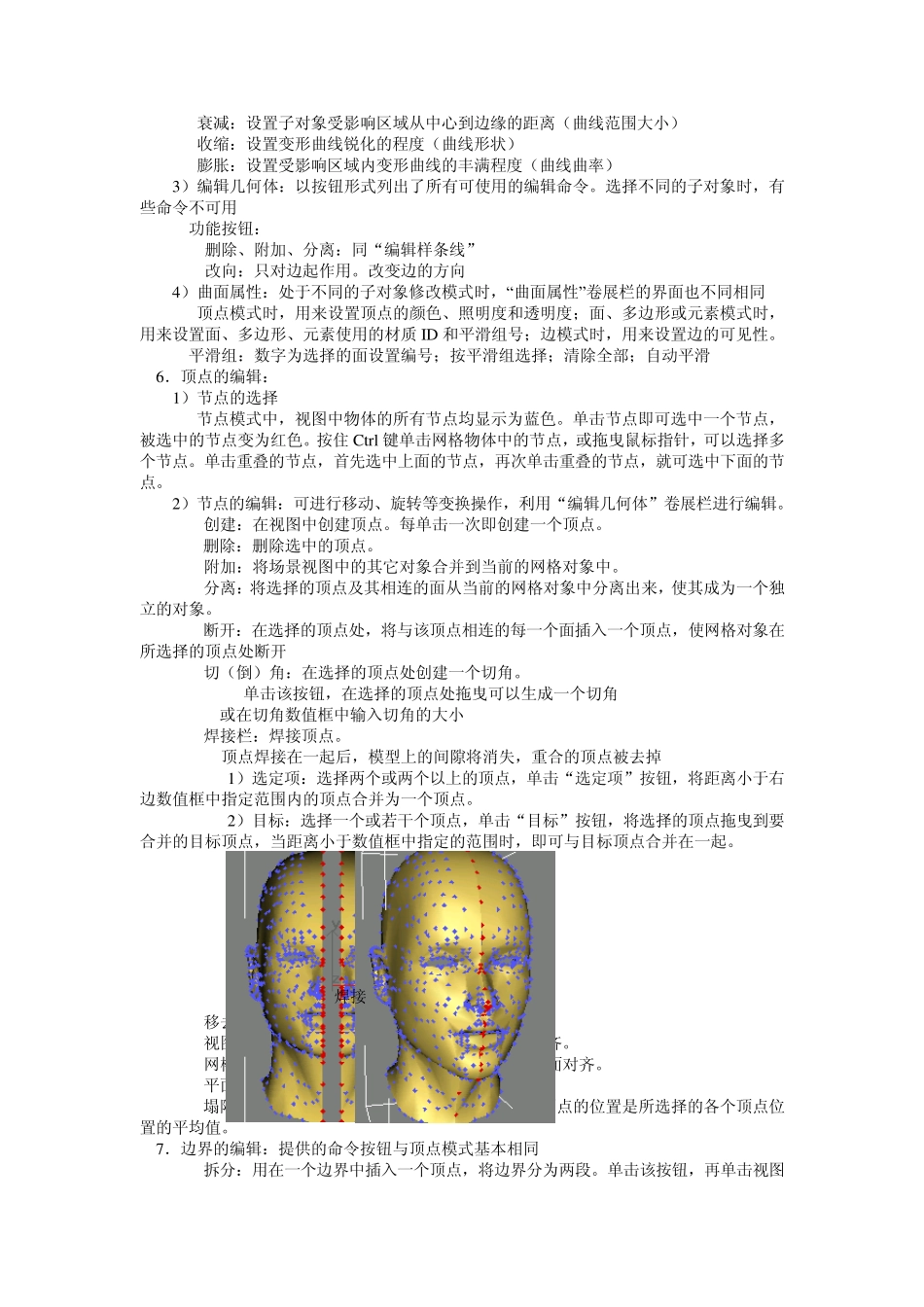
第19 节 编辑网格 一、网格平滑(P96) 1.作用:使三维对象的边角变圆滑 2.参数: 1)细分方法栏:设置网格平滑的细分方式、应用对象和贴图坐标的类型,细分方式不同,平滑效果也有所区别 Nurms(减少非均匀有理数网格平滑对象,可为每个控制顶点设置不同权重)、经典(生成三面和四面的多面体)、四边形输出(仅生成四面多面体) 应用于整个网格:启用时,在堆栈中向上传递的所有子对象选择被忽略,且“网格平滑”应用于整个对象 2)细分量栏:设置网格平滑的效果
迭代次数:重复次数
越高,网格平滑的效果越好,但系统的运算量也成倍增加
“迭代次数”最好不要过高(若系统运算不过来,可按下【Esc】键返回前一次的设置)
平滑度:确定对多尖锐的锐角添加面以平滑它 3)局部控制: 子对象级别:顶点、边(同堆栈中“网格平滑”的子物体) 控制级别:用于在一次或多次迭代后查看控制网格,并在该级别编辑子对象点和边
0,应用网格平滑以前的级别;≤迭代次数 显示框架:显示控制网格 折缝:获得褶皱或唇状结构等清晰边界
折缝显示在与选定边关联的曲面上
只在“边”子对象层级下才可以使用
权重:设置选定顶点或边的权重
增加顶点权重会朝该顶点“拉动”平滑结果
增加边权重会将平滑结果推走
如果使用权重 0,结果中将形成纽结 4)参数栏: 平滑参数:调整“经典”和“四边形输出”细分方式下网格平滑的效果 曲面参数:控制是否为对象表面指定相同的平滑组,并设置对象表面各面片间平滑处理的分隔方式 3.子物体: 4.实例:沙发 二、编辑网格(P94) 3ds max 中的模型类型:网格(最简单的网格是由空间 3 个离散点定义的面)、面片(每个面片由连接边界的3 到 4 个点组成,这些点可定义一个表面)、NURBS(不均匀有理B 样条) 创建了几何模型后,如果需要对几何物体进行细节的修改和调整处理,就必须对几何物体进行编辑,