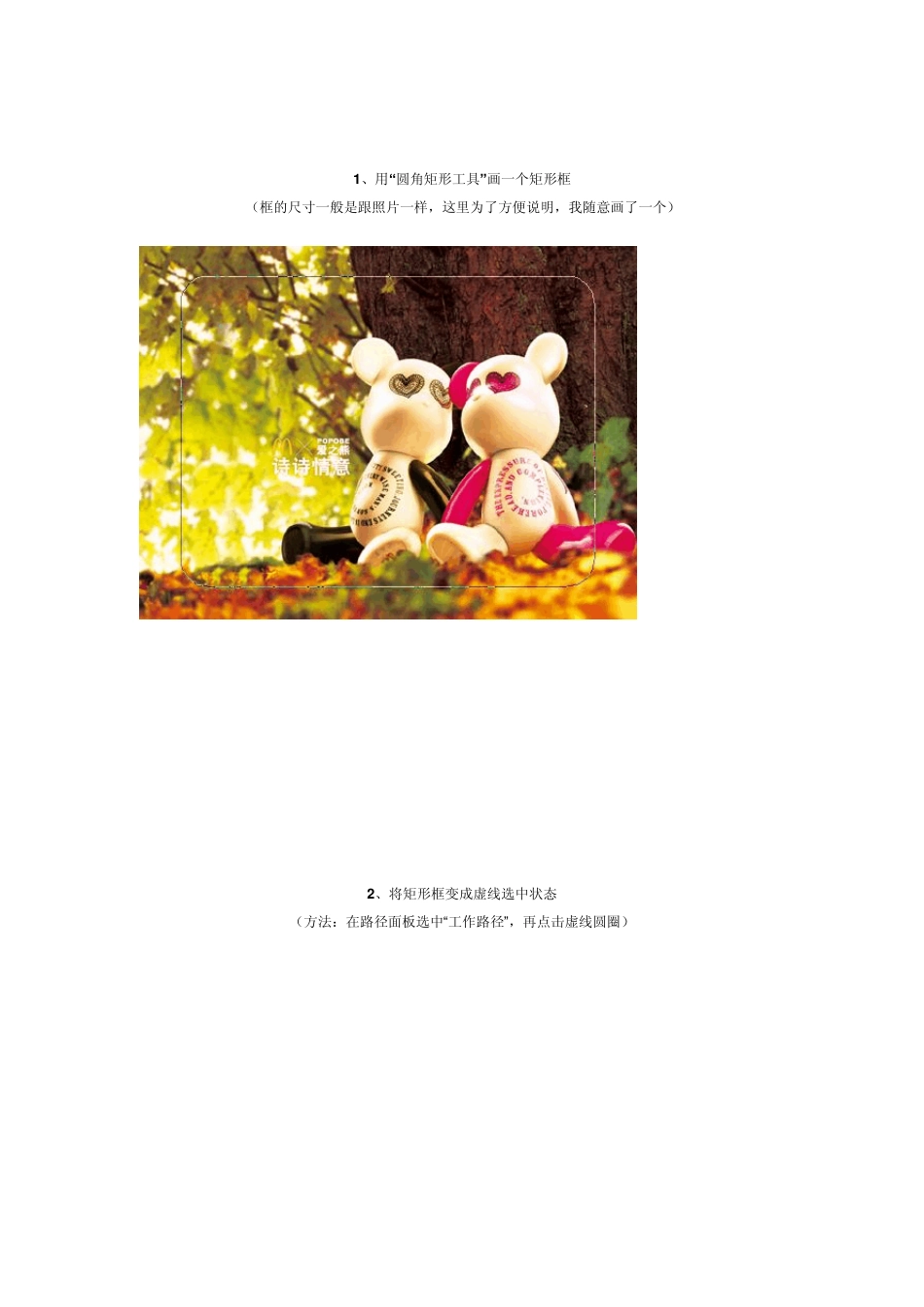
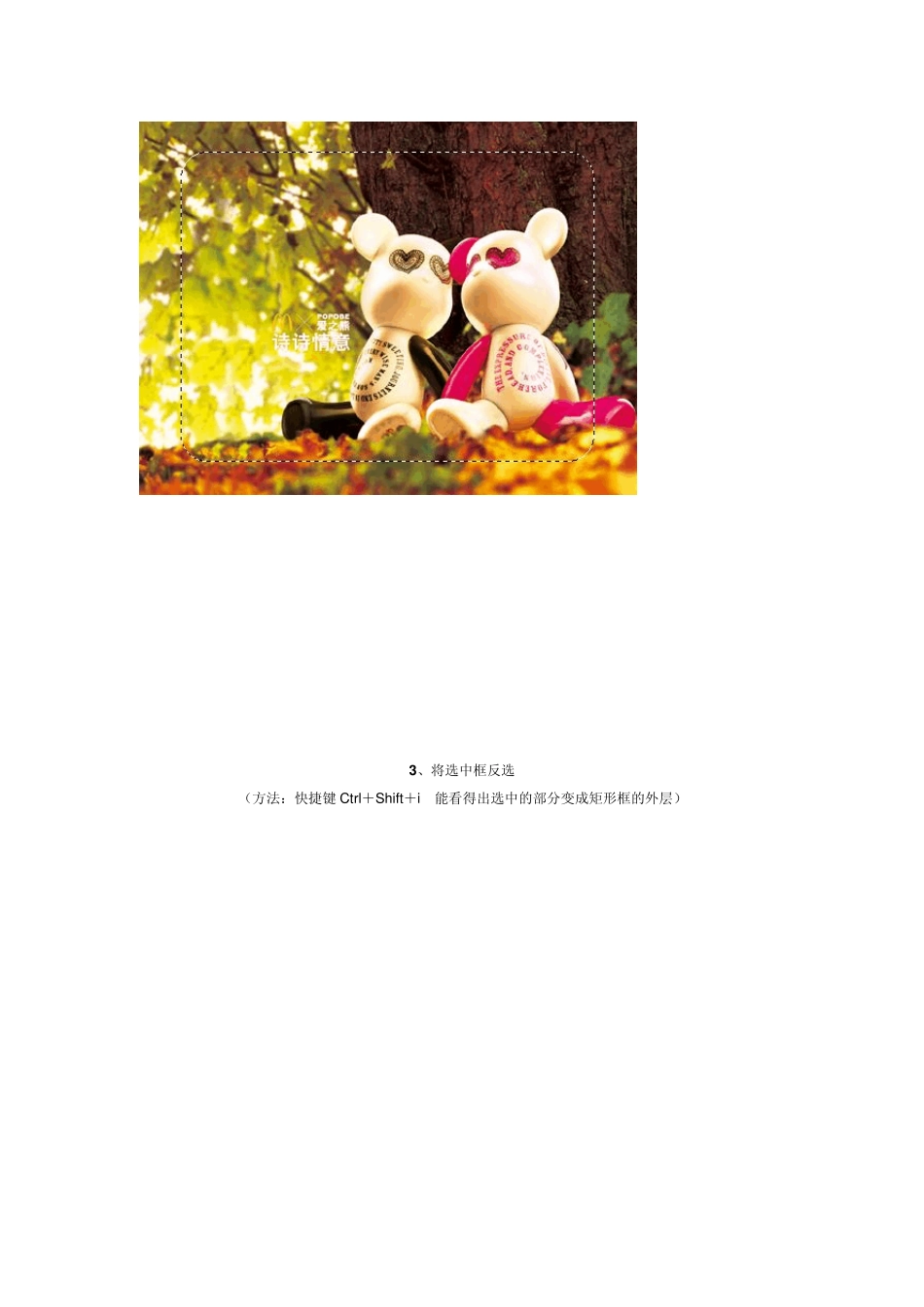
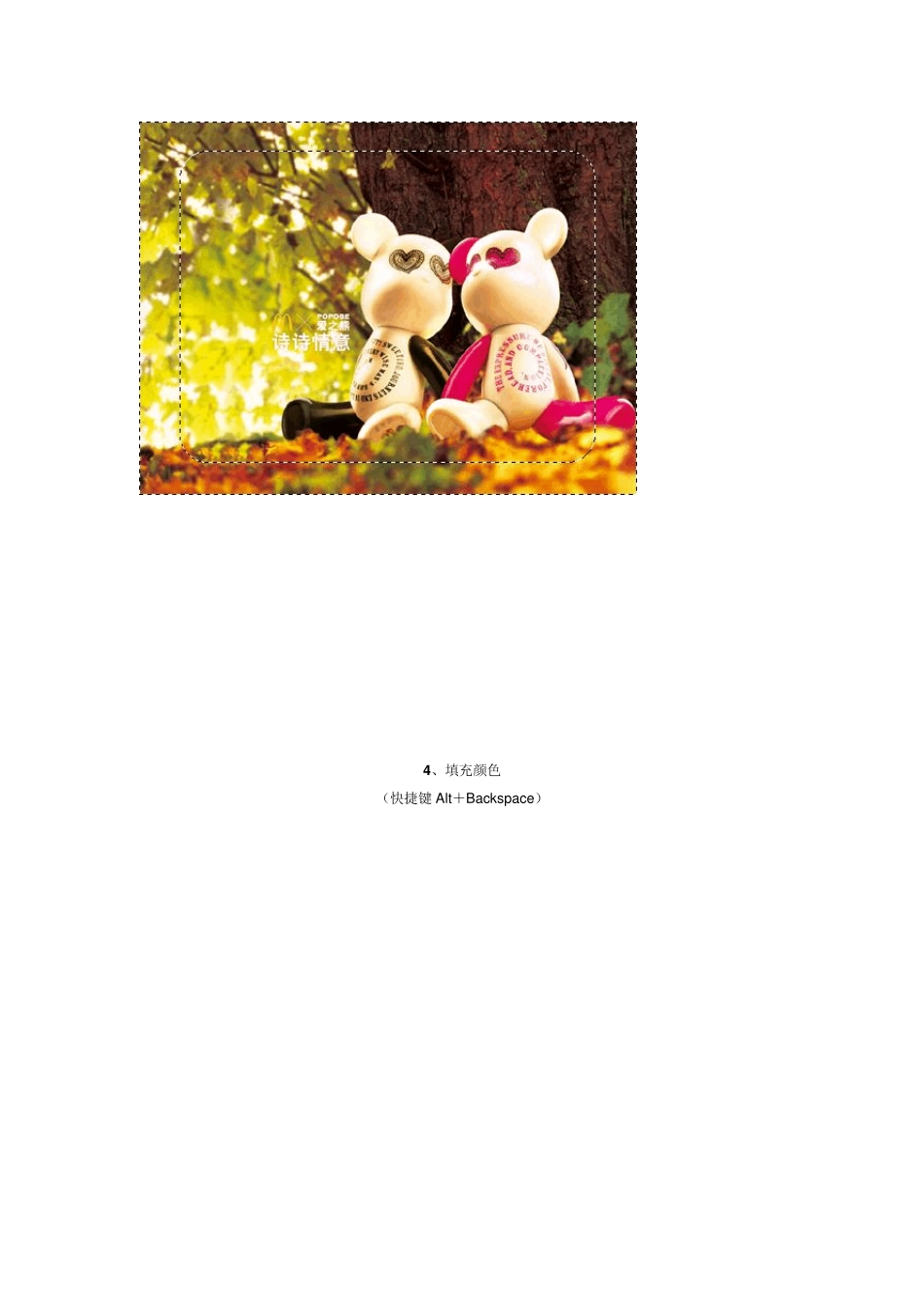
1 、用“圆角矩形工具”画一个矩形框 (框的尺寸一般是跟照片一样,这里为了方便说明,我随意画了一个) 2 、将矩形框变成虚线选中状态 (方法:在路径面板选中“工作路径”,再点击虚线圆圈) 3、将选中框反选 (方法:快捷键 Ctrl+Shift+i 能看得出选中的部分变成矩形框的外层) 4 、填充颜色 (快捷键 Alt+Backspace) 5、完工
^__^ ■□■□■□■□■□■□■□■□□■□■□■□■□■□■□■□■ 分成两部分说,一个是处理单张照片的方法,一个是批处理
(照片被宝树自动压缩,要看清楚内容请点开下方的大图链接) ◇◆◇◆◇◆◇◆◇◆◇◆ 将一张照片处理成圆角 ◇◆◇◆◇◆◇◆◇◆◇◆ 1
在 PS 里面打开一张照片,选择左边工具菜单的“圆角矩形工具” (我用的是PS7
0,比较老的版本,新版本名称或许有所不同,但形状应该是类似的) 在半径那里可以输入不同的数字(见图上方),数值越大,圆角越圆
http://pic02
baby treeimg
com/foto/photos/04/61/28/e0b461d318b85bff61956_b
jpg 局部图 2、用圆角矩形工具在照片上画出一个长方框,框的尺寸跟照片的尺寸一样 (记得先看看最上面的菜单栏“窗口”->“锁定参考线”那一栏是否打上勾, 如果没打上勾,用键盘快捷键 Alt+Ctrl+; 可以打上勾
锁定参考线后,画方框时会自动贴紧图片的四周,比较方便) http://pic03
baby treeimg
com/foto/photos/52/74/30/e0b461d333cb85bff6439a_b
jpg 3、画好框后,打开路径面板(见图),再点一下面板上面的虚线圆圈(见图) http://pic05
baby treeimg
com/foto/photos/71/29/32/e0b4