电脑桌面
添加小米粒文库到电脑桌面
安装后可以在桌面快捷访问

HFSS-V13天线仿真基本作指南VIP免费

HFSS-V13天线仿真基本作指南_第1页
1/27页
HFSS-V13天线仿真基本作指南_第2页
2/27页
HFSS-V13天线仿真基本作指南_第3页
3/27页
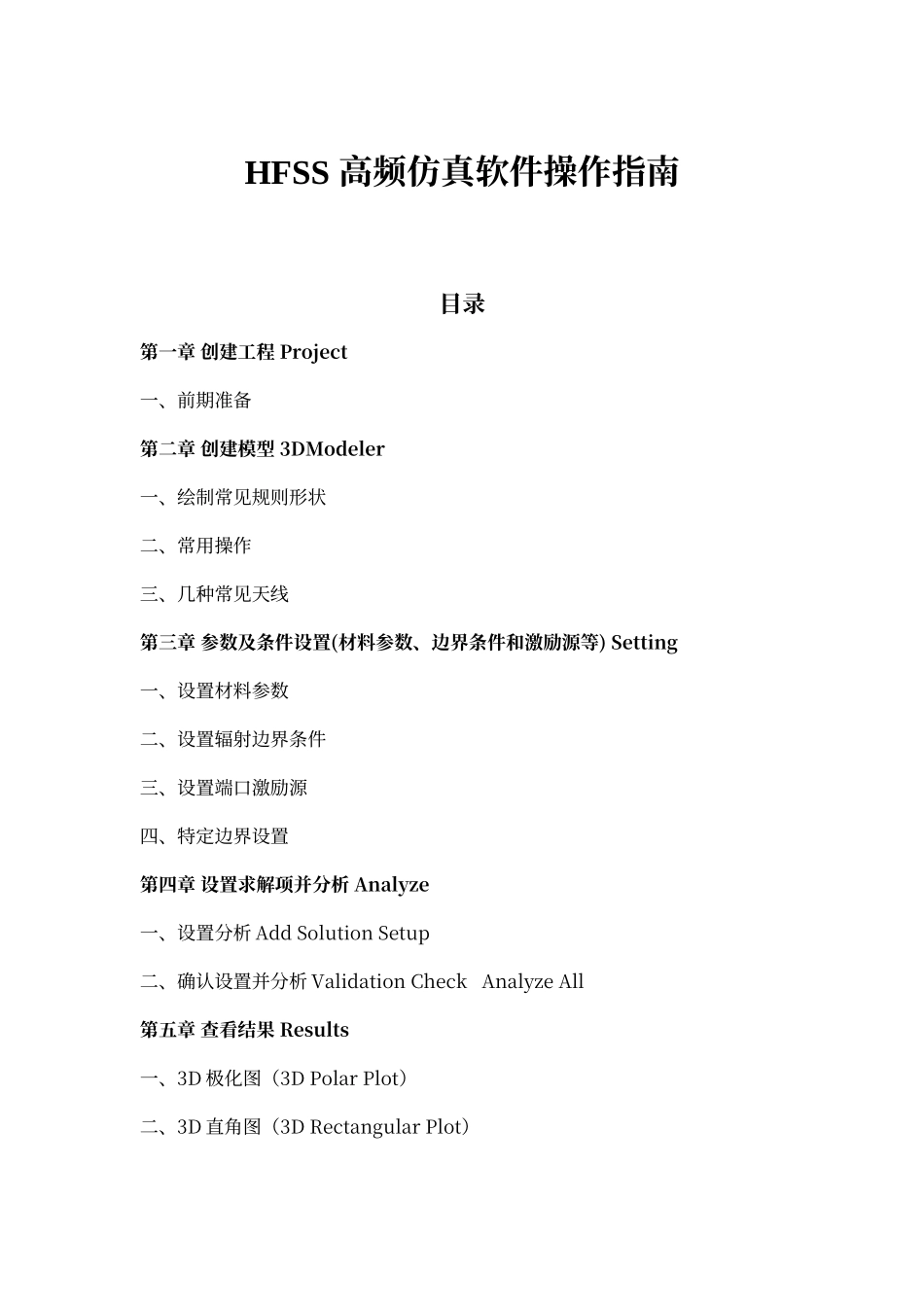
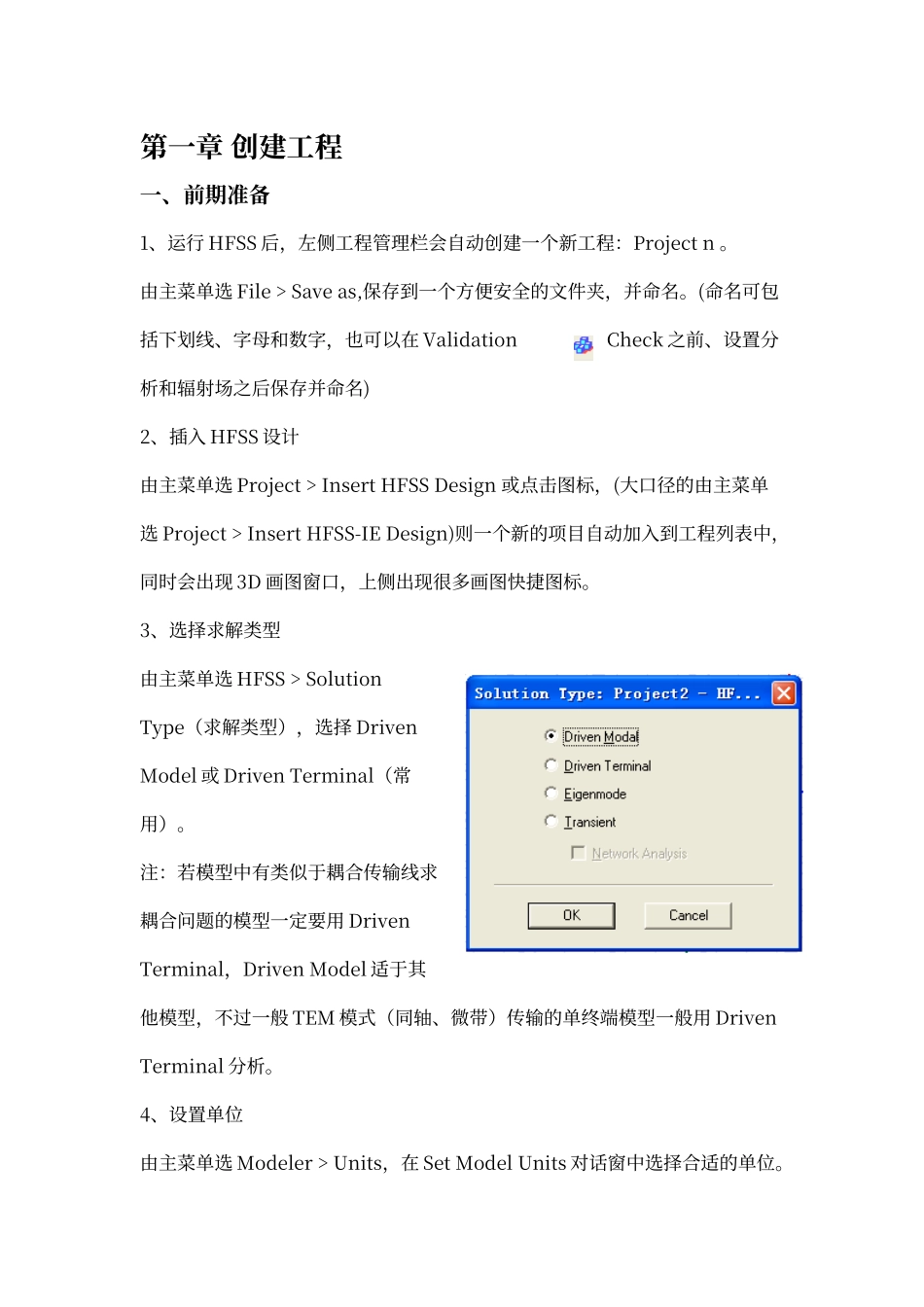
HFSS 高频仿真软件操作指南目录第一章 创建工程 Project一、前期准备第二章 创建模型 3DModeler一、绘制常见规则形状二、常用操作三、几种常见天线第三章 参数及条件设置(材料参数、边界条件和激励源等) Setting一、设置材料参数二、设置辐射边界条件三、设置端口激励源四、特定边界设置第四章 设置求解项并分析 Analyze一、设置分析 Add Solution Setup二、确认设置并分析 Validation Check Analyze All第五章 查看结果 Results一、3D 极化图(3D Polar Plot)二、3D 直角图(3D Rectangular Plot)三、辐射方向图(Radiation Pattern)四、驻波比(VSWR)五、矩阵数据(Matrix Date)第一章 创建工程一、前期准备1、运行 HFSS 后,左侧工程管理栏会自动创建一个新工程:Project n 。由主菜单选 File > Save as,保存到一个方便安全的文件夹,并命名。(命名可包括下划线、字母和数字,也可以在 Validation Check 之前、设置分析和辐射场之后保存并命名)2、插入 HFSS 设计由主菜单选 Project > Insert HFSS Design 或点击图标,(大口径的由主菜单选 Project > Insert HFSS-IE Design)则一个新的项目自动加入到工程列表中,同时会出现 3D 画图窗口,上侧出现很多画图快捷图标。3、选择求解类型由主菜单选 HFSS > Solution Type(求解类型),选择 Driven Model 或 Driven Terminal(常用)。 注:若模型中有类似于耦合传输线求耦合问题的模型一定要用 Driven Terminal,Driven Model 适于其他模型,不过一般 TEM 模式(同轴、微带)传输的单终端模型一般用 Driven Terminal 分析。4、设置单位由主菜单选 Modeler > Units,在 Set Model Units 对话窗中选择合适的单位。第二章 创建模型一、绘制常见规则形状由主菜单选 Draw > Rectangle (or Ellipse,Circle,Box and so on),表示绘制长方体(或长方形、椭圆和圆等等),或者在上侧快捷图标选择,按 Tab 键切换到参数设置区(工作区的右下角)。坐标输入窗口位于界面右下角,如图。注:a. 数据输入未完成时,不要在 3D 绘图区点击鼠标 b. 若想取消所选画图操作,按下 esc 键即可 c. 输基坐标时, z 值是有效的,相当于原点坐标的高度坐标值 Rectangle(长方形):首先输入基坐标(x,y,z),数据输入时用 Tab 键左右切换,全部设好后按下Enter 键确认;再输入长方形的两边长度(dx,dy,dz),dz 均...

1、当您付费下载文档后,您只拥有了使用权限,并不意味着购买了版权,文档只能用于自身使用,不得用于其他商业用途(如 [转卖]进行直接盈利或[编辑后售卖]进行间接盈利)。
2、本站所有内容均由合作方或网友上传,本站不对文档的完整性、权威性及其观点立场正确性做任何保证或承诺!文档内容仅供研究参考,付费前请自行鉴别。
3、如文档内容存在违规,或者侵犯商业秘密、侵犯著作权等,请点击“违规举报”。

碎片内容

HFSS-V13天线仿真基本作指南

确认删除?
VIP
微信客服
  • 扫码咨询
会员Q群
  • 会员专属群点击这里加入QQ群
客服邮箱
回到顶部