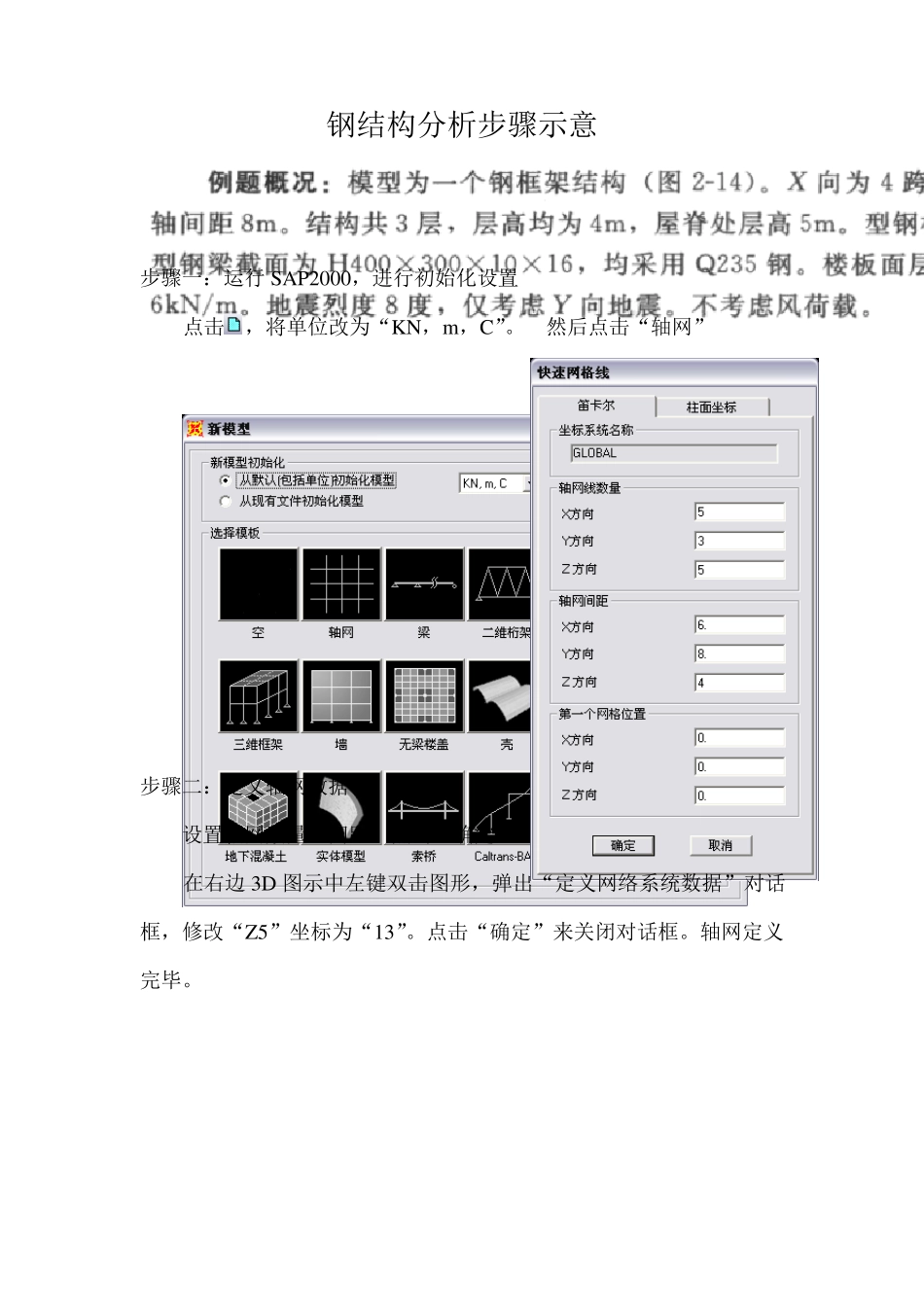
钢结构分析步骤示意 步骤一:运行SAP2000,进行初始化设置 点击,将单位改为“KN,m ,C”
然后点击“轴网” 步骤二:定义轴网数据 设置轴网数量、间距
点击“确定”
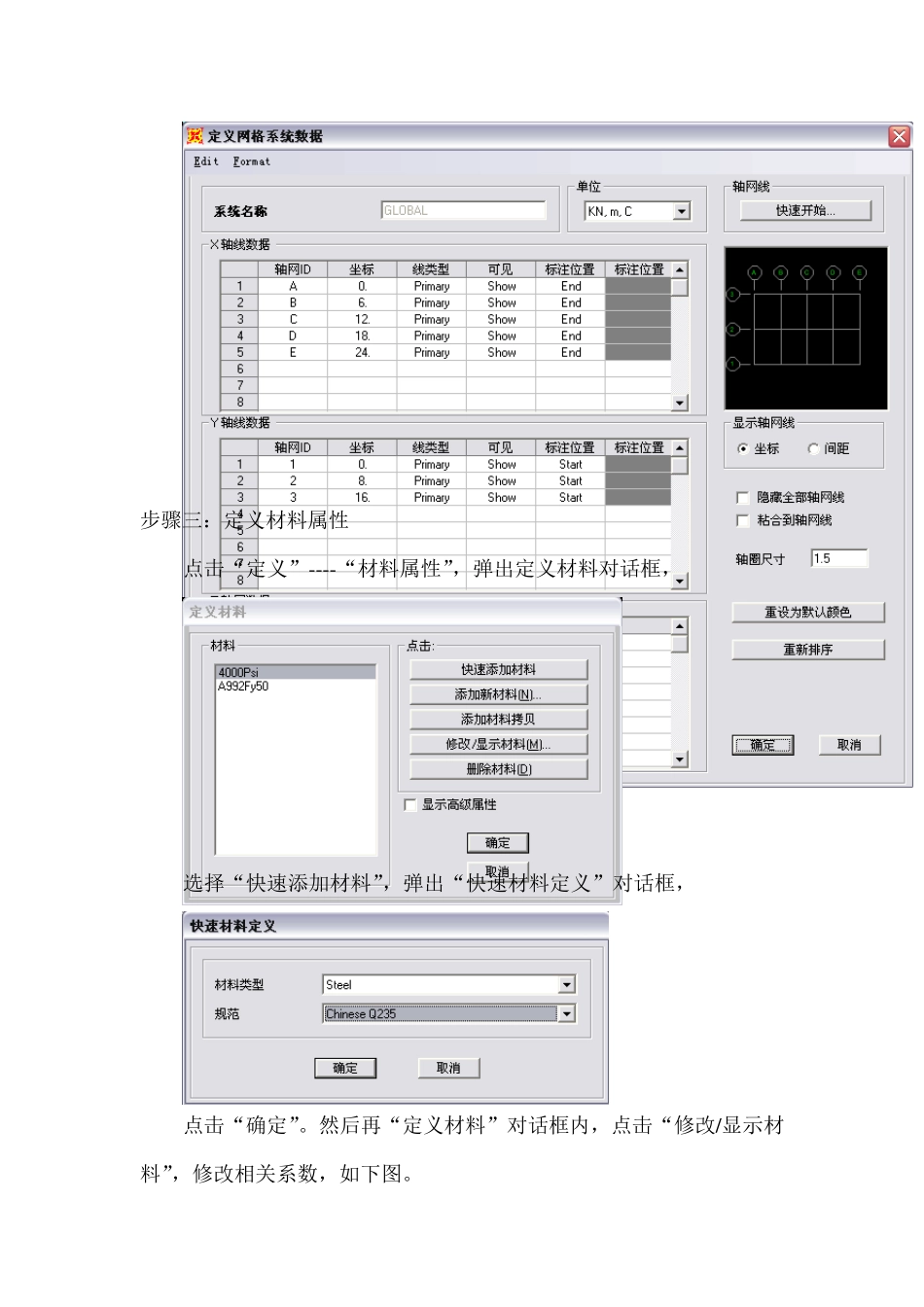
在右边 3D 图示中左键双击图形,弹出“定义网络系统数据”对话框,修改“Z5”坐标为“13”
点击“确定”来关闭对话框
轴网定义完毕
步骤三:定义材料属性 点击“定义”----“材料属性”,弹出定义材料对话框, 选择“快速添加材料”,弹出“快速材料定义”对话框, 点击“确定”
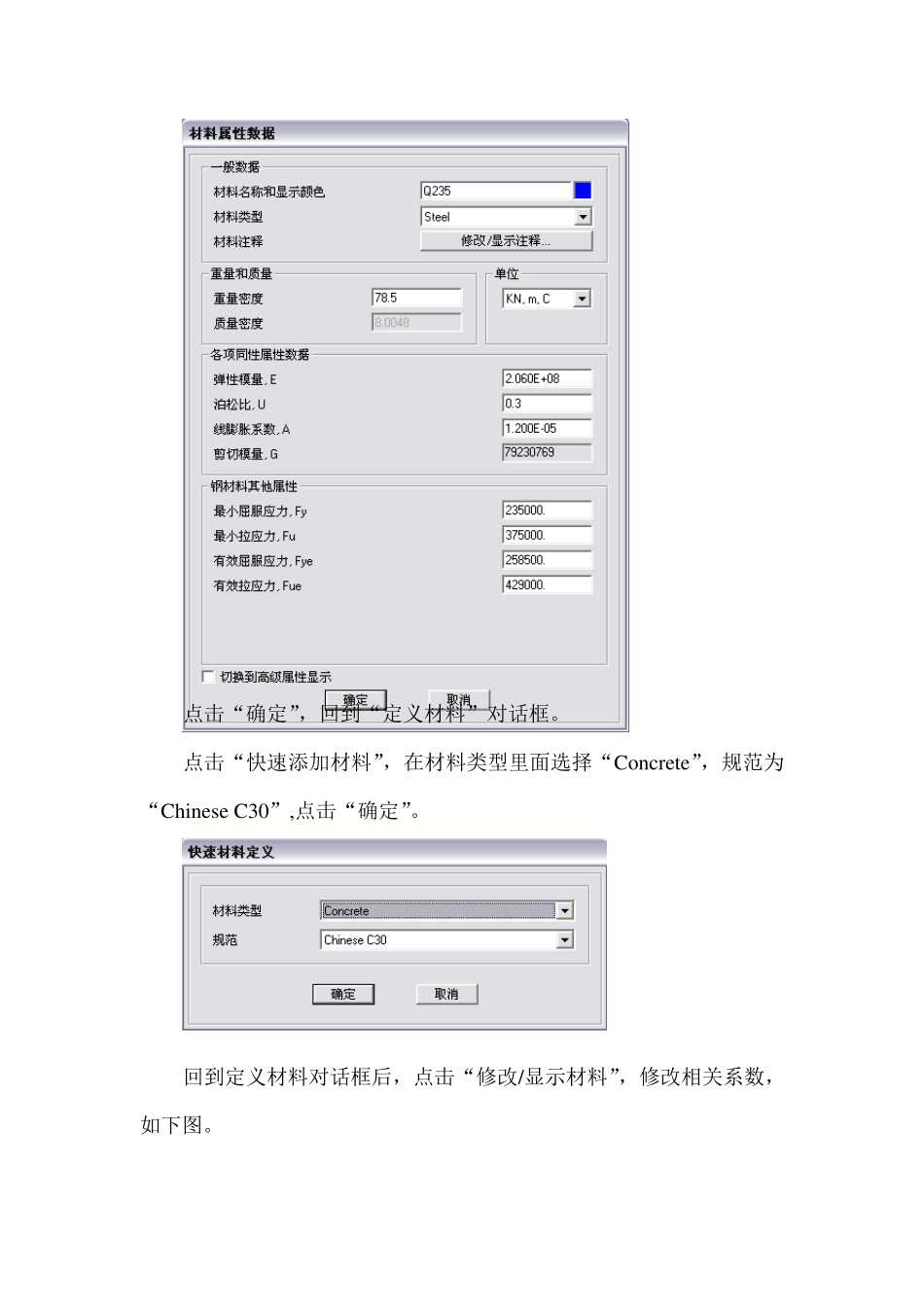
然后再“定义材料”对话框内,点击“修改/显示材料”,修改相关系数,如下图
点击“确定”,回到“定义材料”对话框
点击“快速添加材料”,在材料类型里面选择“Concrete”,规范为“Chinese C30”,点击“确定”
回到定义材料对话框后,点击“修改/显示材料”,修改相关系数,如下图
点击“确定”,“确定”,材料定义完成
步骤四:定义框架截面 点击“定义”---“截面属性”---“框架截面”,弹出“框架属性” 点击“添加新属性”,然后点击第一个图形, 弹出下图,修改相关参数
并点击“确定”
回到“框架属性”界面后,再次点击“添加新属性”, 选择第一个图形,弹出下图,修改相关系数,然后点击“确定”
点击“确定”
框架截面定义完成
步骤五:定义版界面属性 点击“定义”---“截面属性”---“面属性”,弹出“面界面”对话框 点击“添加新界面”,弹出“壳截面数据”,并修改相关参数
点击“确定”
再点击“确定”,定义板截面完成
步骤六:绘制构件 点击左侧窗口,使其激活
点击界面上不工具条中设置“YZ 视图”,使左侧视图进入 YZ(X=0)立面
点击绘制“框架/索单元”按钮,弹出“对象属性”浮动窗,在 Section 下拉列表选择“H500X300X12X20”分别在竖向轴线分层以两点方式绘制柱子
柱子绘制完成